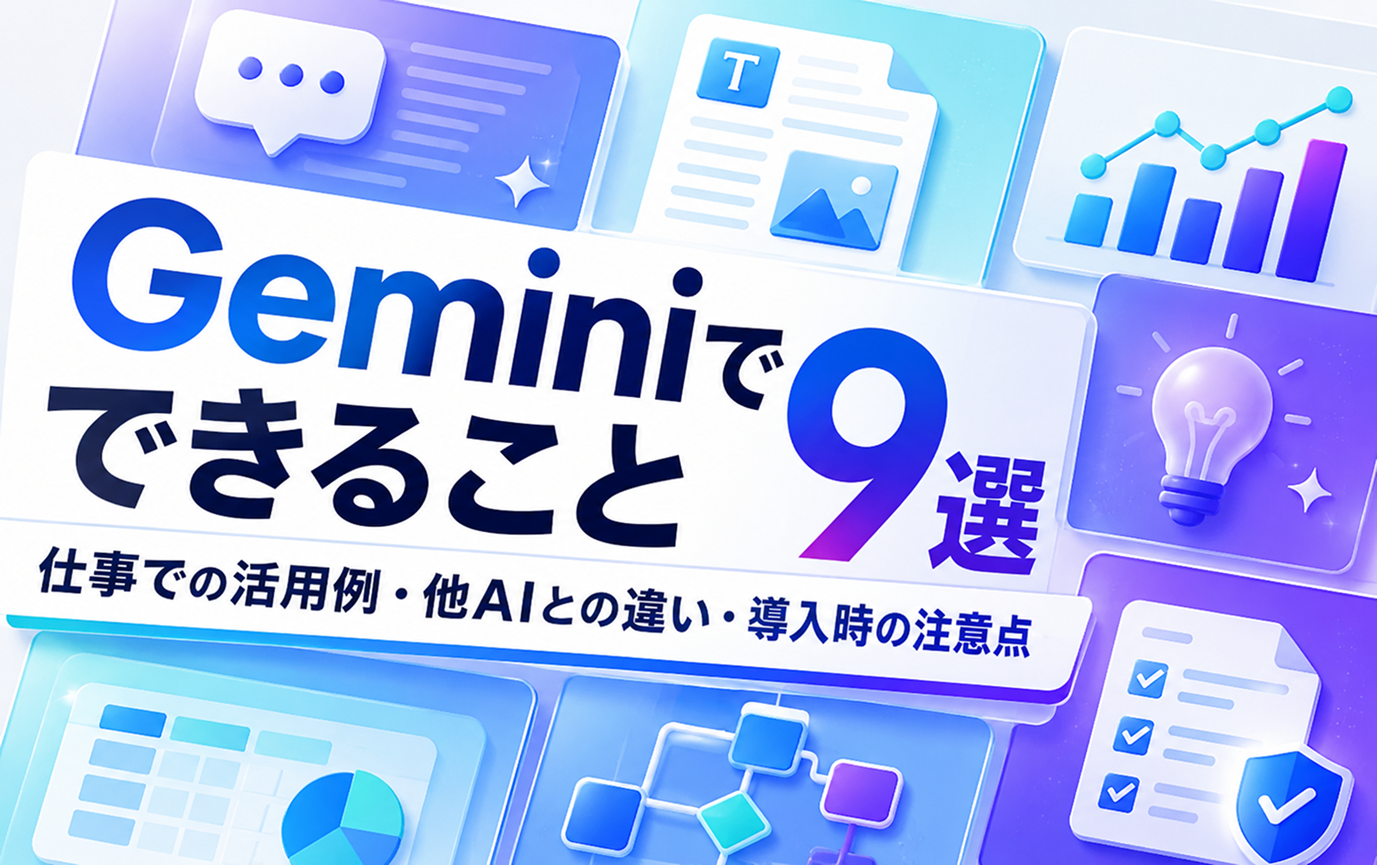
Geminiは質問への回答や文章生成だけでなく、情報収集、ファイル分析、画像・動画の生成、Google Workspaceとの連携、一部タスクの実行まで対応できる生成AIです。
特にGmail、Googleドキュメント、Googleスプレッドシート、Google Meetなどを日常的に利用している企業では、メールや資料を別のAIへコピーして指示する工程を減らせます。
ただし、「Gemini」という名称には、一般向けのGeminiアプリ、Google Workspace内のAI機能、NotebookLM、開発者向けサービスなどが含まれます。利用環境によって、参照できる情報や実行できる操作、データの管理条件が異なる点には注意が必要です。
この記事では、Geminiでできること9選を具体的な業務例とともに紹介します。さらに、無料版と有料プランの違い、ChatGPTやClaudeなどとの使い分け、業務利用で起きやすい失敗、社内導入の進め方まで解説します。
- Geminiでできることの全体像|「理解・作成・連携・実行」の4段階
- Geminiでできること9選
- Geminiでできることを業務へ落とし込む部門別活用例
- Geminiを業務で使うメリットと限界
- Geminiの無料版・Google AIプラン・Google Workspaceの違い
- GeminiとChatGPT・Claude・Microsoft 365 Copilot・NotebookLMの違い
- Geminiの業務活用事例3選
- Geminiの業務利用で起きる5つの失敗要因と対策
- Geminiを業務へ導入する5ステップ
- Geminiの導入支援は「フリーコンサルタント.jp」へご相談ください
- まとめ

Geminiでできることの全体像|「理解・作成・連携・実行」の4段階
Geminiでできることを正しく把握するには、最初に利用環境を分けて考える必要があります。同じGeminiという名称でも、一般向けアプリ、Google Workspace内の機能、開発者向けサービスでは、利用者や目的、参照できるデータが異なるためです。
Geminiという名称が指す3つの利用形態
Geminiの利用形態は、大きく次の3つに分けられます。
1つ目は、Webブラウザやスマートフォンから利用する「Geminiアプリ」です。質問への回答、文章作成、ファイル分析、Deep Research、Canvas、Gems、Gemini Liveなどを利用できます。
2つ目は、Gmail、Googleドキュメント、Googleスプレッドシート、Googleスライド、Googleドライブ、Google Meetなどに組み込まれた「Google Workspace with Gemini」です。作業中のメールやファイルを参照しながら、要約、下書き、分析などの支援を受けられます。
3つ目は、Google AI Studio、Vertex AI、APIなどを通じてGeminiモデルを自社サービスや業務システムへ組み込む開発者向け環境です。社内チャットボット、文書処理システム、問い合わせ対応など、独自の仕組みを構築する際に使われます。
NotebookLMは、指定した資料を根拠として回答や要約を生成するリサーチ支援ツールです。アップロードした資料に基づく回答と引用を確認しやすく、汎用的な対話を行うGeminiアプリとは役割が異なります。
| 利用形態 | 主な利用者 | 参照できる情報 | 主な成果物 | 適した用途 | データ管理上の確認事項 |
|---|---|---|---|---|---|
| Geminiアプリ | 個人・一般社員 | 入力内容、アップロードファイル、検索結果、接続したサービス | 回答、文章、調査レポート、画像、コード | 情報収集、文章作成、分析、アイデア出し | 個人・業務アカウントの違い、アクティビティ設定、接続アプリ |
| Google Workspace with Gemini | Workspace利用者 | アクセス権を持つメール、文書、表、ファイル、会議情報 | メール案、要約、資料、表、会議メモ | 日常業務の効率化 | 管理者設定、アクセス権、DLP、データ保持 |
| Google AI Studio・Vertex AI・API | 開発者・IT部門 | システム側で接続したデータ | アプリ、社内システム、API応答 | 自社サービス・業務システムへの組み込み | API設計、認証、ログ、データ保存、監視 |
| NotebookLM | 調査担当者・教育担当者 | 指定したソース | 引用付き回答、要約、音声概要 | 指定資料の読解、比較、研修 | ソースの範囲、アクセス権、資料更新 |
「理解・作成・連携・実行」による機能範囲の整理
Geminiでできることは、業務上の役割によって「理解・作成・連携・実行」の4段階に整理できます。
「理解」は、質問への回答、Web上の情報収集、資料の要約、表やグラフの読み取りなど、情報を把握する段階です。
「作成」は、メール、報告書、企画書、画像、動画、スライド、コードなどの成果物を生成・編集する段階です。
「連携」は、Gmail、Googleドライブ、Googleカレンダーなど、ほかのサービスに保存された情報を参照し、回答へ反映する段階です。
「実行」は、予定の登録やタスクの作成など、情報を返すだけでなく、外部サービス上の処理へつなげる段階です。
Geminiは、単なる質問回答ツールではなく、情報の把握から成果物の作成、業務アプリとの連携までを支援する仕組み と捉えると、活用範囲を整理しやすくなります。
ただし、すべての利用環境で4段階を同じように使えるわけではありません。アカウント、プラン、端末、地域、言語、管理者設定によって、利用できる機能や操作範囲が変わります。

Geminiへ任せる範囲を考える際は、「何を生成できるか」だけでなく、「最後に誰が確認するか」まで決めることが重要です。
Geminiでできること9選
Geminiの主要機能を、業務で入力する情報、依頼できる処理、得られる成果物、人が確認すべき内容まで含めて9つに整理します。
1.Google検索とDeep Researchを使った情報収集
Geminiでは、質問に対してGoogle検索などの情報を参照し、複数の情報をまとめた回答を作成できます。
市場動向、競合製品、法制度、技術動向などを短時間で把握したい場合、検索結果を一つずつ開いて整理する工程を減らせます。
より詳しい調査にはDeep Researchを利用できます。Deep Researchでは、調査計画を確認・修正したうえで、Google検索、アップロードファイル、Gmail、Googleドライブ、NotebookLMのノートブックなどを情報源として追加し、構造化された調査レポートを作成できます。Google公式ヘルプでは、Google検索が標準の情報源となり、必要に応じてGmailやDriveなどを追加できると案内されています。
市場調査で利用する場合は、次の条件を先に指定すると回答を整理しやすくなります。
- 調査の目的
- 対象商品や市場
- 対象地域
- 調査期間
- 比較する項目
- 優先する情報源
- 除外する情報源
- 最終的な出力形式
市場調査用のプロンプト例は、次のとおりです。
「国内の法人向け生成AI市場について調査してください。対象期間は2025年1月以降、比較項目は主要サービス、対象企業、料金体系、導入事例です。企業の公式サイト、官公庁、調査会社の一次情報を優先し、各情報に公開日とURLを付けてください。最後に、自社の新規事業検討に影響する論点を整理してください。」
Deep Researchで作成したレポートは、最終的な調査結果ではなく、検討のたたき台です。引用元の公開日、一次情報かどうか、数値の定義、対象地域などを人が確認する必要があります。
Geminiによって検索や整理の時間は短縮できますが、採用する情報を判断する責任までは移せません。
2.メール・企画書・報告書の作成、要約、翻訳
Geminiは、日常業務で発生する文章の下書き作成や要約に利用できます。
具体的には、次のような成果物を作成できます。
- メールの返信案
- 議事録や会議メモ
- 週報や月次報告書
- 企画書の構成案
- 広告コピー
- 社内FAQ
- 業務マニュアル
- 採用案内
- 研修資料
長文を要約する場合は、単に「要約して」と依頼するのではなく、必要な項目を指定すると実務で使いやすくなります。
例えば、会議録であれば「結論・決定事項・未決事項・担当者・期限」に分けて出力させます。報告書であれば「目的・実施内容・結果・課題・次の対応」に分ける方法があります。
メール作成用のプロンプト例は、次のとおりです。
「以下の情報をもとに、取引先への日程調整メールを作成してください。相手は既存顧客の部長です。丁寧で簡潔な表現とし、候補日時を箇条書きで示してください。確定していない内容は断定しないでください。」
翻訳では、対象読者、業界、目的、文体を指定できます。英語を日本語へ置き換えるだけでなく、「経営会議向けに簡潔にする」「顧客向けに丁寧な表現へ調整する」といった依頼が可能です。
ただし、最終版では、事実、数値、固有名詞、敬称、社内用語、契約条件、法的な表現などを人が確認する必要があります。
定型文書では、完成済みの良い見本を一緒に示すと、文章の構成や表現をそろえやすくなります。
3.PDF・表計算・画像などのファイル分析
Geminiアプリでは、ドキュメント、スプレッドシート、写真、動画、音声、コードフォルダ、GitHubリポジトリなどを追加し、要約、比較、分類、情報抽出を依頼できます。
Google公式ヘルプでは、ドキュメント、スプレッドシート、NotebookLMのノートブック、写真、動画などをアップロードして、内容に関する回答や要約、分析情報を得られると説明されています。
PDFでは、次のような分析が可能です。
- 章ごとの要約
- 契約条件や期限の抽出
- 複数資料の差分整理
- 表やグラフの説明
- 特定キーワードが記載された箇所の抽出
- 報告書からの課題と対応策の整理
スプレッドシートでは、項目の分類、傾向の説明、関数案、グラフ案などを依頼できます。
一方で、結合セルが多い表、複数の小計を含む表、単位が混在する表、注記が別ページにある資料などは、誤認が起きやすくなります。
長いファイルや複数資料を分析させる場合は、対象ページ、列、期間、確認したい論点を指定してください。
例えば、次のように依頼します。
「添付した売上データについて、2025年4月から2026年3月までを対象に、商品カテゴリ別の売上推移を分析してください。売上額と利益率を分け、前年同期比が大きく変化したカテゴリを示してください。欠損値や単位が不明な項目は推測せず、確認事項として列挙してください。」
Google公式ヘルプでは、1回のプロンプトへ追加できるファイル数やファイル容量、動画・音声の長さに上限があり、有料プランでは一部の上限が拡張されると案内されています。上限は変更される可能性があるため、実際の利用画面と公式情報で確認してください。
4.画像・音声・動画の理解と生成
Geminiは、文章だけでなく、画像、音声、動画などを扱えるマルチモーダル生成AIです。
写真、図表、手書きメモ、画面キャプチャを読み込ませ、次のような依頼ができます。
- 画像の内容説明
- 文字情報の抽出
- 図表の読み解き
- デザインの改善点
- 操作画面のエラー原因候補
- 広告画像の訴求内容の整理
音声や動画を追加した場合は、内容の要約、発言テーマの分類、特定場面の抽出、構成案の作成などに利用できます。
また、テキストや参照画像をもとに、プレゼンテーション用のイメージ、広告案、絵コンテ、コンセプト画像、動画などを生成できる場合があります。
ただし、画像・動画生成機能は、プラン、地域、アカウント、段階的な提供状況によって利用可否が異なります。記事やSNSで紹介されている機能が、自社アカウントでも同じように使えるとは限りません。
ロゴ、人物、既存作品、顧客提供素材を使用する場合は、著作権、商標権、肖像権、利用許諾を確認してください。生成された素材をそのまま広告や営業資料へ使用せず、類似性や不適切な表現がないかを確認する必要があります。
5.Canvasを使った資料・アプリ・コードの制作
Canvasは、Geminiと対話しながら文書、スライド、アプリ、コードなどを作成・編集するための作業画面です。
通常のチャットでは回答がメッセージとして表示されますが、Canvasでは成果物を画面上で編集し、追加指示を出しながら改善できます。
主な活用例は次のとおりです。
- 企画書や報告書の作成
- プレゼンテーションの構成案
- 研修用クイズ
- 簡易Webアプリ
- 業務計算ツール
- データ表示画面
- HTMLやJavaScriptの試作品
例えば、DX推進担当者が業務部門から要望を聞き取り、Canvasで簡易的な画面を作成すれば、完成イメージを共有しながら要件を整理できます。
ただし、Canvasで作成したコードやアプリを、そのまま本番環境へ導入することは避ける必要があります。要件、セキュリティ、アクセシビリティ、保守性、使用ライブラリのライセンス、例外処理、テスト結果などを確認してください。
6.Gmail・ドキュメント・スプレッドシート・スライド・Drive・Meetとの連携
Geminiの大きな特徴は、Google Workspaceの各アプリ内でAI支援を受けられる点です。
Gmailでは、長いメールスレッドの要約、返信案の作成、対応事項の抽出などに利用できます。
Googleドキュメントでは、文章の下書き、推敲、要約、読者に合わせた表現調整を依頼できます。
Googleスプレッドシートでは、表の作成、データの分類、関数案、傾向の整理などを支援できます。
Googleスライドでは、構成案、スライド内の文章、挿入する画像などの作成を支援できます。
Googleドライブでは、ユーザーがアクセス権を持つ資料を検索・要約し、複数ファイルから必要な情報を探す用途に活用できます。
Google Meetでは、会議の文字起こしやメモをもとに、要点、決定事項、担当者、アクション項目を整理できます。
Geminiが参照できるWorkspaceデータには、ユーザー本人のアクセス権や管理者設定が適用されます。アクセス権を持たないファイルまで自由に参照できるわけではありません。
| Workspaceアプリ | できること | 主な成果物 | 人が確認する内容 |
|---|---|---|---|
| Gmail | スレッド要約、返信案、対応事項の抽出 | 返信メール、対応リスト | 宛先、事実、期限、敬称 |
| Googleドキュメント | 下書き、要約、推敲、表現調整 | 報告書、企画書、案内文 | 数値、固有名詞、社内表記 |
| Googleスプレッドシート | 表作成、分類、関数案、傾向整理 | 分析メモ、関数、グラフ案 | 元データ、単位、集計条件 |
| Googleスライド | 構成案、文章、画像作成の支援 | プレゼンテーション | ストーリー、ブランド、権利 |
| Googleドライブ | ファイル検索、要約、情報抽出 | 資料一覧、比較結果 | アクセス権、資料の更新日 |
| Google Meet | 会議メモ、要点、アクション整理 | 議事録、担当者・期限一覧 | 発言内容、決定事項、担当者 |
Google Workspaceを業務基盤としている企業では、アプリを切り替えずにAI支援を受けられる点が、Geminiを選ぶ主要な理由になります。
7.Connected Appsを使った情報参照とタスク実行
Geminiアプリでは、ユーザーの許可に基づいて、Gmail、Googleカレンダー、Googleドライブ、Google Keep、Google Tasks、GitHubなどの対応サービスを接続できる場合があります。
接続後は、例えば次のような依頼が可能です。
- Gmailから会議の日程を探す
- Drive上の資料を要約する
- メールに記載された予定をカレンダーへ登録する
- タスクをGoogle Tasksへ追加する
- GitHub上のコードを説明する
ただし、公開情報を参照する場合と、個人のメールやファイルを参照する場合では、権限やデータ管理条件が異なります。
利用できる接続先や操作は、端末、地域、アカウント、言語、管理者設定によって変わります。
また、GeminiアプリからGoogle Workspaceへ接続した場合でも、文書やスプレッドシートの作成・削除など、実行できない操作があります。参照できることと、実際に変更できることを分けて確認してください。
外部アプリとの連携を有効にする際は、「何を読めるか」だけでなく、「何を変更できるか」も確認してください。
8.Gemsを使った定型業務と指示の標準化
Gemsは、特定の目的、役割、ルールに合わせてカスタマイズしたGeminiです。
毎回同じプロンプトを書く代わりに、共通の役割や出力形式を事前に設定できます。
例えば、次のようなGemを作成できます。
- メール校正用Gem
- 議事録整理用Gem
- 営業提案レビュー用Gem
- 記事構成作成用Gem
- 社内問い合わせ対応用Gem
- 求人票作成用Gem
Gemの指示には、次の項目を含めます。
- Geminiに担当させる役割
- 成果物の目的
- 対象読者
- 参照してよい情報
- 禁止事項
- 出力形式
- 確認すべき項目
- 良い出力の見本
ただし、Gemを作成するだけでは品質を保証できません。参照資料の更新、出力例の整備、回答の定期評価が必要です。
社内で標準化する場合は、プロンプトだけを共有するのではなく、「入力してよい情報」「人が確認する項目」「利用を停止する条件」もセットで定めてください。
Gemの指示テンプレートは、次のとおりです。
「あなたは[役割]です。[対象読者]に向けて、[目的]を満たす成果物を作成してください。参照してよい情報は[資料・情報源]です。[禁止事項]を守り、[出力形式]で出力してください。出力前に[確認項目]を確認し、不明な情報は推測せず確認事項として示してください。」
9.Gemini Liveを使った音声対話・練習・現場支援
Gemini Liveでは、音声による双方向の対話ができます。
通常の音声入力とは異なり、会話の途中で条件を追加したり、Geminiの説明を遮って別の質問をしたりしながら対話を続けられます。
主な活用例は次のとおりです。
- プレゼンテーションの練習
- 営業面談の想定問答
- 英会話の練習
- 移動中のアイデア整理
- 現場での確認事項の整理
- 操作画面を見せながらの質問
対応する端末では、カメラや画面の内容を共有し、目の前にある物や表示中の画面について質問できる場合があります。
ただし、会議参加者、顧客、通行人などが映り込む場合は、録音、撮影、情報共有に関する同意が必要です。
Gemini Liveの利用可能な機能は、Web版、Android版、iOS版で異なる場合があります。段階的に提供される機能もあるため、利用端末の画面と公式情報を確認してください。
Geminiでできることを業務へ落とし込む部門別活用例
Geminiの導入効果を高めるには、機能を単独で試すのではなく、業務の入力から成果物、人による確認までを一連の流れとして設計する必要があります。
企画・マーケティング|市場調査から企画書と訴求案までの作成
企画・マーケティング部門では、調査、分析、企画、資料作成をつなげて活用できます。
最初にDeep Researchで市場、競合、顧客課題を調査し、出典付きの調査メモを作成します。
次に、調査結果をもとに、ターゲット、課題、提供価値、施策、KPIを含む企画書の構成案を作成します。
企画の方向性が決まったら、Canvasや画像生成を利用し、プレゼンテーション、広告コピー、バナーの方向性、SNS投稿案などへ展開します。
担当者は、市場データの定義、競合情報の公開日、ブランド表現、著作権や商標権などを確認します。
営業・カスタマーサクセス|顧客情報の整理からフォローまでの支援
営業やカスタマーサクセスでは、商談前、商談中、商談後の業務をつなげて活用できます。
商談前には、GmailのスレッドやDrive上の提案資料から、顧客の課題、過去の依頼、未回答事項を整理します。さらに、想定質問、確認項目、提案仮説を作成できます。
商談後は、Meetの会議メモから、決定事項、宿題、担当者、期限を抽出します。その内容をもとに、御礼メール、社内共有文、次回提案の構成案を作成できます。
ただし、顧客名、契約条件、見積額、約束した期限などは、営業担当者が原文と照合してください。
人事・総務・経理|社内文書と問い合わせ対応の効率化
人事・総務・経理部門では、定型文書や問い合わせ対応の下書き作成に活用できます。
就業規則、申請手順、社内FAQなどを要約し、社員向けに分かりやすい説明案を作成できます。
また、採用案内、研修資料、社内通知、申請リマインドなどの下書きも作成できます。
スプレッドシート上の申請データやアンケート結果を読み込ませ、内容の分類や傾向整理を行うことも可能です。
一方、人事評価、給与計算、法務判断、税務判断などは、Geminiの回答だけで確定してはいけません。重要な数値や制度解釈は、専門担当者が確認する必要があります。
IT・開発|コードレビューと業務ツールの試作支援
IT・開発部門では、コードやGitHubリポジトリを読み込ませ、処理概要、依存関係、エラー候補、改善案などを整理できます。
自然言語から、データ処理スクリプト、関数、テストコード、技術文書などの下書きを作成することも可能です。
DX推進担当者は、Canvasで簡易アプリや画面の試作品を作り、利用部門との要件確認に利用できます。
ただし、生成コードは、セキュリティ、依存ライブラリ、ライセンス、例外処理、テスト結果をエンジニアが確認してください。
Geminiは開発者の代わりに本番品質を保証するものではなく、設計や実装を速める支援ツールとして使う必要があります。

Geminiを業務で使うメリットと限界
Geminiの導入価値は、利用できる機能の数だけでは判断できません。既存の業務環境と連携できるか、確認工数を含めても時間を削減できるか、データを適切に管理できるかを確認する必要があります。
Google Workspace内で作業とAI支援をつなげられる点
Geminiの大きなメリットは、GmailやGoogleドキュメントなどを開いたまま、要約、下書き、推敲などを依頼できる点です。
別のAI画面へメールや資料をコピーし、生成された回答を元のアプリへ戻す工程を減らせます。
さらに、ユーザーがアクセスできるメールやファイルを文脈として利用できるため、毎回すべての前提情報を貼り付ける負担も抑えられます。
既存のアクセス権や管理者設定を利用できるため、Google Workspaceを業務基盤としている企業ほど、導入時の学習負担とアプリ切り替えを減らしやすくなります。
複数形式の情報を一つの依頼で扱える点
Geminiは、テキスト、画像、音声、動画、コードなどを組み合わせて処理できます。
例えば、会議資料と録音データを読み込ませて議事録を作る、商品画像と説明文をもとに広告案を作る、表計算と報告書を比較して数値の不一致を探すといった使い方が可能です。
企画、分析、制作を別々のツールで行う工程を減らし、初期案を作る速度を高められます。
出力に含まれる誤り・不足・過剰な一般化
Geminiの回答には、誤った事実、古い情報、存在しない出典、不十分な説明が含まれる可能性があります。
長い資料を読み込ませた場合でも、表の注記、例外条件、複数ページに分散した情報などを見落とすことがあります。
GoogleもGeminiアプリについて、回答が誤る可能性があるため、内容を再確認し、専門的な助言として依存しないよう案内しています。
医療、法律、財務、人事評価などの重要判断を、Geminiの回答だけで行うことは避けてください。
プラン・設定・端末による利用機能の差
無料版と有料プランでは、利用上限、コンテキスト上限、ファイル処理、Deep Research、画像・動画生成などの利用範囲が異なります。
Google Workspaceでは、契約プランだけでなく、管理者設定、アクセス権、対象アプリ、言語などによって利用範囲が変わります。
また、モバイル限定、特定地域先行、段階提供中の機能もあります。
Google公式ヘルプは、Geminiアプリの利用上限について、サービスの混雑状況などにより予告なく変更される場合があると説明しています。
機能が表示されない場合は、次の順序で確認します。
- 使用しているGoogleアカウント
- 契約プラン
- 対象年齢や地域
- 使用端末とアプリ
- 言語設定
- Workspace管理者の設定
- 機能の提供状況
Geminiの無料版・Google AIプラン・Google Workspaceの違い
Geminiのプランを選ぶ際は、利用できるモデルや機能だけでなく、対象利用者、管理者機能、データ保護、利用規模を比較する必要があります。
非機密情報を使った小規模な試行に向く無料版
個人のGoogleアカウントでは、基本的な質問応答、文章作成、ファイル分析、Deep Researchなど、Geminiの主要機能を試せます。
ただし、有料プランと比較すると、利用回数、処理できる情報量、ファイル分析、生成メディアなどに制限があります。
無料版を業務検証に使う場合は、公開情報、架空データ、匿名化したデータを使用してください。
顧客情報、未公開の事業計画、契約書、認証情報などを個人アカウントへ入力する前に、Gemini Apps Activity、接続アプリ、データ利用条件、社内規程を確認する必要があります。
個人の高度利用と上限拡張に向くGoogle AIプラン
Google AIの有料プランでは、プランに応じて、高性能モデル、Deep Research、長いコンテキスト、ファイル分析、画像・動画生成などの上限が拡張されます。
長い資料を頻繁に分析する場合、Deep Researchを繰り返し利用する場合、無料版の上限によって作業が止まる場合は、有料プランが候補になります。
一方、個人向け有料プランは、組織全体のアカウント管理、監査、利用統制を主な目的とした法人向け環境とは異なります。
料金、ストレージ、対象モデル、生成クレジット、提供地域は変更される可能性があるため、契約前に公式ページを確認してください。
組織のデータ保護と管理を前提とするGoogle Workspace
法人が組織的にGeminiを利用する場合は、Google Workspace上の業務アカウントを利用する方法が基本となります。
Googleは、顧客の許可なくWorkspaceデータを、Workspace外の基盤モデルの学習や改善に使用しないと説明しています。
また、既存のアクセス権やセキュリティ設定をAI機能にも適用できます。Googleの2026年6月更新情報では、Geminiとのやり取りは組織内にとどまり、既存のWorkspaceのデータ保護が適用され、許可なく組織外のモデル学習へ使用されないと案内されています。
ただし、法人向け環境を利用すれば、すべての情報を無条件で入力できるわけではありません。企業側で、データ分類、アクセス権、DLP、保持期間、ログ、利用可能な機能などを設計する必要があります。
| 比較項目 | 無料版 | Google AIプラン | Google Workspace |
|---|---|---|---|
| 主な対象 | 個人・試用者 | 高頻度で利用する個人 | 組織・企業 |
| 主な目的 | 基本機能の試行 | 上限拡張、高度機能の利用 | 業務データを使った組織利用 |
| 利用上限 | 比較的低い | プランに応じて拡張 | 契約と管理者設定による |
| Workspace連携 | 接続設定などによる | 接続設定などによる | Gmail、Docs、Sheetsなどに統合 |
| 管理者機能 | 原則なし | 組織管理を目的としない | ユーザー、機能、権限などを管理 |
| データ保護 | 個人向け条件を確認 | 個人向け条件を確認 | Workspaceの企業向け保護を適用 |
| 適した利用規模 | 個人の初期検証 | 個人の継続的・高度利用 | 部門・全社展開 |
法人導入では、利用できる機能の多さよりも、ID管理、権限、ログ、データ保持、管理者設定を含めて判断することが重要です。
GeminiとChatGPT・Claude・Microsoft 365 Copilot・NotebookLMの違い
生成AIを比較する際は、「どのAIが最も高性能か」だけで判断するのではなく、普段利用している業務アプリ、参照させたい情報、作成したい成果物を基準にする必要があります。
連携する業務環境と情報源の違い
Geminiは、Google検索、Google Workspace、Androidなど、Googleのサービスを中心に業務を行う企業と相性があります。
ChatGPTは、文章作成、Web検索、ファイル・画像分析、コーディングなどを幅広く扱う汎用AIです。
Claudeは、文書やファイルの分析、文章作成、開発支援などを対話形式で行う独立型のAIです。
Microsoft 365 Copilotは、Word、Excel、PowerPoint、Outlook、Teamsなど、Microsoft 365を中心に業務を行う企業と相性があります。
NotebookLMは、指定した資料を根拠に、引用を確認しながら内容を整理する用途に向いています。社内規程、調査資料、研修教材などを読み解く場合、Geminiアプリと使い分けられます。
| ツール | 主な業務基盤 | 得意な用途 | 主な参照情報 | 向いている企業 | 主な確認事項 |
|---|---|---|---|---|---|
| Gemini | Google Workspace、Google検索 | 情報収集、文章作成、Workspace連携 | Web、ファイル、Googleサービス | Google Workspace中心の企業 | プラン、管理者設定、接続範囲 |
| ChatGPT | 独立型・各種連携 | 文章、検索、分析、画像、コード | Web、ファイル、接続サービス | 汎用AIを幅広く使いたい企業 | 契約種別、接続先、データ設定 |
| Claude | 独立型・開発環境 | 長文読解、文章作成、開発支援 | ファイル、コード、接続サービス | 文書・開発業務を重視する企業 | プラン、利用上限、連携範囲 |
| Microsoft 365 Copilot | Microsoft 365 | Word、Excel、PowerPoint、Teams連携 | Microsoft Graph上の業務情報 | Microsoft 365中心の企業 | ライセンス、権限、データ管理 |
| NotebookLM | 指定資料 | 引用付き要約、比較、学習支援 | ユーザーが指定した資料 | 根拠資料を限定したい企業 | ソース品質、更新、アクセス権 |
Geminiの選択基準とほかのAIとの併用基準
Gmail、Googleドライブ、Googleスプレッドシート、Google Meetを中心に業務を行い、アプリを切り替えずにAI支援を受けたい場合は、Geminiが有力な候補になります。
Word、Excel、PowerPoint、Teamsを中心に業務を行う場合は、Microsoft 365 Copilotも比較対象になります。
指定した社内資料だけを根拠に回答させ、引用箇所を追いたい場合は、NotebookLMの併用が適しています。
文章作成、分析、コーディングなどを業務アプリから独立して幅広く利用したい場合は、ChatGPTやClaudeも候補になります。
複数のAIを比較する場合は、同じ業務課題、同じ入力データ、同じ出力条件で検証してください。
評価項目には、次の内容を含めます。
- 成果物の作成時間
- 人による修正時間
- 必要項目の充足率
- 誤りの件数
- 根拠の確認しやすさ
- 既存アプリとの連携
- 管理者機能
- データ保護
- 既存契約との重複
- 利用者の学習負担
文章の好みだけで比較すると、業務全体で削減できる時間や管理負担を見落としやすくなります。
Geminiの業務活用事例3選
Googleの公開事例から、Geminiの導入効果と展開方法を確認します。各社の成果は、それぞれの利用環境や計測方法に基づくものであり、同じ成果を保証するものではありません。
【信用調査】Equifax|試行ユーザーによる業務の質と量の向上
Googleの公開情報では、Equifaxがセキュリティやコンプライアンス要件を踏まえながら、Google Workspace with Geminiを従業員へ展開した事例が紹介されています。
構成資料では、試行ユーザーの90%が業務の質と量の向上を実感し、ほぼすべての部門で1日1時間以上を節約したとされています。
この事例から分かるのは、生成AIを全社展開する際には、機能の評価だけでなく、セキュリティ、コンプライアンス、管理環境を含めた準備が必要という点です。
【製造】Mercer International|年間300万ドル相当の価値の試算
Mercer Internationalは、Google Workspace with Geminiの効果を確認するため、従業員を対象とした検証を行いました。
同社は、従業員の回答をもとに、日々の作業時間の約5%を削減できる可能性を評価しました。楽観的な回答を調整した保守的な計算でも、年間約300万ドル相当の価値につながると試算し、2,000ライセンスを展開しています。
工場では、GeminiとGoogle Vidsを使って、安全手順書や研修動画を作成しています。Googleの事例では、数週間かかっていたコンテンツ制作を短縮し、安全研修動画の制作費を最大75%削減したと報告されています。
自社でROIを試算する際は、削減時間だけでなく、確認・修正工数、ライセンス費用、研修費用、運用費用を含めます。
年間効果の計算例は、次のとおりです。
年間効果
=対象人数×1人あたりの月間削減時間×時間単価×12か月
-導入費用-教育費用-確認・運用費用
【金融】Questrade|Gemsによるブログ作成時間の短縮
Questrade Financial Groupは、Google Workspace with Geminiを、生産性向上やコンテンツ制作に活用しています。
Googleの事例では、Gemsを利用することで、ブログ1本あたり約2日分の執筆時間を削減したと報告されています。さらに、業務部門の利用者がGeminiの支援を受けながらAppSheetでソリューションを作成した事例も紹介されています。
この事例のポイントは、個人が自由にプロンプトを書く段階から、Gemsへ業務手順や表現ルールを組み込み、定型業務として再現しやすくした点です。
自社で応用する際は、業務手順、ブランドルール、参考資料、良い出力例、確認項目をGemへ組み込みます。
Geminiの業務利用で起きる5つの失敗要因と対策
Geminiの業務利用では、回答精度、指示方法、アカウント、データ管理、効果測定に関する失敗が発生しやすくなります。ここでは、症状、原因、実害、対策を対応させて整理します。
誤情報や不正確な引用の無確認利用
存在しない出典、古い制度、誤った数値、資料に記載されていない結論が回答へ含まれる場合があります。
生成AIは、正解を検索してそのまま返す仕組みではありません。入力された情報や学習したパターンをもとに、文脈に合う文章を生成します。
そのため、自然で説得力がある文章でも、内容が正しいとは限りません。
誤った内容をそのまま使用すると、社内報告の誤り、顧客への誤案内、意思決定の遅延、信用低下につながります。
対策として、一次情報を指定し、出典URLと該当箇所を示させます。重要な数値は原文と照合し、確認担当者を決めてください。
確認用のプロンプト例は、次のとおりです。
「回答を『確認できた事実』『情報源の意見』『Geminiによる推測』の3つに分けてください。事実には出典URL、公開日、該当箇所を付けてください。確認できない内容は断定しないでください。」
指示と前提情報の不足による一般的な回答
「企画書を作って」「メールを書いて」とだけ依頼すると、抽象的な回答、読者に合わない文章、必要項目の欠落、毎回異なる形式などが発生します。
原因は、目的、読者、条件、素材、出力形式が不足していることです。
修正を繰り返すと、Geminiを使う前より時間がかかる場合があります。
業務用プロンプトには、次の6項目を含めます。
- 役割
- 目的
- 前提情報
- 制約
- 出力形式
- 確認基準
繰り返す業務では、共通プロンプトやGemsを使用し、良い出力の見本も共有します。
プラン・アカウント・管理者設定の未確認
記事やSNSで見たDeep Research、動画生成、Googleドライブ連携などが、自社の画面に表示されない場合があります。
原因として、個人アカウントと業務アカウントの違い、契約プラン、年齢、地域、言語、端末、管理者設定などが挙げられます。
確認せずに導入を進めると、想定した検証ができない、追加費用が発生する、社員ごとに利用環境が異なるといった問題につながります。
次の順序で確認してください。
「利用目的→必要機能→対象プラン→管理者設定→対象ユーザー」
個人アカウントへの機密情報の入力
社員が個人のGoogleアカウントを使用し、顧客情報、未公開資料、契約書、認証情報などを入力すると、社内規程と異なる環境で業務データが扱われます。
原因は、会社が承認した利用環境、入力可能な情報、禁止事項を明示していないことです。
その結果、規程違反、データ保持条件の不一致、アクセス管理不能、監査不能などが発生します。
対策として、業務用の管理対象アカウントを使用し、データ分類、DLP、アクセス権、保持期間、ログ、フィードバック送信時の扱いを定めます。
Workspaceデータは、顧客の許可なくWorkspace外の基盤モデルの学習へ使われないとGoogleは説明していますが、個人向けGeminiアプリでは別の設定や利用条件が適用されます。両者を同一の条件と考えないようにしてください。
効果測定を伴わない全社展開
ライセンスを配布しただけでは、業務改善が定着するとは限りません。
利用者が一部に偏る、簡単な質問だけに使われる、導入成果を説明できないといった状態が発生します。
原因は、対象業務、期待成果、KPI、教育、問い合わせ窓口、成功事例の共有が不足していることです。
対象部門を絞って検証し、削減時間、修正時間、誤り件数、利用率などを測定してください。
成果が確認できたプロンプトやGemsは横展開し、効果が出ない業務は停止または再設計します。
| 失敗要因 | 主な症状 | 主なリスク | 対策 | 確認担当 |
|---|---|---|---|---|
| 誤情報の無確認利用 | 誤った数値、存在しない出典 | 誤報告、信用低下 | 一次情報指定、原文照合 | 業務担当者・専門担当者 |
| 指示不足 | 抽象的な回答、形式のばらつき | 修正工数増加 | 6項目のプロンプト、Gems | 業務責任者 |
| 利用条件の未確認 | 必要機能が表示されない | 検証停止、追加費用 | プラン・設定・対象者の確認 | 管理者・情報システム |
| 個人アカウントへの機密情報入力 | 管理外環境での業務利用 | 規程違反、監査不能 | 管理対象アカウント、データ分類 | 情報システム・法務 |
| 効果測定なしの全社展開 | 利用率低下、成果不明 | 費用対効果を説明できない | 小規模検証、KPI、改善サイクル | 導入責任者・経営層 |
Geminiを業務へ導入する5ステップ
Geminiの導入は、製品やプランを先に決めるのではなく、対象業務の選定、利用環境の決定、検証、評価、標準化の順に進めます。
ステップ1|工数が多く、人による最終確認が可能な業務の選定
最初の検証には、工数が多く、繰り返し発生し、人が成果物を確認できる業務を選びます。
候補業務を次の項目で評価してください。
- 作業量
- 実施頻度
- 定型度
- 削減できる時間
- 誤りが発生した場合の影響
- 人が確認できるか
- 複数の社員が利用できるか
メールの下書き、議事録整理、資料要約、調査情報の一次整理などは、初期検証に適しています。
一方、契約判断、人事評価、決算確定、医療・法務判断などは、初期検証の対象から外します。
候補業務の優先度は、次のように考えます。
優先度
=頻度×削減可能時間×標準化しやすさ÷誤りの影響
ただし、削減できる時間だけでなく、人が確認・修正する時間も事前に見積もってください。
ステップ2|Geminiアプリ・Workspace・NotebookLMからの利用環境選択
目的に応じて利用環境を選びます。
公開情報を使った文章作成やアイデア出しには、Geminiアプリが候補になります。
Gmail、Googleドライブ、Google Meetなど、日常業務のデータを参照したい場合は、Google Workspace環境を検討します。
指定資料だけを根拠に回答させ、引用を確認したい場合は、NotebookLMが候補になります。
自社システムへ組み込む場合は、Google AI Studio、Vertex AI、APIなどの開発者向け環境を検討します。
選択時には、必要機能だけでなく、データ保護、管理者機能、既存契約、対象人数、必要な連携を比較してください。
ステップ3|共通データとプロンプトによる小規模検証
検証では、実務を模した匿名化データ、公開資料、過去に完成した成果物を使用します。
目的、前提、制約、出力形式、確認基準を統一したプロンプトを用意し、担当者ごとの指示の差を減らします。
1回だけ良い回答が得られても、導入判断には不十分です。複数回、複数担当者で試し、結果を再現できるかを確認してください。
必要に応じて、ChatGPT、Claude、Microsoft 365 Copilot、NotebookLMにも同じ課題を与えて比較します。
検証記録には、次の項目を残します。
- 入力データ
- 使用したプロンプト
- 正解または完成済みの見本
- 生成された回答
- 修正内容
- 作成時間
- 確認時間
- 評価結果
ステップ4|時間・品質・リスクによる効果測定
効果は、時間、品質、リスクの3軸で測定します。
時間では、従来工数、Geminiによる作成時間、人による確認・修正時間を測ります。
品質では、必要項目の充足率、誤り件数、修正回数、利用者とレビュー担当者の評価を測ります。
リスクでは、機密情報の入力、根拠不明の記述、権限外データへのアクセス、禁止用途の発生などを確認します。
実質的な削減時間は、次の式で計算できます。
実質削減時間
=従来工数-Geminiによる作成時間-確認・修正時間
生成時間が短くても、修正時間が増えた場合は、導入成功とは判断できません。
また、1人あたりの削減時間を対象人数へ単純に掛けるのではなく、実際の利用率とGeminiを適用できる業務の割合を考慮します。
ステップ5|ルール・Gems・研修による社内展開
検証で効果を確認できたら、個人の成功体験を組織で再現できる仕組みへ変えます。
最初に、次の内容を文書化します。
- 入力可能なデータ
- 入力禁止情報
- 利用できるアカウント
- 利用可能な機能
- 人が確認する項目
- 確認責任者
- 出典確認のルール
- インシデント発生時の連絡先
成果が確認できたプロンプトやGemsは、共通テンプレートとして配布します。
利用者向けの操作研修だけでなく、管理者、レビュー担当者、問い合わせ窓口の役割も定めてください。
Geminiの機能やプランが変更された際に、社内ルールや教材を更新する担当者も必要です。
導入後は、利用率、削減時間、品質、インシデントを定期的に確認し、継続、改善、停止を判断します。
Geminiの導入支援は「フリーコンサルタント.jp」へご相談ください

フリーコンサルタント.jpでは、事業会社やコンサルティングファーム出身のプロ人材が、生成AI・DX活用の戦略設計から現場のルール整備、社内への知見移転までを伴走支援します。実務経験豊富な人材が、上流の方針づくりから実行段階まで一貫して関わることで、導入後の定着まで見据えた支援が可能です。
まずは自社のどの業務・データで試すか、小さく始めるところから相談してみるのがおすすめです。
フリーコンサルタント.jpによるAI導入支援の事例
フリーコンサルタント.jpでは、AI・DX推進領域全般で企業の支援実績があります。ここでは、社内に専門人材が不足していた企業の支援事例を2件紹介します。
事例①|大手飲食企業:需要予測・発注レコメンドAIの開発支援
200店舗以上・400品目の発注業務を店舗担当者の経験と勘に頼っており、業務が属人化していた大手飲食企業の事例です。データサイエンティストなどAI活用の経験者が社内に不足し、AIの本格運用に向けたデータ活用の進め方が分からない状態でした。
| 当時の課題 | ・データサイエンティスト・データアナリスト人材、AI活用の経験者が社内に不足 ・店舗情報・POSデータをもとにした需要予測を、複数人が同じ精度で行うことが困難 ・発注業務が現場の勘に依存し、担当者の休暇・退職で業務が滞るリスクを抱えていた |
|---|---|
| 実施したこと | ・店舗ごとの特徴を踏まえた変数を定義し、データを整理 ・PoC(概念実証)を経て、店舗ごとに高い精度で需要予測ができるAIモデルを構築・運用 |
需要予測AIの活用により発注業務の多くを自動化し、作業時間を削減。バックオフィス業務の負荷が軽減し、店舗担当者が接客などの対応に時間を割けるようになりました。
事例②|大手通信キャリア企業:デジタル活用推進に向けたCoE組織の立ち上げ支援
業務効率化を目的に、デジタル活用組織(CoE=Center of Excellence。複数部門の知見を集約する専門組織)の立ち上げを決定したものの、組織立ち上げの推進とデジタル技術活用の両方を担える人材が社内に不足していた大手通信キャリア企業の事例です。
| 当時の課題 | ・デジタル領域の知見と組織立ち上げ経験を併せ持つ人材が社内に不足 ・業務効率化ツールの開発・運用体制をゼロから構築する必要があった |
|---|---|
| 実施したこと | ・CoE組織の立ち上げから全体設計・運用構築・実運用までを一気通貫で伴走支援 ・事業部門への課題ヒアリングをもとにしたツール開発の仕組みを構築し、プロパー社員が自走できる体制へ知見を移転 |
CoE組織の立ち上げと運用の安定化により、組織立ち上げ前と比較して業務工数を約25%削減。プロパー社員が主体的に運用できる体制を構築し、外部人材への依存から段階的に脱却しています。
まとめ
Geminiは、情報の理解、文章や資料などの成果物作成、Googleサービスとの連携、一部タスクの実行まで支援できる生成AIです。
Google Workspaceを利用している企業では、既存のメール、資料、会議とAI支援をつなげやすく、別のツールへ情報を転記する工程を減らせます。
一方で、Geminiでできることは、利用環境、プラン、アカウント、管理者設定、端末などによって変わります。回答の正確性や入力データの管理についても、人による確認が必要です。
最初は、非機密情報を使用し、発生頻度が高く、人が最終確認できる業務から検証してください。生成時間だけでなく、確認・修正時間、成果物の品質、情報管理上のリスクを測定したうえで、展開の可否を判断します。
自社のみで対象業務の選定、検証、運用設計、社内定着を進めることが難しい場合は、AI・DX領域の専門人材を活用する方法もあります。