Microsoft Copilot Studioでは、プロンプトを活用することで、文章の要約や分類、情報抽出、回答文の生成など、生成AIを使ったさまざまな処理をエージェントに組み込めます。
ただし、プロンプトの指示が曖昧だったり、必要な情報が不足していたりすると、期待した回答を得られないことがあります。業務で安定して活用するには、プロンプトの役割や基本的な書き方を理解したうえで、テストと改善を繰り返すことが重要です。
本記事では、Microsoft Copilot Studioにおけるプロンプトの基本から、精度を高める書き方、具体的なプロンプト例、作成手順までわかりやすく解説します。

- Microsoft Copilot Studioの「プロンプト」とは|トピック・生成回答との違い
- Copilot Studioで精度の高いプロンプトを書くポイント
- Copilot Studioにおけるカスタムプロンプトの作成手順
- Copilot Studioにおける業務別プロンプト活用例
- Copilot Studioのプロンプト作成でよくある失敗要因と対策
- Copilot Studioで作成したプロンプトの管理・運用方法
- Copilot Studioのプロンプト機能の利用条件とライセンスへの影響
- Microsoft Copilot Studioの導入・活用支援は「フリーコンサルタント.jp」へご相談ください
- まとめ

Microsoft Copilot Studioのプロンプトとは?
Microsoft Copilot Studioのプロンプトとは、生成AIに「何をしてほしいのか」を伝えるための指示です。たとえば、文章の要約や問い合わせ内容の分類、必要な情報の抽出、回答文の作成などを指示できます。
Microsoftでは、プロンプトを「指示(Instruction)」と「コンテキスト(Context)」の2つの要素で構成する考え方を示しています。単に「この文章をまとめて」と指示するよりも、「営業担当者が商談後に確認できるよう、決定事項と次のアクションに分けて要約してください」のように目的や背景を伝えることで、求める回答を得やすくなります。
Copilot Studioにおけるプロンプトの役割
Copilot Studioでは、プロンプトを作成・保存し、エージェントのツールやトピックなどから利用できます。たとえば、顧客から届いた問い合わせ内容を入力として渡し、「問い合わせ内容を分類して担当部署を判定する」というプロンプトを実行できます。
プロンプトは、以下のような業務で活用できます。
- 文章や会議内容の要約
- 問い合わせ内容の分類
- 文章からタスクやアクション項目を抽出
- 顧客への回答文を作成
- 文章の翻訳
- 指定したフォーマットへの文章整形
特定の処理を繰り返し実行するプロンプトを作成しておけば、エージェントや業務フローの中で再利用できます。
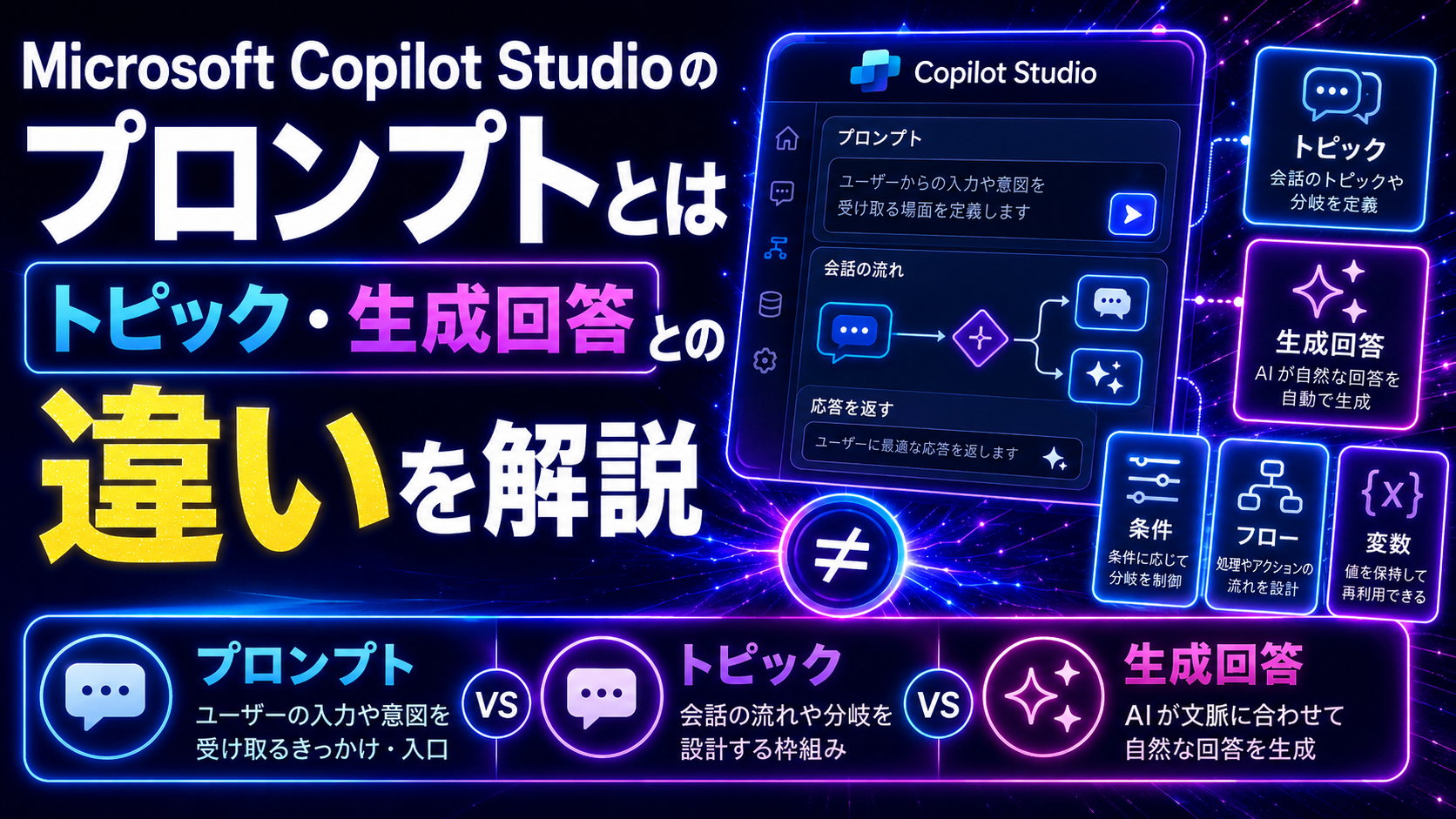
プロンプト・トピック・生成回答の違い
Copilot Studioには、プロンプト以外にも「トピック」「生成回答」などの機能があります。それぞれ役割が異なるため、目的に応じて使い分けましょう。
| 機能 | 主な役割 | 活用例 |
| プロンプト | 生成AIに特定の処理を実行させる | 文章の要約、分類、情報抽出、回答文作成 |
| トピック | 会話や処理の流れを設計する | 問い合わせ受付から回答までのフローを構築 |
| 生成回答 | 指定したナレッジなどをもとに回答を生成する | 社内FAQやマニュアルをもとに質問へ回答 |
これらはどれか1つを選択するものではなく、組み合わせて利用できます。たとえばトピック内でユーザーから質問を受け取り、その内容をプロンプトで分類したうえで、分類結果に応じて次の処理へ進ませることも可能です。
カスタムプロンプト・カスタム指示・推奨プロンプトの違い
Copilot Studioを利用していると「カスタムプロンプト」「カスタム指示」「推奨プロンプト」など似た用語が登場しますが、それぞれ役割が異なります。
| 機能 | 役割 | 例 |
| カスタムプロンプト | 生成AIに特定の処理を実行させる | 問い合わせを内容別に分類する |
| カスタム指示 | 回答方法や振る舞いなどを指定する | 専門用語を避けて簡潔に回答する |
| 推奨プロンプト | ユーザーがエージェントを利用する際の質問例を提示する | 「今月の売上をまとめて」などの利用例を表示する |
「生成AIにどのような処理をさせるか」を定義するのがカスタムプロンプトであり、ユーザーに質問例を見せる推奨プロンプトとは役割が異なります。
Copilot Studioで精度の高いプロンプトを書く5つのポイント
Copilot Studioでプロンプトを作成する際は、単に指示を書くだけではなく、生成AIが「何を・何のために・どのような形式で処理すればよいのか」を理解できるようにすることが重要です。Microsoftも、明確さ・具体性・コンテキスト・関連性を意識したプロンプトを推奨しています。
ここでは、実際にプロンプトを書く際に押さえておきたい5つのポイントを紹介します。
①目的・タスクを具体的に指示する
まずは、生成AIに何をしてほしいのか具体的に指示しましょう。たとえば「以下の文章を確認してください」だけでは、何を出力すればよいのか判断できません。
「以下の商談メモから、顧客の課題・決定事項・次のアクションを抽出してください」とすれば、求める処理が明確になります。「要約する」「分類する」「抽出する」「回答文を作る」など、生成AIに実行してほしいタスクを具体的な動詞で示すことがポイントです。
②役割・対象ユーザーを設定する
必要に応じて、生成AIの役割や回答を読むユーザーを指定しましょう。たとえば「あなたは社内ヘルプデスクの担当者です」「ITに詳しくない社員にも理解できるように回答してください」などの条件を設定します。
同じ情報をもとに回答する場合でも、経営者向け・営業担当者向け・一般ユーザー向けなど、対象によって適切な説明方法は異なります。役割や対象ユーザーを明確にすると、文章の内容や専門性、表現を調整しやすくなります。
③必要なコンテキストを与える
生成AIが適切に判断するために必要な背景情報もプロンプトに含めましょう。たとえば「以下の問い合わせに回答してください」という指示だけでは、どのような基準で回答すればよいのかわかりません。
「これは自社サービスを契約している法人顧客からの問い合わせです。社内FAQの情報をもとに回答してください」のように背景を加えることで、目的に合った回答を生成しやすくなります。プロンプトでは指示だけでなく、生成AIが判断するために必要なコンテキストも与えることが重要です。
④出力形式・条件を指定する
業務でプロンプトを利用する場合は、回答内容だけでなく出力形式も指定すると扱いやすくなります。
たとえば、以下のような条件を設定できます。
- 箇条書き3点以内で回答する
- 「課題」「原因」「対応策」の3項目で出力する
- 100文字以内で要約する
- 表形式で整理する
出力形式をあらかじめ指定しておくことで、回答のばらつきを抑えやすくなります。人が確認しやすくなるだけでなく、生成した結果を後続の処理で利用する場合にも有効です。
⑤入力変数を使って再利用できる形にする
Copilot Studioでは、プロンプトに入力変数を設定できます。たとえば問い合わせ内容を入力する「Question」という変数を作成しておけば、実行するたびに異なる問い合わせ内容をプロンプトへ渡せます。
固定された文章を毎回書き換えるのではなく、変化する情報を入力変数として設定することで、同じプロンプトをさまざまな場面で再利用できます。テキストだけでなく、画像やドキュメントを入力として利用することも可能です。

【コピペ可】Copilot Studioのプロンプト例5選
ここからは、Copilot Studioで利用できるプロンプトの具体例を紹介します。実際に利用する際はそのまま使用するのではなく、自社の業務内容や入力データ、必要な出力形式に合わせて調整してください。
社内問い合わせを分類するプロンプト
社内ヘルプデスクでは、問い合わせ内容を確認し、担当部署へ振り分ける処理にプロンプトを活用できます。
あなたは社内ヘルプデスクの一次対応担当者です。

以下の問い合わせ内容を確認し、
「総務」「情報システム」「経理」のいずれかに分類してください。

あわせて緊急度を
「高」「中」「低」
の3段階で判定してください。

【問い合わせ内容】
{Question}

【出力形式】
担当部署:
緊急度:
判断理由:
部署名や緊急度の基準を自社に合わせて設定すれば、問い合わせの一次振り分けを効率化できます。
社内文書を要約するプロンプト
長い議事録や社内資料から重要なポイントだけを抽出したい場合にも活用できます。
あなたは社内文書の整理を支援するアシスタントです。

以下の文書を読み、内容を簡潔に要約してください。

【文書】
{Document}

【出力形式】
・概要:200文字以内
・重要な決定事項:
・担当者が対応すべき事項:
・期限:
単に「要約してください」と指示するのではなく、必要な情報を項目として指定することで、業務で利用しやすい形に整理できます。
商談メモから次のアクションを抽出するプロンプト
営業活動では、商談メモから顧客の課題や次回対応を整理する用途にも利用できます。
あなたは法人営業を支援するアシスタントです。

以下の商談メモを確認し、営業担当者が次に対応すべき内容を整理してください。

【商談メモ】
{MeetingNotes}

【出力形式】
顧客の課題:
顧客の要望:
決定事項:
次のアクション:
次回までの確認事項:
商談後の情報整理を一定のフォーマットに統一できるため、CRMへの入力や社内共有にも活用しやすくなります。
問い合わせへの回答文を作成するプロンプト
顧客からの問い合わせに対する回答案の作成にも利用できます。
あなたはカスタマーサポート担当者です。

以下の問い合わせ内容を確認し、顧客への回答案を作成してください。

【問い合わせ】
{CustomerQuestion}

【条件】
・丁寧なビジネス文で回答する
・専門用語はできるだけ使用しない
・不明な情報を推測して回答しない
・200文字以内を目安とする
実際に顧客へ送信する場合は、生成された回答をそのまま利用するのではなく、内容に誤りがないか担当者が確認する運用にすると良いでしょう。
文章を指定フォーマットに整形するプロンプト
自由記述された文章を、社内で決められたフォーマットに変換する用途にも活用できます。
以下の文章から必要な情報を抽出し、指定した形式に整理してください。

【入力文章】
{Text}

【出力形式】
案件名:
担当者:
課題:
対応内容:
期限:

入力文章に情報がない項目は「記載なし」としてください。
「情報が存在しない場合にどうするか」まで指定しておくと、不足している情報を生成AIが推測して補完することを抑えやすくなります。
Copilot Studioでカスタムプロンプトを作成する手順
Copilot Studioでは、Prompt builderを使ってカスタムプロンプトを作成できます。作成したプロンプトはエージェントのツールとして利用したり、トピック内から呼び出したりできます。
①プロンプト作成画面を開く
Copilot Studioでプロンプトを作成する方法はいくつかあります。たとえばエージェントから作成する場合は、対象のエージェントを開き、「ツール」から新しいプロンプトを追加します。
また、「トピック」からノードを追加し、新しいプロンプトを作成することも可能です。「ツール」からプロンプトを作成した場合は、複数のエージェントやトピックで利用できます。
②プロンプトを入力する
プロンプト作成画面を開いたら、生成AIに実行させたい処理を入力します。自分でプロンプトを書くほか、テンプレートを利用する方法もあります。
また、Prompt assistantを利用して、実行したい内容からプロンプトの下書きを作成することも可能です。たとえば「顧客から届いた問い合わせを内容別に分類したい」など、実現したい処理を入力すると、プロンプト作成を支援してくれます。
最初から完成度の高いプロンプトを作ろうとするのではなく、Prompt assistantなども利用しながら下書きを作り、テスト結果をもとに調整すると効率的です。
③入力変数・ナレッジを設定する
必要に応じて、プロンプトへ入力変数やナレッジを設定します。入力変数を利用すると、ユーザーからの質問や文書など、実行するたびに変わる情報をプロンプトへ渡せます。
また、ナレッジオブジェクトを追加することで、Dataverseなどのデータソースから取得した組織固有の情報をプロンプトで利用することも可能です。たとえば社内の商品情報をナレッジとして設定し、ユーザーからの質問を入力変数として渡すことで、自社情報を踏まえた回答を生成する仕組みを構築できます。
④テストして保存する
プロンプトを作成したら、サンプルとなる入力値を設定してテストします。テストでは、以下のような点を確認しましょう。
- 意図した内容が出力されているか
- 不要な情報が含まれていないか
- 出力形式が安定しているか
- 必要な情報が抜けていないか
- 事実と異なる内容が生成されていないか
問題があればプロンプトを修正し、再度テストします。期待する結果を得られることを確認したら保存しましょう。
⑤エージェントやトピックから呼び出す
保存したプロンプトは、エージェントのツールとして追加できます。また、処理のタイミングを細かく制御したい場合は、トピック内にツールのノードを追加してプロンプトを呼び出すことも可能です。
たとえば、以下のようなフローを構築できます。
- ユーザーから問い合わせを受け取る
- プロンプトで問い合わせを分類する
- 分類結果に応じて処理を分岐する
プロンプト単体で考えるのではなく、エージェントやトピックのどこで実行するかまで設計することが、実際の業務へ組み込む際のポイントです。
Copilot Studioのプロンプトで精度が上がらない原因と改善方法
プロンプトを作成しても、最初から期待どおりの回答が得られるとは限りません。回答が安定しない場合は、モデルだけを原因と考えるのではなく、プロンプトに必要な情報や条件が含まれているか確認しましょう。
指示が曖昧で回答がばらつく
「わかりやすくまとめて」「適切に回答して」など抽象的な指示だけでは、回答内容が毎回変わりやすくなります。
たとえば「わかりやすく要約してください」ではなく、「ITに詳しくない営業担当者向けに、専門用語を避け、重要なポイントを3つの箇条書きで要約してください」とすることで、求める回答を具体化できます。
回答が安定しない場合は、まず「誰向けに・何を・どのように出力するのか」が明確になっているか確認しましょう。
必要なコンテキストが不足している
指示自体が具体的でも、判断に必要な情報が不足していれば適切な回答は生成できません。たとえば「この問い合わせに回答してください」と指示しても、自社サービスの仕様や回答ルールが与えられていなければ、正確な回答は困難です。
入力変数やナレッジなどを活用し、生成AIが判断するために必要な情報を与えましょう。
1つのプロンプトに多くの処理を詰め込んでいる
1つのプロンプトに大量の処理を詰め込むと、どの指示を優先すればよいか曖昧になり、回答精度が下がる場合があります。たとえば「文章を要約し、分類し、回答文を作り、リスクを判定する」といった複数の処理を一度に行わせるより、必要に応じて処理を分けた方が管理しやすくなります。
複雑な業務では、1つの巨大なプロンプトを作るのではなく、処理を分解してエージェントやトピック全体で設計することも検討しましょう。
出力形式を指定していない
出力形式を指定していない場合、同じ質問でも箇条書きになったり文章になったりするなど、回答形式が安定しないことがあります。特に、生成した結果を後続の処理で利用する場合は注意が必要です。
「担当部署・緊急度・判断理由の3項目で出力する」など、必要な形式をプロンプトに明記しましょう。
テストせずにそのまま運用している
1回のテストで期待する回答が得られたからといって、あらゆる入力で同じ品質になるとは限りません。短い文章・長い文章・情報が不足しているケース・想定外の質問など、複数のパターンでテストすることが重要です。
また、業務で利用する場合は「どのような入力で失敗したか」を記録しておくと、プロンプトの改善ポイントを見つけやすくなります。
Copilot Studioで作成したプロンプトを改善・運用する方法
業務で利用するプロンプトは、一度作成して終わりではありません。実際の利用データやテスト結果を確認しながら、回答精度や使いやすさを継続的に改善していく必要があります。
プロンプト一覧から確認・編集する
作成したプロンプトは、Copilot Studioのツールなどから確認・編集できます。複数のプロンプトを運用する場合は、「問い合わせ分類」「商談要約」など、用途がわかる名前を付けて管理すると良いでしょう。
また、似た用途のプロンプトを複数作成すると管理が複雑になります。入力変数を使って共通化できないか検討することも重要です。
テスト結果をもとにプロンプトを改善する
期待した回答が得られなかった場合は、原因を確認してプロンプトを修正します。
たとえば、以下のように問題に応じて改善しましょう。
- 回答が長すぎる → 文字数や項目数を指定する
- 回答内容がばらつく → 出力形式を指定する
- 必要な情報が抜ける → 必須項目を明記する
- 意図と異なる判断をする → 判断基準やコンテキストを追加する
「精度が低いからプロンプト全体を書き直す」のではなく、どの条件が不足しているのかを特定して修正することがポイントです。
変更・削除前に利用しているエージェントやトピックを確認する
作成したプロンプトは、複数のエージェントやトピックなどから利用できる場合があります。そのため、プロンプトを変更・削除する際は、どこから利用されているのか確認しておきましょう。
特に共通プロンプトとして複数の業務で利用している場合、内容を変更すると他のエージェントや処理にも影響する可能性があります。業務で本格的に利用する場合は、プロンプト名だけでなく、用途や利用箇所、変更履歴なども管理しておくと良いでしょう。

Copilot Studioのプロンプト利用に必要な条件・料金
Copilot Studioでプロンプトを利用する際は、機能だけでなくライセンスや利用量についても確認しておきましょう。
Copilot Studioでは、エージェントの利用に応じてCopilot Creditsを消費する仕組みが採用されており、利用する機能によって消費量が異なります。また、プロンプトでは利用するモデルや入力データ量などによって処理負荷も変わります。
そのため、企業で導入する場合は、「プロンプトを作成できるか」だけでなく、想定する利用人数・実行回数・エージェント全体の利用量を踏まえてコストを試算することが重要です。
また、プロンプト機能には利用できる地域や容量などに制限が設けられる場合があります。導入時にはMicrosoft公式の最新情報を確認しましょう。
Microsoft Copilot Studioの導入・活用支援は「フリーコンサルタント.jp」へご相談ください
ここまで見てきたように、Copilot Studioのプロンプトを使いこなすには、機能の理解だけでなく、書き方の工夫・実装時のつまずきへの対処・作成後の運用ルールづくりまで、幅広い知見が求められます。社内にAI活用の専門人材が少ない場合、こうした知見をゼロから積み上げるには相応の時間がかかります。
導入を進める際は、「どこまで内製で対応し、どこから専門家の力を借りるか」を早めに整理しておくことが、遠回りを防ぐポイントになります。特に、精度検証の進め方や、複数部署にまたがるプロンプト・トピックの設計方針は、経験のある人材が関わることで手戻りを減らせる領域です。
フリーコンサルタント.jpでは、事業会社やコンサルティングファームでの実務経験が豊富なプロ人材を、必要な期間だけ活用できます。上流の活用方針の整理から、Copilot Studioの設計・実装、社内担当者へのノウハウ移転まで伴走した支援が可能です。

フリーコンサルタント.jpによるAI導入支援の事例
事例①|大手飲食・食品企業:需要予測・発注レコメンドAIの開発支援
200店舗以上・400品目の発注業務を店舗担当者の経験と勘に頼っており、業務が属人化していた大手飲食・食品企業の事例です。データサイエンティストなどのAI活用人材が社内に不足しており、本格的なデータ活用の進め方が分からない状態でした。
| 当時の課題 |
|
|---|---|
| 実施したこと |
|
需要予測AIの活用により発注業務の多くを自動化し、店舗担当者が接客などの対応に時間を割けるようになりました。
事例②|大手通信キャリア企業:デジタル活用推進に向けたCoE組織の立ち上げ支援
業務効率化を目的に、複数部門の知見を集約する専門組織(CoE=Center of Excellence)の立ち上げを決めたものの、組織立ち上げの推進とデジタル技術活用の両方を担える人材が社内に不足していた通信キャリア企業の事例です。
| 当時の課題 |
|
|---|---|
| 実施したこと |
|
組織立ち上げと運用の安定化により、プロパー社員が主体的に運用できる体制を構築し、外部人材への依存から段階的に脱却しました。
Copilot Studioを使ったエージェント構築・運用でお悩みの方は、まずは無料相談から「フリーコンサルタント.jp」へご相談ください。