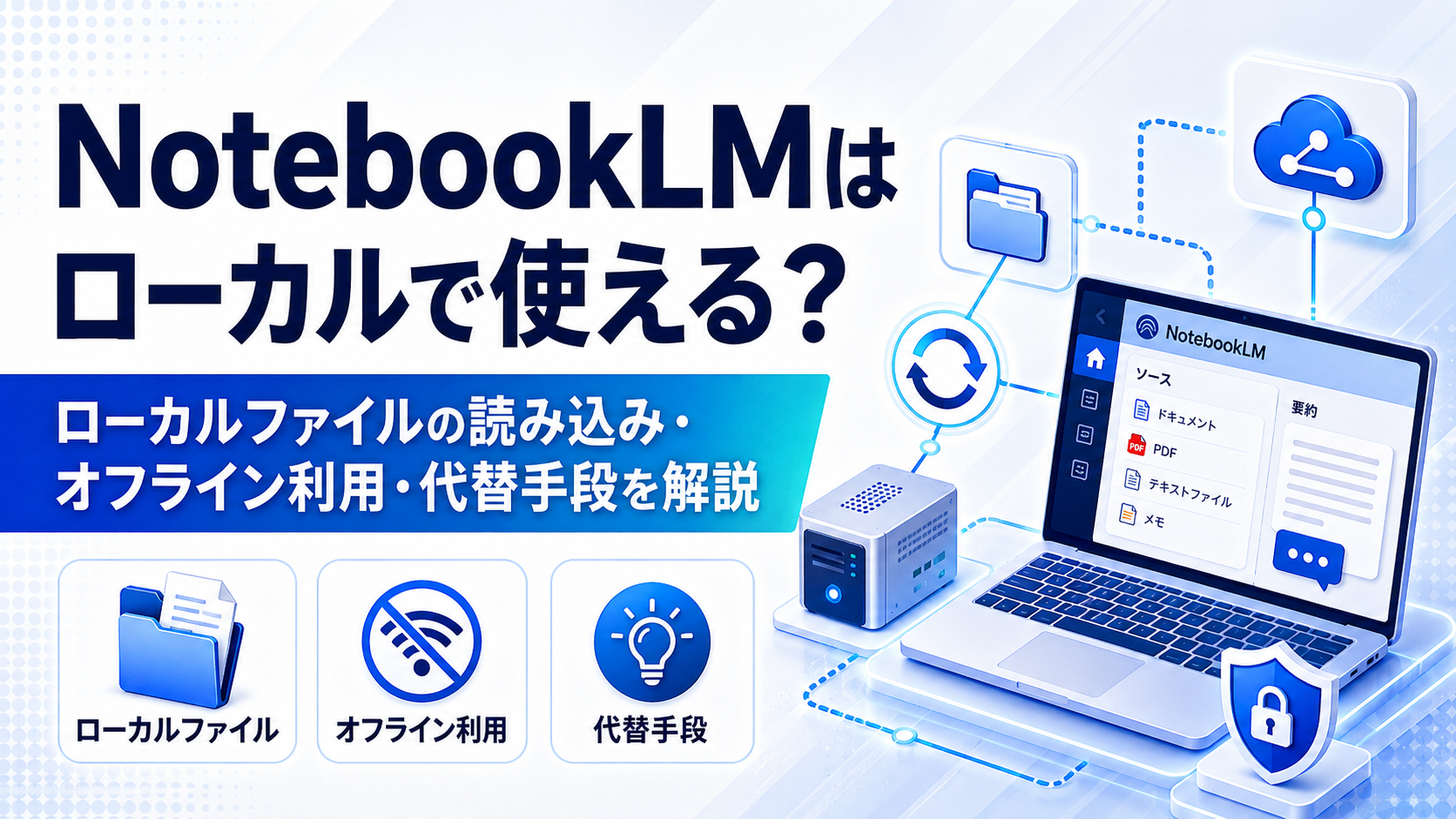
「NotebookLMをローカルで使いたい」と考えたとき、実際には3つの異なるニーズが含まれています。
PC内にあるPDFなどを読み込みたいケース、インターネット接続なしで使いたいケース、機密情報をPCや社内サーバーの外へ一切出さずにAI処理したいケースです。
結論からいうと、 PC内のローカルファイルをNotebookLMへ読み込ませることは可能ですが、Google公式のNotebookLM自体をPC内だけで動かす完全ローカル運用とは異なります。
NotebookLMは2026年7月16日に「Gemini Notebook」へ名称変更されましたが、検索時に旧名称を使うケースも多いため、本記事では「NotebookLM」を主体に表記します。
また、企業利用では「入力したデータがAIモデルの学習に使われないこと」と「データが社外のクラウドへ送信されないこと」を分けて考える必要があります。
クラウド利用が社内規程上認められるならGoogle Workspace環境でNotebookLMを利用する方法が候補となり、外部送信そのものが禁止される場合はOpen Notebook+Ollamaなどのセルフホスト構成が候補になります。
本記事では、NotebookLMでローカルファイルを扱える範囲から、オフライン利用、ローカルLLMやRAGとの違い、完全ローカル環境の構築方法、企業が選定時に確認すべきセキュリティ要件まで整理します。

NotebookLMのローカル利用で可能な範囲と制約
NotebookLMの「ローカル利用」を判断するときは、最初に意味を分ける必要があります。
PC内のファイルを使うこと、インターネット接続なしで使うこと、AI処理そのものをPC内で完結させることは、それぞれ異なる要件です。
NotebookLMが対応できる範囲を整理すると、 ローカルファイルの利用は可能ですが、AI処理まで含めた完全ローカル運用には対応していません。
| 「ローカル」の意味 | 内容 | NotebookLMでの対応 | 注意点 |
|---|---|---|---|
| ローカルファイル利用 | PC内のPDFなどをソースとして追加 | 対応 | アップロード後までPC内処理という意味ではない |
| 完全ローカル処理 | LLM・検索・文書処理を自社PC・サーバー内で完結 | 非対応 | Open Notebook+Ollamaなど別構成を検討 |
| オフライン利用 | インターネット接続なしで利用 | 一部対応 | ダウンロード済みAudio Overviewの再生などに限定 |
| 新規質問・資料解析 | 新しい入力に対してAI処理 | オンライン利用が前提 | 完全オフラインAIとは異なる |
NotebookLMへのPC内ローカルファイルの読み込み
NotebookLMでは、PC内に保存しているPDFやテキスト、Markdownなどをソースとして追加し、その内容をもとに質問や要約、情報整理を行えます。
Googleの公式ヘルプ(出典:Google ヘルプ)では、PDF、Microsoft Word、PowerPoint、CSV、テキスト、Markdown、画像、音声などのローカルファイルに加えて、Googleドキュメント、Googleスライド、Googleスプレッドシート、Webページ、YouTubeなど複数のソースが案内されています。
対応形式や上限は変更される可能性があるため、公開時点の公式情報を確認してください。
ただし、ここで注意したいのが、 「ファイルの元の保存場所」と「アップロード後のAI処理場所」は別 という点です。
たとえば、PCのデスクトップに保存した社内資料をNotebookLMへ追加できたとしても、「その資料がPC内だけで処理されている」という意味にはなりません。
機密資料を扱う場合は、ファイル形式だけでなく、アップロード後にどこへデータが送信され、どのように扱われるかまで確認する必要があります。
NotebookLM本体の完全ローカル運用の可否
Google公式のNotebookLMは、PCへAIモデル一式をインストールし、質問や生成処理を端末内だけで完結させるローカルLLMではありません。
そのため、PC内にある資料をNotebookLMへアップロードした時点で、「元ファイルはローカルにあった」とはいえても、「AI処理まで完全ローカル」とは扱えません。
完全ローカル運用が必要な場合は、Google公式NotebookLMそのものをローカル化するのではなく、後述するOpen NotebookとOllamaなどを組み合わせ、類似した資料検索・質問環境を自社内へ構築する方法を検討します。
Open Notebookはセルフホスト可能なオープンソースソフトウェアとして公開されています(出典:GitHub – lfnovo/open-notebook)。
モバイル版Audio Overviewのオフライン再生
NotebookLM全体をオフラインで利用できるわけではありませんが、一部の生成済みコンテンツはオフライン利用に対応しています。
GoogleはNotebookLMのモバイルアプリについて(出典:Google ブログ)、あらかじめAudio Overviewをダウンロードしておけば、オフラインでも再生できると案内しています。
飛行機や地下鉄、通信環境が不安定な場所で、事前に生成した音声を聞く用途に利用できます。
一方、新しい資料を解析したり、新しい質問への回答を生成したりする処理を、通信なしでPC内だけで行う機能とは異なります。
「生成済みコンテンツをオフライン再生できること」と「NotebookLMのAI処理を完全オフライン化できること」は分けて理解する必要があります。
NotebookLMとローカルLLM・Open Notebook・RAGの違い
完全ローカル処理を求める場合は、NotebookLMを無理にローカル化するのではなく、自社要件に合う別の方式を選ぶ必要があります。
企業で比較対象になりやすいのが、NotebookLM、Open Notebook+Ollama、ローカルRAGです。
それぞれ導入負荷、データの処理場所、システム連携の自由度が異なります。
| 比較軸 | NotebookLM | Open Notebook+Ollama | ローカルRAG |
|---|---|---|---|
| 主な運用場所 | Googleのクラウド | 自社PC・サーバーで構築可能 | 自社環境に個別構築可能 |
| 外部通信 | クラウド利用 | 完全ローカル構成を選択可能 | 設計次第で閉域化可能 |
| 導入難易度 | 低い | 中〜高 | 高い |
| 必要ハードウェア | ローカルでは小さい | モデル規模に依存 | 利用規模・モデル構成に依存 |
| 引用・根拠確認 | 対応 | 対応 | 個別設計 |
| 音声機能 | Audio Overviewなど | 構成可能 | 個別開発 |
| モデル選択 | Google提供範囲 | Ollamaやクラウドモデルなどを選択可能 | 自由度が高い |
| システム連携 | 製品仕様の範囲 | OSSとして拡張可能 | API・DBなど柔軟に設計可能 |
| 管理負荷 | 比較的低い | 自社保守が必要 | 高い |
| 向いている企業 | 迅速に資料活用を始めたい企業 | データ制御とNotebook型UIを両立したい企業 | 全社データ・複数システムを統合したい企業 |
NotebookLMの導入容易性とOpen Notebook+Ollamaのデータ管理自由度
NotebookLMの大きな利点は、自社でAIサーバーやモデルを構築・保守しなくても利用を始めやすい点です。
Google Workspaceを利用している企業であれば、既存の業務環境との親和性も比較しやすくなります。
一方、Open Notebookは、資料管理や検索、チャット、引用、ポッドキャスト生成などを備えたオープンソースのアプリケーションです。
OllamaやLM Studioなどのローカルモデルを利用できるほか、OpenAIやAnthropicなどのクラウドAIプロバイダーにも接続できます。
このため、 Open Notebookを自社PCへインストールしただけでは、完全ローカル化したことにはなりません。
外部APIへデータを送信しない構成にしたい場合は、LLMだけでなくEmbeddingモデルや音声処理なども含めてローカルのプロバイダーを指定する必要があります。
Open Notebook公式にはOllamaを利用するローカル構成例が公開されています(出典:Open Notebook Quick Start)。
大量データ・システム連携に向くRAG
NotebookLMは、人がノートブックへ資料を追加し、そのソースをもとに調査・整理・質問する用途と相性があります。
一方、社内ポータル、データベース、ファイルサーバー、クラウドストレージなどから大量の情報を継続的に取得し、全社的な検索システムへ発展させる場合は、RAGを含む個別システムの方が設計自由度を確保しやすくなります。
RAGとは、質問に関連する文書を検索し、その情報をLLMへ渡して回答させる仕組みです。
単にLLMへ質問するだけではなく、「自社のどのデータを検索し、誰にどこまで見せるか」までシステムとして設計できます。
たとえば、最初から全社RAGを構築するのではなく、NotebookLMで対象業務の価値を確認し、利用者数や対象データ、更新頻度、権限制御などの要件が具体化した段階でRAGへ拡張する方法もあります。
PoCではNotebookLM、本格的なデータ連携ではRAGという段階的な導入も選択肢です。
NotebookLMへのローカルファイル読み込み手順
完全ローカル処理が不要で、PC上の資料をNotebookLMで検索・要約したい場合は、ローカルファイルをそのままソースとして追加できます。
最初の検証では、公開情報や機密性の低い資料を少数だけ使い、回答内容だけでなく引用元まで確認することが重要です。
PDF・テキストなどのソース追加
基本的な流れは次のとおりです。
NotebookLMへログインし、新しいノートブックを作成
「ソースを追加」を選択
PC内のPDFやテキストなどを選択
ファイルの解析完了を確認
チャット欄から資料について質問
回答の引用元から原文を確認
Google公式では、PDF、Word、PowerPoint、CSV、テキスト、Markdown、画像、音声など複数のファイル形式が案内されています。
仕様は変更されるため、利用前に公式の対応ソース一覧を確認してください。
最初のPoCでは、いきなり大量の社内文書を追加する必要はありません。
1〜3ファイル程度から始め、「資料の重要ポイントを整理」「複数資料の違いを比較」「決定事項と未決定事項を分類」など、実際の業務で使う質問を試します。
引用元確認による業務利用可否の評価(参考:みらいワークス)
PoCでは、AIの文章が自然かどうかだけで評価すると不十分です。
重要なのは、回答の根拠となった資料へ戻り、元資料と回答内容が一致しているか確認できることです。
検証では、たとえば次の観点を確認します。
- 正しい根拠へたどれるか
- 資料に書かれていない内容を推測していないか
- 複数資料をまたぐ質問でも必要な情報を拾えるか
- 古い資料と新しい資料を混同していないか
- 回答できない質問で無理に結論を作っていないか
契約, 法務, 財務, 経営判断など、誤回答による影響が大きい業務では、AI의回答だけで処理を完了させず、人が原文を確認する工程を残します。
引用が表示されていること自体ではなく、引用先の内容まで確認できる運用が業務利用では重要です。
NotebookLMをローカル化するかの判断基準
企業では、「クラウドだから危険」「ローカルだから安全」と単純に分けるのではなく、データの流れと社内要件を基準に判断する必要があります。
特に確認したいのが、データの送信、保存、人によるレビュー、モデル学習への利用という4つの観点です。
「学習不使用」と「端末外送信なし」の区別
生成AIのセキュリティを確認するとき、「モデル学習に利用されない」という説明だけで利用可否を決めるのは適切ではありません。
少なくとも次の4点を分けて確認します。
- 入力データが外部サービスへ送信されるか
- サービス上でデータが保存されるか
- 人によるレビューの対象になるか
- 生成AIモデルの学習に利用されるか
Google Workspaceの対象環境では(出典:Google Workspace Privacy Hub)、Gemini Notebookへアップロードしたファイル、クエリ、モデルの回答について、人によるレビューを行わず、生成AIモデルのトレーニングにも利用しないとGoogleが案内しています。
個人向けのGemini Notebookについても、Googleは、ユーザーがフィードバックを提供しない限り、Notebookのコンテンツを基盤モデルの直接的なトレーニングには利用しないと案内しています。
ただし、フィードバックを送信した場合の扱いなど、条件は別途確認が必要です。
ここで重要なのは、 モデル学習に利用されないことは、データがPC外へ送信されないことを意味しない 点です。
社内規程や顧客との契約で「外部クラウドへのアップロード自体が禁止」と定められている情報は、学習利用の有無とは別に判断する必要があります。
機密区分・社内規程に基づくクラウド利用可否
NotebookLMの利用範囲は、AIツール側の機能だけでなく、自社の情報分類を基準に決めます。
たとえば、「公開情報」「社内一般」「機密」「極秘・法規制対象」といった既存 of 機密区分がある場合、それぞれについてクラウドへのアップロード可否を整理します。
個人情報、顧客から預かった秘密情報、契約上クラウド保存が制限されている資料などは、Google側のデータ保護だけでなく、自社規程、顧客契約、委託先管理の条件まで確認します。
クラウド利用が許可され、Google Workspaceのデータ保護や管理機能で社内要件を満たせる場合は、完全ローカル環境を新設するより構築・保守負荷を抑えられる可能性があります。
一方、外部送信そのものが禁止される情報や、エアギャップ環境、オンプレミス内での処理が必須となる情報では、完全ローカル構成を検討します。
全社利用・システム連携に向けたRAG・個別開発
部署内の調査や、担当者が選んだ資料を読み込ませる用途なら、NotebookLMでも始めやすいと考えられます。
一方、全社のデータベースやファイルストレージから常に最新情報を取得したい場合は、「人が毎回ファイルを追加する運用」で足りるかを確認する必要があります。
自動連携が必要であれば、RAGだけでなく、API、認証、ユーザーごとの閲覧権限、ログ、データ更新処理などを含めたシステム設計が必要になります。
PoC前には、少なくとも「利用者数」「対象データ」「更新頻度」「外部システムとの連携」「セキュリティ要件」「許容する回答時間」を整理しておくと、NotebookLM、Open Notebook、RAGのどこまで必要かを判断しやすくなります。
ローカル化の要否はセキュリティだけでなく、利用規模と連携要件でも変わります。
Open Notebook+OllamaによるNotebookLM相当のローカル環境構築
クラウドへのデータ送信を避けながら、手元の資料に質問できる環境を作りたい場合、Open NotebookとOllamaを組み合わせる方法があります。
これはGoogle公式NotebookLMをローカル化する方法ではなく、別のソフトウェアを組み合わせてNotebookLMに近い資料検索・質問環境を構築する方法です。
Open NotebookとOllamaの役割分担
Open NotebookとOllamaは役割が異なります。
Open Notebookは、資料の登録、検索、チャット、引用などを提供するアプリケーションです。
Ollamaは、LLMやEmbeddingモデルをPCやサーバー上で実行するための基盤として利用できます。
OllamaのローカルAPIは標準でlocalhost上から利用できます(出典:Ollama API)。
構成を簡単に整理すると、次のようになります。
- Open Notebook:画面、資料管理、検索、チャット
- Ollama:ローカルAIモデルの実行
- LLM:質問への回答や文章生成
- Embeddingモデル:関連する文書の検索
- ローカルDB:資料や検索用データの保存
Open NotebookはクラウドAIにも接続できるため、 完全ローカル化では「Open Notebookを使っているか」ではなく、「各処理がどのAIプロバイダーへ接続しているか」を確認します。
Dockerを使ったローカル環境の構築フロー
Open Notebook公式ではDockerを使ったローカル構成が案内されています(出典:Open Notebook Docker Compose)。
技術担当者がPoCを行う場合は、次の流れで進めます。
Docker Desktopなどの実行環境を準備
Open Notebookの公式Docker構成を取得
Open Notebookやデータベースなど必要なコンテナを起動
Ollamaへ利用するLLM・Embeddingモデルを用意
Open NotebookでOllamaをAIプロバイダーとして設定
公開資料やダミーデータで回答・引用・通信先を確認
Open Notebookの現行FAQでは、アプリケーション自体の最低要件として4GB RAM、2 CPUコア、10GBのディスク容量、推奨として8GB以上のRAM、4コア以上、SSDが案内されています。
ローカルAIモデルを利用する場合は16GB以上のRAMとGPUが推奨されています。
必要性能は使用するモデルやデータ量によって変わるため、公開直前に公式FAQを再確認してください。
また、Ollamaにはクラウド側でモデルを実行する機能もあるため、Ollamaを導入しただけで完全ローカルになるとは限りません。
Ollama公式ではクラウド機能を無効化するローカル専用設定も案内されています(出典:Ollama Cloud)。
機密資料を投入する前には、LLM、Embedding、音声処理、APIキー、ネットワーク通信を個別に確認します。
「外部APIキーを登録していない」「意図しない外部通信が発生していない」ことまで確認した後に、対象データを広げることが重要です。
NotebookLMローカル化のメリット・デメリット
完全ローカル環境には、データの処理場所を自社で管理しやすいメリットがあります。
その一方、クラウドサービスではサービス提供者が担っていたインフラやモデルの管理を、自社で行う必要があります。
外部API料金の有無だけではなく、ハードウェアと運用工数を含めた総コストで比較することが重要です。
データ管理・オフライン利用・構成自由度のメリット
Open Notebook+OllamaなどでAI推論や文書検索を自社PC・サーバー内へ閉じれば、業務データを外部の生成AI APIへ送らない構成を設計できます。
主なメリットは、次の3点です。
- データの保存場所や処理場所を自社で管理しやすい
- インターネットへ接続できない環境でも利用できる構成を検討できる
- LLM、Embedding、保存方式、ネットワークなどを自社要件に合わせやすい
Open Notebookは、Ollamaなどを利用する100%ローカル構成の例を公式に公開しています。
外部クラウドへの送信自体が禁止される業務や、閉域環境でAIを活用したい企業では、こうした構成が有力な選択肢になります。
性能・ハードウェア・保守責任のデメリット
ローカル化すると、クラウドサービス側に任せていた管理項目が自社側へ移ります。
特に、モデルを快適に動かすするにはRAMやGPU、ストレージなどのハードウェアが必要です。
利用者数が増えれば、同時接続や処理待ちを考慮したサーバー設計も必要になります。
さらに、本番運用では次のような対応が発生します。
- LLMやEmbeddingモデルの更新
- Open NotebookやDockerイメージの更新
- 脆弱性への対応
- ユーザー認証と権限管理
- バックアップと復旧
- ログや外部通信の監視
- 障害対応
- モデル変更後の回答品質の再評価
ローカルモデルとクラウド上のモデルでは、日本語品質、長文処理、回答速度などに差が生じる可能性があります。
モデル名やベンチマークだけで判断せず、自社で実際に扱う文書と質問を使って比較します。
また、NotebookLMの引用体験やGoogle Workspaceとの連携など、NotebookLM固有の機能をそのまま再現できるわけではありません。
「API料金が発生しないこと」と「運用コストがゼロであること」は別です。
NotebookLMの企業活用事例
NotebookLMの導入目的は、ローカル環境を構築すること自体ではありません。
資料検索や情報整理にかかる時間を減らし、業務成果につなげることが目的です。
ここではGoogle公式に公開されている企業事例から、NotebookLMがどのような業務で使われているかを確認します。
| 企業 | 主な用途 | 利用ツール | 公開されている成果・変化 | 自社PoCへの示唆 |
|---|---|---|---|---|
| Croud | マーケティング業務の生産性向上 | Gemini、NotebookLM | GeminiとNotebookLMを活用し、生産性4〜5倍とGoogleが紹介 | 対象業務を決め、処理時間や修正工数をKPI化 |
| Sonata Design | 製品仕様・技術情報の検索と問い合わせ対応 | Google Workspace、Gemini、NotebookLMなど | 製品情報へのセルフサービス型アクセスを整備し、専門担当への質問負担を削減 | 対象資料・利用者・質問パターンを絞ったPoCから開始 |
【広告代理店】Croud|GeminiとNotebookLMによる生産性4〜5倍
Google Workspaceの公式情報では、パフォーマンスマーケティングやブランドマーケティングを手がけるCroudについて、GeminiとNotebookLMの活用によって生産性を4〜5倍に高めている事例が紹介されています(出典:Google Workspace ブログ)。
ここで注意したいのは、「NotebookLM単独で全業務の生産性が4〜5倍になった」と一般化しないことです。
企業、対象業務、既存プロセス、他のAIツールとの組み合わせによって成果は変わります。
自社PoCでも、単に「ローカル環境を構築できたか」をKPIにせず、資料検索時間、調査時間、回答確認時間など、導入前後で比較できる業務指標を設定します。
【インテリア製品】Sonata Design|製品問い合わせ対応の効率化
Sonata DesignのGoogle公式事例では(出典:Google Workspace Customer Stories)、Google Workspace、Gemini、NotebookLMなどを活用し、製品仕様や技術情報をまとめて確認できる環境を整備しています。
NotebookLMへ最新の製品仕様や技術情報を集約することで、従業員が専門担当者へ都度質問する負担を減らし、自分で必要な情報を取得しやすくする活用が紹介されています。
このような用途を自社で検討する場合は、いきなり全社文書を対象にせず、「製品マニュアル」「社内規程」「営業資料」など対象資料と質問パターンを限定したPoCから始めると評価しやすくなります。
ローカル化の判断でも、セキュリティ要件だけでなく、実際にどの業務時間を削減したいのかを先に定めることが重要です。
NotebookLMのローカル利用で起きやすい失敗要因と対策
NotebookLMやローカルLLMを企業で扱う場合、設定そのものよりも、用語の誤認や運用設計不足がリスクにつながります。
特に注意したい5つの失敗要因について、「症状→原因・リスク→対策」の順で整理します。
失敗要因1.ローカルファイル利用とローカル処理の混同
典型的なのが、PC内のPDFをNotebookLMへ追加できたため、「ファイルはPCの外へ出ていない」と判断してしまうケースです。
原因は、「アップロード前にファイルが保存されていた場所」と「アップロード後の処理場所」を同じ意味のローカルとして扱っていることです。
この認識のまま運用すると、クラウド利用が禁止されている機密資料を、社内承認なしでNotebookLMへ投入する可能性があります。
対策は、AIツールの審査項目を「元ファイルの保存場所」ではなく、「アップロード後の送信先・処理場所・保存・共有方法」にすることです。
ローカルファイルを利用できることは、ローカル処理を意味しません。
失敗要因2.モデル学習不使用と外部送信なしの混同
プライバシー説明に「モデル学習に使わない」と書かれていることだけを確認し、利用可能と判断するケースにも注意が必要です。
「データ送信」「保存」「人によるレビュー」「モデル学習」は、それぞれ別の条件です。
たとえば、契約上クラウドへのアップロードそのものが禁止されている顧客資料であれば、モデル学習に使われないサービスでも入力できない可能性があります。
対策として、4項目を個別に確認し、自社の情報分類、委託先管理、契約条件と照合します。
Google Workspace環境ではPrivacy Hub of 公式情報も確認します。
失敗要因3.Open Notebook導入だけで完全ローカル化したという誤認
Open Notebookを社内サーバーへ構築していても、LLMとしてOpenAIやAnthropicなどのクラウドAPIを設定していれば、AI処理は完全ローカルではありません。
原因は、「アプリケーションの設置場所」と「AIモデルの処理場所」を分けていないことです。
完全ローカル要件がある場合は、Ollamaなどのローカルモデルを指定するとともに、LLM、Embedding、音声処理、データベースそれぞれの処理先を確認します。
Open Notebook公式の完全ローカル構成例も比較材料になります。
必要に応じてネットワークの外向き通信を制限し、実際の通信ログまで確認します。
失敗要因4.PCスペックとモデル性能の未検証
完全ローカル環境を構築しても、大量のPDFを処理すると極端に遅くなったり、複数人利用でメモリ不足になったり、期待した回答品質が得られなかったりする場合があります。
原因は、モデルサイズ、RAM・VRAM、同時利用者数、対象文書量を本番前に検証していないことです。
対策として、自社で実際に使う質問を10〜20問程度用意し、同じ条件で「回答品質」「引用精度」「回答速度」「メモリ使用量」などを確認します。
セキュリティ要件を満たしていても、日常業務で使えない速度や品質では定着しません。
セキュリティと実用性を同じPoCで評価することが重要です。
失敗要因5.保守・アクセス制御の設計不足
ローカル化後に、モデルやDockerイメージを更新しない、全員が共通アカウントを使う、バックアップやログを取得していないといった状態にも注意が必要です。
「社外へデータを送信しないこと」だけをゴールにすると、社内からの不正アクセス、脆弱性、誤削除、障害によるデータ消失など別のリスクを見落とします。
本番化前に、認証・権限、アップデート、バックアップ、アクセスログ、利用者管理、障害対応の担当者まで決めます。
ローカル化では、クラウドサービス側が担っていた運用責任の一部が自社へ移ることを前提に設計します。
| 失敗要因 | 主な症状 | 主なリスク | 対策 |
|---|---|---|---|
| ローカルファイル利用とローカル処理の混同 | PC内ファイルを選べたため外部送信なしと判断 | クラウド禁止資料の誤投入 | アップロード後の処理先・保存・共有を確認 |
| 学習不使用と外部送信なしの混同 | 「学習しない」だけで利用可と判断 | 契約・社内規程違反 | 送信・保存・人間レビュー・学習を個別確認 |
| Open Notebook導入だけで完全ローカルと判断 | クラウドAI APIが残る | 機密データの外部送信 | LLM・Embedding・音声・通信先を棚卸し |
| PC・モデル性能の未検証 | 回答遅延、メモリ不足、品質不足 | 現場定着の失敗 | 評価質問を用意し品質・速度・リソースを比較 |
| 保守・アクセス制御の未設計 | 更新停止、共通アカウント、バックアップなし | 脆弱性、情報漏えい、データ消失 | 認証、権限、更新、ログ、バックアップ、責任者を設計 |
AI導入支援は「フリーコンサルタント.jp」へご相談ください
フリーコンサルタント.jpでは、事業会社やコンサルティングファーム出身のプロ人材が、生成AI・DX活用の戦略設計から現場のルール整備、社内への知見移転までを伴走支援します。実務経験豊富な人材が、上流の方針づくりから実行段階まで一貫して関わることで、導入後の定着まで見据えた支援が可能です。

フリーコンサルタント.jpによるAI導入支援の事例
フリーコンサルタント.jpでは、AI・DX推進領域全般で企業の支援実績があります。ここでは、社内に専門人材が不足していた企業の支援事例を2件紹介します。
事例①|大手飲食企業:需要予測・発注レコメンドAIの開発支援
200店舗以上・400品目の発注業務を店舗担当者の経験と勘に頼っており、業務が属人化していた大手飲食企業の事例です。データサイエンティストなどAI活用の経験者が社内に不足し、AIの本格運用に向けたデータ活用の進め方が分からない状態でした。
| 当時の課題 | ・データサイエンティスト・データアナリスト人材、AI活用の経験者が社内に不足 ・店舗情報・POSデータをもとにした需要予測を、複数人が同じ精度で行うことが困難 ・発注業務が現場の勘に依存し、担当者の休暇・退職で業務が滞るリスクを抱えていた |
|---|---|
| 実施したこと | ・店舗ごとの特徴を踏まえた変数を定義し、データを整理 ・PoC(概念実証)を経て、店舗ごとに高い精度で需要予測ができるAIモデルを構築・運用 |
需要予測AIの活用により発注業務の多くを自動化し、作業時間を削減。バックオフィス業務の負荷が軽減し、店舗担当者が接客などの対応に時間を割けるようになりました。
事例②|大手通信キャリア企業:デジタル活用推進に向けたCoE組織の立ち上げ支援
業務効率化を目的に、デジタル活用組織(CoE=Center of Excellence。複数部門の知見を集約する専門組織)の立ち上げを決定したものの、組織立ち上げの推進とデジタル技術活用の両方を担える人材が社内に不足していた大手通信キャリア企業の事例です。
| 当時の課題 | ・デジタル領域の知見と組織立ち上げ経験を併せ持つ人材が社内に不足 ・業務効率化ツールの開発・運用体制をゼロから構築する必要があった |
|---|---|
| 実施したこと | ・CoE組織の立ち上げから全体設計・運用構築・実運用までを一気通貫で伴走支援 ・事業部門への課題ヒアリングをもとにしたツール開発の仕組みを構築し、プロパー社員が自走できる体制へ知見を移転 |
CoE組織の立ち上げと運用の安定化により、組織立ち上げ前と比較して業務工数を約25%削減。プロパー社員が主体的に運用できる体制を構築し、外部人材への依存から段階的に脱却しています。
まとめ
NotebookLMでは、PC内にあるPDFやテキストなどをソースとして利用できます。
一方、Google公式のNotebookLMそのものをPCへインストールし、AI処理をすべて端末内だけで完結させる完全ローカル運用とは異なります。
また、モバイルアプリではダウンロード済みAudio Overviewをオフライン再生できますが、新しい資料解析や質問回答まで完全 offline で処理できることを意味するものではありません。
完全ローカル処理が必要な場合は、Open Notebook+Ollamaなどの構成が候補です。
ただし、ローカル化すれば常に優れているわけではありません。
クラウド利用可否、データの機密度、利用者数、システム連携、必要な性能、保守体制まで含めて判断します。
クラウド利用が許容される企業では、まずGoogle Workspace環境のデータ保護条件と社内規程を確認したうえでNotebookLMをPoCに利用し、外部送信禁止や閉域要件がある場合に完全ローカル構成を検討する方法があります。
AI導入の目的はローカル環境を構築することではなく、資料検索や情報整理など対象業務の成果を改善することです。
自社だけでAI活用方針、セキュリティ要件、PoC、システム構成、運用体制まで整理することが難しい場合は、AI・DX領域の専門性を持つ外部プロ人材의活用も選択肢になります。