Claude Coworkを業務効率化のために導入しようとしたところ、タブが表示されない、起動時にエラーが出る、途中でフリーズするといったトラブルに直面し、作業を進められずに困っている担当者は少なくないと考えられます。専任のエンジニアがいない体制では、エラーメッセージを見ても何から手を付ければよいか分かりにくいものです。
この記事では、次の内容をわかりやすく解説します。
- Claude Coworkが使えない4つの主要原因
- 症状別の具体的な対処法
- 従来の自動化手段との違い
- Claude Cowork導入・運用でつまずきやすい失敗要因と対策
- Claude Coworkのトラブルを自力で解決しない場合の判断基準
原因を正しく切り分けたうえで対処法を実行すれば、多くのケースは自己解決できます。それでも解決しない場合にどう判断すればよいかまで、順を追って確認していきます。


Claude Coworkが使えない・動かないと言われる背景
原因の診断に入る前に、Claude Coworkがどんな機能かと、なぜ「使えない」という声が多く上がっているのかを簡単に確認します。
Claude Coworkの基本機能とできること
Claude Coworkとは、Claude Desktopアプリから、ユーザーが許可したフォルダ内のファイルの読み書きやブラウザ操作を、AIが自律的に代行する機能です。通常のチャット形式のClaudeが「質問に答える」機能だとすれば、Coworkは「作業計画を立てて実行まで代行する」機能だと捉えると分かりやすくなります。
Coworkは無料プランでは利用できず、Pro以上の有料プランに含まれる機能として提供されています。料金プランの詳細な比較は本記事では扱いませんが、この前提を押さえておくと、次章の原因診断がスムーズになります。
なお、Coworkはタスクを実行する際に「エージェント」(人に代わって自律的にタスクを実行するAIの仕組み)として動作し、外部から隔離された仮想マシン(VM。PC内に作られる、独立した仮想的なコンピューター環境のこと)の中でファイル操作を行う設計になっています。
出典:Get started with Claude Cowork(Claude Help Center)
「使えない」という報告が多い背景
Claude Coworkは、ローカルの仮想マシン上でシェルコマンド(PC内部の操作を文字で指示する仕組み)を実行するなど、デスクトップの実行環境に強く依存する設計です。このため、OSやユーザー環境の違いによって、不具合が起きやすい構造になっていると考えられます。
報告されている症状は、大きく分けると次の3系統に分類できます。
- そもそも契約プランやアプリのバージョン、PCの環境が要件を満たしていない
- Windows特有の仮想化設定に起因する
- Mac特有の権限設定に起因する
再インストールをやみくもに繰り返す前に、まず自分の症状がどの系統に当てはまるかを診断することが、遠回りに見えて実は解決への近道になります。次章から、具体的な原因を順に確認していきます。
Claude Coworkが使えない4つの主要原因(診断チェックリスト)
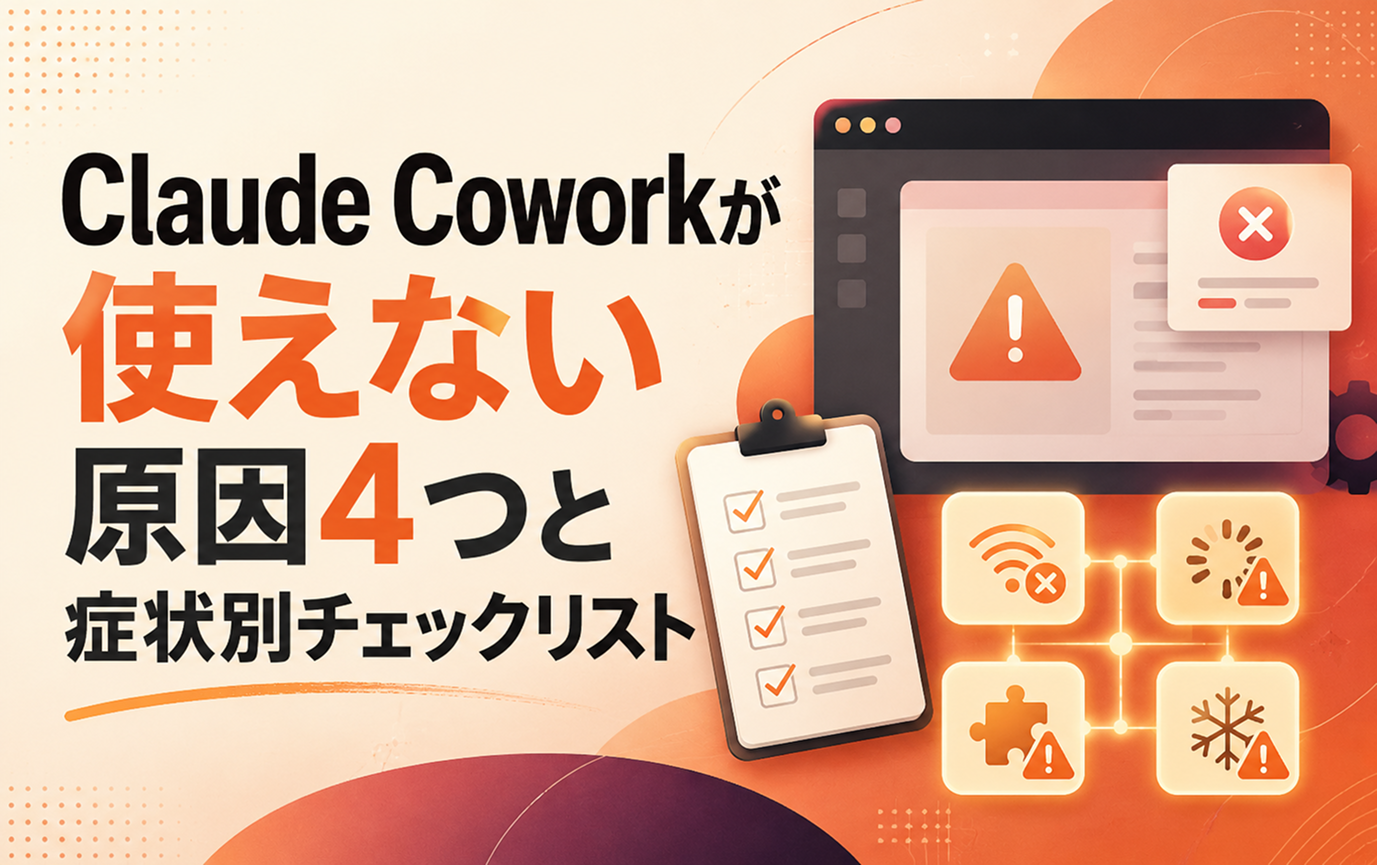
Claude Coworkが使えない原因は、大きく4つに整理できます。自分の状況がどれに当てはまるか、順番に確認してみてください。
利用プランの要件不足
最も基本的でありながら見落とされやすいのが、契約プランの問題です。
Claude Coworkは無料プランでは利用できず、Pro・Max・Team・Enterpriseいずれかの有料プランへの契約が前提となっています。まずログイン中のアカウントが、実際に有料プランを契約しているアカウントと一致しているかを確認してください。個人アカウントと会社アカウントを混同し、無料のままの個人アカウントでログインしてしまっているケースも見られます。
また、法人契約の場合は、管理者側の設定でCowork機能自体が組織のポリシーとして無効化されていることもあります。自分のアカウントが有料プランかどうかが分からない場合は、まずここを確認するのが最初のステップです。
出典:Claude Cowork(Anthropic公式サイト)
アプリバージョンの未更新
「以前から使っているのに、急に使えなくなった」という場合に当てはまりやすいのが、アプリのバージョンの問題です。
Claude Coworkは段階的にロールアウトされてきた機能のため、Claude Desktopアプリのバージョンが古いままだと、Coworkのタブ自体が表示されないことがあります。アプリ内の自動アップデート通知を見逃しているケースも多いため、公式サイトから最新版を再ダウンロードし、再インストールするのが確実な確認方法です。

再インストールすると設定やチャット履歴が消えるのではと不安になるかもしれませんが、通常はアカウント情報に紐づいているため作業履歴自体が失われるわけではありません。ただし、重要な作業を控えている場合は念のためバックアップを取ってから試すと安心です。
PCの環境が非対応(アーキテクチャ・OS)
自力での回避が難しい、環境そのものに起因する原因もあります。
Claude DesktopアプリはWindows ARM64版も配布されており、アプリ自体はARM搭載PCにもインストールできます。ただし、Cowork機能(内部で仮想マシンを使用する機能)はARM64環境で正常に動作しない不具合が複数報告されており、アプリはインストールできてもCoworkの起動時にエラーが出たり、動作が不安定になったりする可能性があります。自分のPCがARMかX64かは、Windowsの設定画面からシステム情報を確認すれば分かります。
2026年7月時点で、CoworkのARM64環境への正式な対応状況はAnthropicから明確に案内されていません。ARM環境で不具合が出る場合、次章で紹介するような設定変更では解決しないことが多く、対応状況の更新を待つか、X64環境のPCを利用する方が現実的な選択肢になります。
出典:Deploy Claude Desktop for Windows(Claude Help Center)
OS環境特有の技術的な原因(Windows/Mac別)
上記3つに当てはまらない場合、より技術的な原因が残っています。
Windowsでは、Coworkが利用する仮想化機能(仮想マシンプラットフォームなど、Windows内で仮想マシンを動かすための設定)が有効化されていないことに起因するケースが多く報告されています。また、Windowsのユーザー名に日本語(漢字・ひらがな・カタカナなどのマルチバイト文字)が含まれている場合、内部の仮想環境がファイルの場所を正しく認識できず、起動に失敗するケースも報告されています。
Macでは、Coworkの設計上は必須とされていないものの、フルディスクアクセス(Macでアプリにディスク内の全ファイルへのアクセスを許可する権限設定)や画面録画といったシステム権限を付与することで起動時の問題が解消したという報告が複数見られます。また、アプリ更新後に仮想環境のキャッシュ(一時的に保存されたデータ)が不整合を起こし、起動や動作が不安定になるケースもあります。
これらの原因への具体的な対処法は、次章で症状別に解説します。
| 原因 | 該当OS | 主な症状 |
|---|---|---|
| 利用プランの要件不足 | 共通 | Coworkタブが表示されない |
| アプリバージョンの未更新 | 共通 | Coworkタブが表示されない |
| PCの環境が非対応(ARM等) | Windows | アプリはインストールできてもCoworkが起動しない・不安定になる |
| 仮想化機能が無効 | Windows | 「VM service not running」等のエラー |
| 日本語ユーザー名に起因する不整合 | Windows | 起動直後にクラッシュする |
| 権限設定・VMキャッシュの不整合 | Mac | 起動途中でフリーズ・停止する |
出典:「Claude Cowork動かない」を1時間で直す!非エンジニアのための原因別チェックリスト(taka-blogroad.com)、【Claude Cowork】Windows版が起動しない!日本語ユーザー名が原因だった話(Qiita)
症状別に見るClaude Coworkの対処法
原因を診断できたら、実際に試せる対処法を症状別に確認していきます。
Coworkタブが表示されない場合の対処
Coworkのタブ自体が見当たらない場合は、次の3ステップを上から順に試してください。
- 契約プランを確認する(Claudeの画面右上のアカウントアイコン→「設定」→「プランと請求」から現在のプランを確認できます。無料プランのままになっていないか確認してください)
- アプリのバージョンを確認し、最新版を再インストールする
- ログイン中のアカウントが、契約しているアカウントと一致しているか確認する
一通り試しても改善しない場合は、次の「起動時にエラーが出て動かない場合」に該当していないか確認してください。
起動時にエラーが出て動かない場合の対処
「VM service not running」といった具体的なエラーが表示される場合は、Windowsの仮想化に関する機能が無効化されていることが主な原因です。Windowsの「機能の有効化または無効化」画面から「仮想マシンプラットフォーム」と「Windowsハイパーバイザープラットフォーム」の両方が有効になっているかを確認し、無効な項目があれば有効にしてPCを再起動する手順で改善するケースが多く報告されています。
それでも改善しない場合、関連する仮想マシンのサービスやアプリ自体を手動で再起動する方法もあります。ただし、具体的な操作は環境によって異なるため、公式サポートの手順に沿って進めることをおすすめします。
Macで起動に失敗する場合は、Coworkの設計上必須ではないとされているものの、システム設定の「プライバシーとセキュリティ」から、フルディスクアクセスや画面録画の権限をClaude Desktopに許可すると改善したという報告があります。試してみる価値があります。
起動途中でフリーズ・停止する場合の対処
インストールやタブの表示まではできても、実行の途中でフリーズしてしまう場合は、まずアプリを完全に終了し、PC(またはMac)自体を再起動してください。一時的な不整合であれば、これだけで解消するケースが多く見られます。
改善しない場合、Coworkが使用するローカルの仮想環境データ(キャッシュや作業用フォルダ)を一度削除し、アプリの再起動時に再構築させる方法があります。Macの場合、Claudeアプリを完全終了(Command+Qなど)した上で、次の2つのフォルダを削除すると改善したという報告があります。
- ~/Library/Application Support/Claude/claude-code-vm
- ~/Library/Application Support/Claude/vm_bundles
Windowsの場合も同様に仮想環境データの再構築で改善するケースがありますが、フォルダの場所は環境により異なるため、公式サポートに削除対象を確認してから進めることをおすすめします。これは公式が案内する正規の手順ではなく、実施すると設定がリセットされる可能性がある応急的な対応です。重要な作業中のデータは、事前にバックアップを取ってから試してください。
頻繁にフリーズする場合は、一度に指示するタスクの範囲を小さく分割し、処理量そのものを減らすことも有効な緩和策になります。
出典:ClaudeのCoworkでワークスペースの起動(VM)に失敗するときの暫定対応(Zenn)
日本語ユーザー名が原因で起動しない場合の対処
Windowsのユーザープロファイルのパスに日本語が含まれていることが原因の場合、これまでに紹介した仮想化の有効化などの対処では解決しません。
有効な対策は次の2つです。
- Windowsのシステムロケール(Windowsが内部で使用する言語・文字コードの設定)を「UTF-8」に変更し、PCを再起動する
- 英字のみのユーザー名で新規のWindowsアカウントを作成し、そちらでClaude Coworkを利用する
システムロケールの変更は、Shift_JISを前提とした他の日本語ソフトやバッチファイルの表示に影響が出る可能性がある点に注意が必要です。業務で使う他のアプリへの影響を確認したうえで実施してください。なお、この対策は公式が正式に案内しているものではなく、個人による検証報告に基づく非公式な情報である点にもご留意ください。
出典:【Claude Cowork】Windows版が起動しない!日本語ユーザー名が原因だった話(Qiita)
Claude Coworkと従来の自動化手段との違い
対処法を試すこと自体に時間を割く価値があるかどうかを判断する材料として、Claude Coworkと従来の自動化手段との違いを確認します。
導入のしやすさとトラブル対応の負荷の違い
従来のRPA(Robotic Process Automation。定型的なパソコン操作を自動で繰り返し実行するツール)ツールは、初期設定に専門知識と工数を要します。一方、Claude Coworkは自然言語による指示だけで動かせる手軽さが特徴ですが、その分バックグラウンドで仮想環境を自動構築する仕組みのため、環境依存の不具合が起きやすい構造になっていると考えられます。
他の生成AIサービスが提供する類似のエージェント機能と比べても、ローカルファイルへの直接アクセスを行う設計は先進的である反面、発展途上の機能に特有の不具合が起きやすい面があります。「使えない」という現象自体が、機能が発展途上であることの裏返しでもあるという見方もできます。
| 項目 | 導入のしやすさ | 対応OS | トラブル時の自己解決難易度 | 必要なITスキル |
|---|---|---|---|---|
| Claude Cowork | 自然言語の指示のみで容易 | Windows(主にX64)・Mac | 環境依存の不具合があり中程度〜やや高い | 基本的なPC操作ができれば可 |
| 従来のRPAツール | 初期設定に専門知識が必要 | 主にWindows | 設定さえ終われば安定的 | 専門知識が必要 |
| 他の生成AIエージェント機能 | サービスにより異なる | 主にWeb・一部デスクトップ | 発展途上の機能特有の不具合がある | 基本的なPC操作ができれば可 |
できる業務範囲の違い
従来のRPAは、決められた手順の反復処理を得意とします。一方、Claude Coworkは、資料の要約や状況に応じた分岐対応など、判断を伴う非定型的なタスクも代行できる点が異なります。
この違いがあるからこそ、単純なエラーで諦めるのではなく、次章以降で扱う対策を試す価値があると考えられます。
Claude Cowork導入・運用でつまずきやすい失敗要因と対策
ここまでの技術的なエラーとは別に、導入プロセス全体で起こりやすい失敗のパターンを、症状・原因・対策のセットで確認します。
動作要件を確認しないままの導入
契約プランやPCの対応環境(アーキテクチャ、OS)を事前に確認しないまま社内展開を進め、複数の担当者で同時に「使えない」トラブルが発生し、対応に追われるケースです。
原因は、導入担当者が公式の動作要件を事前に確認せず、1台での動作確認のみで展開を決めてしまうことにあります。
対策としては、本格展開の前に、プラン・OS・アーキテクチャの組み合わせを含めた少人数での試験導入を行い、前章の診断チェックリストで問題がないことを確認してから展開範囲を広げる進め方が有効です。
社内セキュリティ・ITポリシーとの未整合
個人の判断でCoworkを使い始めたところ、後になって情報システム部門から「未承認のツールによる社外持ち出しの懸念」を理由に利用停止を求められるケースです。
原因は、Coworkがローカルファイルの読み書きやブラウザ操作を伴う機能であるため、情報セキュリティ部門の承認プロセスを経ずに個人利用を始めてしまうことにあります。
対策としては、業務利用を始める前に、アクセスを許可するフォルダの範囲を最小限に絞ること、機密情報を含むフォルダは対象外にすることを、情報システム部門と事前に取り決めておくことが有効です。
自力対応への固執による長期化
エラーの原因が特定できないまま、担当者一人で何日も試行錯誤を続け、本来の業務が圧迫されるケースです。
原因は、専任のエンジニアがいない体制で、社内に技術的な相談先がないまま、個人の裁量で対応を続けてしまうことにあります。
対策としては、一定時間(例:半日〜1日)試しても解決しない場合は、それ以上自力で追わずに切り上げる基準をあらかじめ決めておくことが有効です。外部の専門家への相談も含めた選択肢の検討方法は、次章で詳しく確認します。
| 失敗要因 | リスク | 対策 |
|---|---|---|
| 動作要件を確認しないままの導入 | 複数担当者で同時にトラブルが発生し対応に追われる | 少人数での試験導入を行い、診断チェックリストで確認してから展開する |
| 社内セキュリティ・ITポリシーとの未整合 | 後から利用停止を求められる | アクセス許可フォルダの範囲を情報システム部門と事前に取り決める |
| 自力対応への固執による長期化 | 本来の業務が圧迫される | 一定時間で切り上げる基準を決め、外部相談も選択肢に入れる |
Claude Coworkのトラブルを自力で解決しない場合の判断基準
どこまで自力対応すべきか、どこから専門家への相談に切り替えるべきかの判断軸を確認します。
自己解決に向くケースと外部相談が適するケースの違い
本記事で紹介した診断チェックリストと対処法で原因が特定でき、手順通りに解決できる場合は、自己解決で十分と考えられます。
一方で、複数の対処法を試しても改善しない場合、社内のセキュリティポリシーとの整合性の検討が必要な場合、複数部署にまたがる導入計画の設計が必要な場合は、個人の技術対応の範囲を超えていると考えられます。こうしたケースでは、外部の専門家に相談する方が結果的に早く安全に進められる可能性があります。
自力対応に時間をかけすぎることの機会損失・リスク
専任のIT担当がいない体制で、個人が何日もトラブル対応に時間を割くことは、その分本来の業務が停滞するという機会損失につながります。
また、応急的な対処法(仮想環境データの削除など)を、リスクを理解しないまま実施すると、意図しない設定変更や情報漏えいにつながる可能性があります。判断に迷う場合は、無理に自力対応を続けないことが望ましいと考えられます。
なお、ここで整理した「仕様上の制約によるものか、自社の設定に起因するものか」という切り分けや、「一定時間で区切って判断した」という経緯は、上司や社内に状況を説明する際の材料としてもそのまま使えます。担当者の設定ミスではなく環境要因であることが明確なら、その旨を添えて報告することで、社内での説明がしやすくなると考えられます。

Claude Coworkの導入・トラブル解消支援は「フリーコンサルタント.jp」へご相談ください
Claude Coworkのトラブル対応や社内展開の設計を、専任のIT担当がいないまま自社の担当者だけで進めるのは、決して簡単ではありません。とくに、原因の切り分けに時間がかかる、社内のセキュリティポリシーとの整合を確認する必要がある、複数部署への展開計画を作る必要があるといった場面では、社内にノウハウを持つ人材がいないことがボトルネックになりがちです。
導入時に整理すべき論点は、主に次の3点です。
- 自社の環境・利用体制に合わせた、トラブル対応の切り分けと展開手順の整理
- 情報システム部門と連携したセキュリティ・アクセス範囲のルール策定
- 導入後に社内で自走できる運用体制の構築
これらを社内に前例がない状態でゼロから整理しようとすると、対応のスピードも精度も上がりにくくなりがちです。フリーコンサルタント.jpでは、事業会社・コンサルティングファーム出身のプロ人材を、必要な期間だけ活用できます。導入計画の整理から、セキュリティ要件の整理、社内メンバーへのノウハウ移転までを一気通貫で伴走できる点が特長です。
自社の状況に合わせた進め方を相談したい場合は、無料相談から検討を始められます。サービスの詳細はフリーコンサルタント.jpのサービスサイトで確認できます。
フリーコンサルタント.jpによるClaude Cowork関連の支援事例
Claude Cowork単体のトラブル対応に関する支援実績は、公開情報で確認できる範囲では見当たりませんでした。ここでは、生成AI・デジタルツールの導入や運用体制づくりをプロ人材が伴走した実績のうち、本記事のテーマ(専任人材が不足する中でのツール導入・定着)に通じる事例を紹介します。なお、いずれもClaude Cowork導入そのものではなく、AI・デジタルツールの活用における実行フェーズの支援実績です。
事例①|飲食・食品業界(大手):需要予測・発注レコメンドAIの開発支援
200店舗以上・400品目の発注業務を、店舗担当者の経験と勘に頼って行っており、業務が属人化していた企業の事例です。データサイエンティスト・データアナリストなどAI活用の経験者が社内に不足し、AIの本格運用に向けたデータ活用の進め方が分からない状態でした。
| 当時の課題 | ・データサイエンティスト・データアナリスト、AI活用の経験者が社内に不足 ・店舗情報・POSデータをもとにした需要予測を、複数人が同じ精度で行うことが困難 ・発注業務が現場の勘に依存し、担当者の休暇・退職で業務が滞るリスクを抱えていた |
| 実施したこと | ・店舗ごとの特徴を踏まえた変数を定義し、データを整理 ・PoC(概念実証、本格導入前に効果を確かめる試験的な取り組み)を経て、店舗ごとに高い精度で需要予測ができるAIモデルを構築・運用 |
需要予測AIの活用により発注業務の多くを自動化し、作業時間を削減したほか、バックオフィス業務の負荷が軽減し、店舗担当者が接客などの対応に時間を割けるようになりました。社内に専門知識を持つ人材が不足していても、外部のプロ人材と伴走することで運用に乗せられた進め方は、本記事で扱った「自力対応にこだわりすぎない」という考え方に通じます。
事例②|通信キャリア業界(大手):デジタル活用推進に向けたCoE組織の立ち上げ支援
業務効率化を目的に、デジタル活用組織(CoE=Center of Excellence、複数部門の知見を集約する専門組織)の立ち上げを決定したものの、組織立ち上げの推進とデジタル技術活用の両方を担える人材が社内に不足していた企業の事例です。
| 当時の課題 | ・デジタル領域の知見と組織立ち上げ経験を併せ持つ人材が社内に不足 ・業務効率化ツールの開発・運用体制をゼロから構築する必要があった |
| 実施したこと | ・CoE組織の立ち上げから全体設計・運用構築・実運用までを一気通貫で伴走支援 ・事業部門への課題ヒアリングをもとにしたツール開発の仕組みを構築し、プロパー社員が自走できる体制へ知見を移転 |
CoE組織の立ち上げと運用の安定化により、組織立ち上げ前と比較して業務工数を削減したほか、プロパー社員が主体的に運用できる体制を構築し、外部人材への依存から段階的に脱却しました。外部のプロ人材が立ち上げ期の推進役を担い、定着後に社内へ引き継ぐという役割分担は、本記事で扱った「導入・運用でつまずきやすい失敗要因と対策」の章で紹介した、社内での自走体制づくりにも参考になる進め方です。
自社の状況に近い課題がある場合は、フリーコンサルタント.jpの無料相談から現状を相談できます。

まとめ
Claude Coworkが使えない原因は、契約プラン・アプリのバージョン・PCの対応環境・OS固有の技術要因の4つに大別できます。まず診断チェックリストで自分の状況を切り分け、該当する症状別の対処法を試すことで、多くのケースは自己解決できると考えられます。それでも解決しない場合は、自力対応にこだわらず、専門家への相談も選択肢に入れることが、業務を止めないための結論といえます。
自社だけでトラブル対応や社内展開の設計を進めるのが難しい場合は、外部のプロ人材を活用するという選択肢もあります。