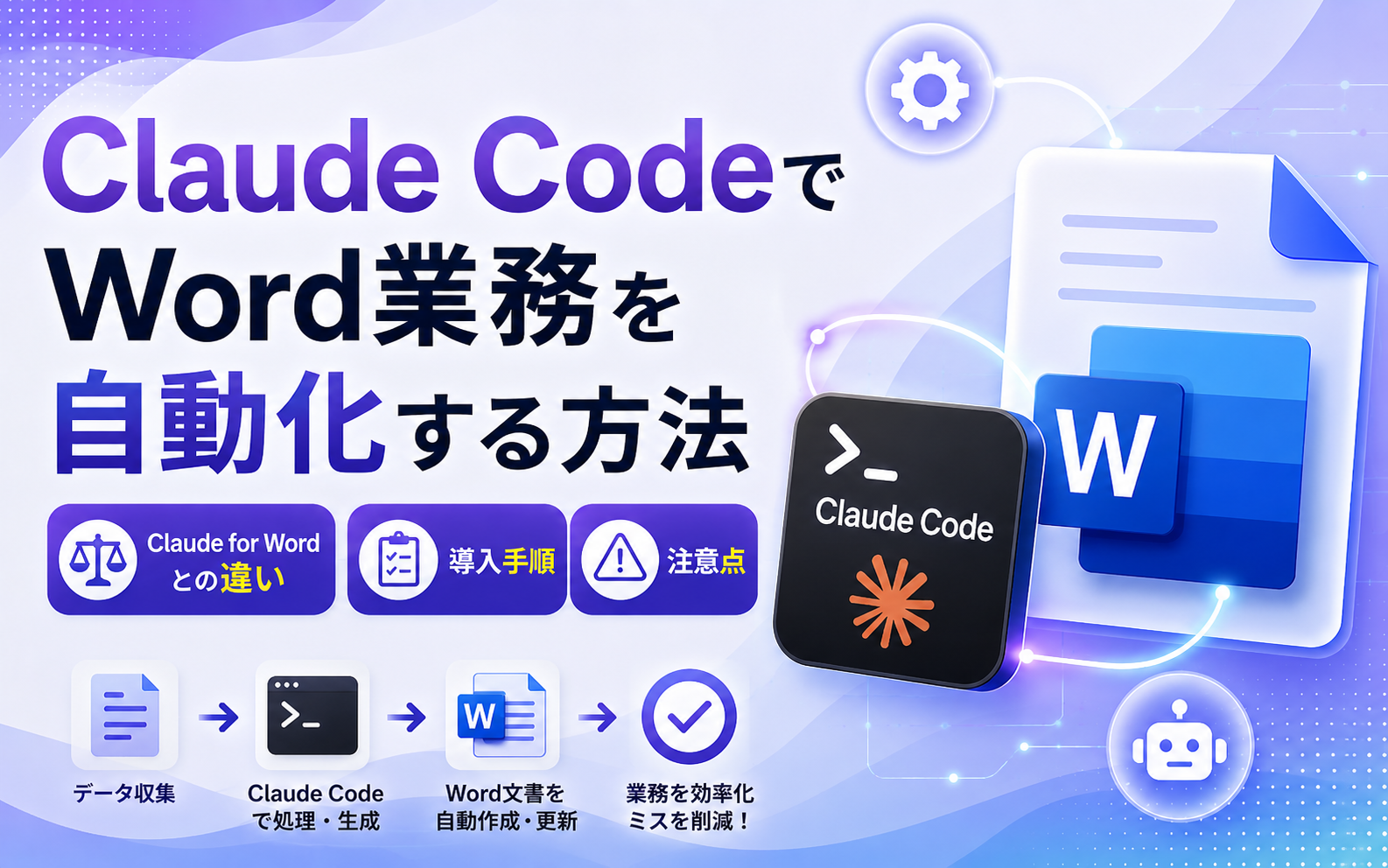
「Claude Code Word」で検索する人の目的は、大きく2つに分かれます。Wordで開いている文書をClaudeと対話しながら修正したい場合と、テンプレートやCSVを使って複数のWord文書をまとめて作成・更新したい場合です。
結論からいうと、前者にはWord用Claude(Claude for Word)、後者にはClaude Codeが適しています。Claude CodeはWordのリボン内で動くアドインではなく、許可された範囲でファイルを参照し、コマンドやスクリプトを実行して成果物を作るエージェント型ツールです。一方、Word用Claudeは、開いている文書を参照しながら、選択範囲の編集や変更履歴によるレビューをWord内で進めるためのアドインです。
Claude Codeでも、docxスキルや文書生成ライブラリ、変換ツールを組み合わせれば、Word文書の生成・編集・比較・検査を自動化できます。ただし、.docxを出力できることと、書式や内容が正しい成果物を作れることは同義ではありません。この記事では、両者の違い、Claude Codeで自動化できる範囲、導入手順、セキュリティ、失敗要因、PoCの判断基準まで順に解説します。
- Claude CodeでWord業務を扱うための基本
- Claude CodeでWord業務を自動化できる範囲
- Claude CodeをWord業務に使うメリットとデメリット
- Claude Code・Word用Claude・Microsoft Copilot in Wordの比較
- Claude CodeでWordファイルを扱う仕組み
- Claude CodeでWord業務を始める5ステップ
- Claude CodeによるWord業務の活用例
- Claude CodeでWordを扱う際のセキュリティ・データ保護
- Claude CodeでWordを扱う際の失敗要因と対策
- Claude CodeをWord業務へ導入する判断基準とPoC設計
- Claude Codeを活用したWord業務の導入支援は「フリーコンサルタント.jp」へご相談ください
- まとめ

Claude CodeでWord業務を扱うための基本
Claude Code、Word用Claude、Claude.aiは、いずれもWord文書に関わる処理へ利用できます。ただし、利用画面、処理単位、得意な業務が異なります。最初に3つの役割を整理すると、必要以上に複雑な仕組みを導入する失敗を避けやすくなります。
ファイル処理とコマンド実行を担うClaude Code
Claude Codeは、作業ディレクトリ内のファイルを読み取り、編集し、許可されたコマンドやスクリプトを実行できるエージェント型ツールです。エージェント型ツールとは、質問へ文章で回答するだけでなく、利用者の許可や設定に基づいてファイル操作や処理の実行まで進めるツールを指します。
Wordの画面を人と同じようにクリックして操作する製品ではありません。.docxを読み取る変換ツール、文書を生成するライブラリ、文書処理の手順を定義したスキルなどを介して処理する方式が中心です。
そのため、Claude Codeは次のような業務に適しています。
- 複数のWord文書への同一ルールの適用
- テンプレートとCSVを使った文書の一括生成
- 旧社名、旧製品名、日付、定型文の一括更新
- 契約書や規程からの項目抽出
- 新旧文書の差分比較
- 生成後の必須項目検査やPDF変換
- CRMや基幹システムから出力したデータとの連携
基本的な処理は「指示の確認→対象ファイルの参照→スクリプトまたはツールの実行→成果物の生成→検査」という流れです。複数ファイルを再現性高く処理したい場合に、Claude Codeの価値が高まります。
Word内で対話的に編集するWord用Claude
Word用Claudeは、Microsoft Wordへ追加して使うアドインです。開いている文書に対して質問し、選択範囲を編集し、コメントへ対応する作業をWord内で進められます。
Anthropicの公式ヘルプによると、Word用Claudeは周囲のスタイル、番号付け、書式を保持しながら選択範囲を編集できます。また、追跡変更モードを使うと、Claudeによる編集をWordのネイティブな変更履歴として記録し、利用者が承認または却下できます。
この特性から、次のような場面に向いています。
- 契約書や規程を1件ずつ確認する
- 開いている文書の一部を推敲する
- コメントの指摘内容を反映する
- 変更履歴を見ながら修正内容を承認する
- 既存文書の文脈や書式を保ったまま編集する
一方、数十件の文書をまとめて生成する処理や、CSV・データベース・社内システムと連携する処理は、Claude Codeの方が設計しやすい領域です。
2026年7月時点で、Word用Claudeはベータ版として案内されています。対象プラン、対応OS、Wordのバージョン、管理機能は更新される可能性があるため、導入前と公開直前に公式情報を確認してください。
Word業務でClaudeを使う3つの利用経路
Word業務でClaudeを使う経路は、主にClaude Code、Word用Claude、Claude.aiの3つです。
開いている1文書を対話的に修正する場合は、Word用Claudeが第一候補です。変更箇所をWord上で確認し、承認・却下する業務に適しています。
プロンプトからWord文書を1件作成し、ダウンロードするだけであれば、Claude.aiのファイル作成機能で足りる場合があります。Anthropicの公式ヘルプでは、Claudeのウェブ、デスクトップ、モバイルからWord文書を生成できると案内されています。
複数文書の一括生成、定型処理、外部データ連携、検証の自動化が必要な場合は、Claude Codeとdocxスキルの組み合わせが候補です。
3つの方法は排他的ではありません。Claude Codeで複数文書を生成し、Word用Claudeで個別の最終修正と変更履歴の確認を行う分業も有効です。
| 比較項目 | Claude Code | Word用Claude | Claude.aiのファイル作成 |
|---|---|---|---|
| 利用画面 | ターミナル、IDE、デスクトップ環境 | Microsoft Word内 | Claudeのウェブ、デスクトップ、モバイル |
| 主な処理単位 | 複数ファイル、フォルダ、ワークフロー | 開いている1文書 | 会話単位の単発文書 |
| 一括処理 | 得意 | 基本的に個別文書向け | 大量処理の標準化には不向き |
| 変更履歴 | 差分レポートや独自処理が必要 | Wordの変更履歴として確認可能 | ダウンロード後に確認 |
| 必要な技術知識 | スキル、フォルダ、検証処理の理解が必要 | Word操作とプロンプトが中心 | プロンプトが中心 |
| 適した用途 | 一括生成、変換、抽出、検査、外部連携 | 対話編集、コメント対応、変更確認 | 単発の下書き、簡易レポート |
Claude CodeでWord業務を自動化できる範囲
Claude Codeと文書処理スキルを組み合わせると、Word業務を「生成」「編集・変換」「抽出・検査」の3つに分けて自動化できます。自動化の効果が出やすいのは、処理件数が多く、入力と出力のルールを明文化できる業務です。
テンプレートとデータによるWord文書の一括生成
Claude Codeの代表的な用途は、会社指定のWordテンプレートとCSVやJSONのデータを使った文書の一括生成です。
たとえば営業部門では、顧客名、担当者名、提案金額、商品情報、提出日などをCSVにまとめ、顧客別の提案書や見積補足資料へ差し込めます。人事部門では、氏名、所属、異動日、研修名などを使い、異動通知や研修案内をまとめて生成できます。
作業フォルダには、次の要素を分けて配置します。
- 複製したWordテンプレート
- CSVまたはJSONの入力データ
- ファイル名や保存先のルール
- 見出し、表、ヘッダー、フッターの指定
- 禁止表現や必須文言
- 生成後の検査スクリプト
CLAUDE.mdにはプロジェクト全体の目的、フォルダ構成、変更禁止箇所、命名規則、完了条件を記載します。文書生成の詳細な手順はdocxスキルへ分離すると、別の担当者でも同じ処理を再利用しやすくなります。
一括生成では、文書を作る処理だけでなく、件数、ファイル名、必須項目、差し込み漏れを検査する処理まで含めることが重要です。「生成できた」ではなく、「検査を通過した文書だけを成果物にする」設計が必要です。
既存Word文書の修正・統一・変換
Claude Codeは、新規文書の作成だけでなく、既存のWord資産の更新にも利用できます。
たとえば、複数の規程や提案書から旧会社名、旧製品名、日付、定型文を抽出し、変更候補を一覧化してから置換できます。見出しレベル、句読点、用語、表記揺れを検出し、社内用語集に合わせた修正案を作ることも可能です。
処理方式は、主に次の3つです。
- 既存.docxの直接編集
- Markdownへ変換して本文を修正した後、.docxへ再出力
- 元データから指定テンプレートを使って文書を再生成
直接編集は元のレイアウトを維持しやすい一方、Word内部の構造を理解した処理が必要です。Markdown経由は内容を扱いやすくなりますが、複雑なレイアウトや変更履歴を失う可能性があります。テンプレート再生成は大量処理に向きますが、元文書固有の細かな書式を再現するための設計が必要です。
元ファイルを直接上書きせず、input、work、outputを分けて差分を残してください。特に契約書や対外文書では、修正前のファイルを復元できる状態が必要です。
Word文書の抽出・比較・品質確認
Claude Codeは、Word文書を作る工程だけでなく、レビュー前の情報整理や機械検査にも活用できます。
複数の契約書から契約期間、更新条件、責任上限、解除条件、準拠法などを抽出し、CSVやMarkdownへ整理できます。規程やマニュアルの新旧版を比較し、追加・削除・変更された箇所を一覧化する処理も対象です。
品質確認では、次の項目を機械的に検査できます。
- 必須見出しの不足
- 顧客名や固有名詞の不一致
- 金額、日付、合計値の不整合
- 用語集と異なる表記
- 差し込み項目の空欄
- 禁止表現の残存
- 表の行列数
- ヘッダー、フッター、リンク、画像の有無
ただし、AIによる抽出結果や比較結果だけで契約上の判断や内容の正しさを確定してはいけません。元資料の該当箇所、確認担当者、承認結果を記録し、人が最終判断できる状態にします。
| 業務 | 自動化しやすい処理 | 人の確認が必要な範囲 |
|---|---|---|
| 提案書・通知書生成 | データ差し込み、ファイル作成、命名、必須項目検査 | 提案内容、宛先、金額、対外表現 |
| 用語・表記統一 | 旧名称の検出、用語集との照合、置換候補一覧 | 文脈に応じた置換可否 |
| 契約書抽出 | 契約期間、更新条件、責任上限などの一覧化 | 法的評価、例外条項、最終判断 |
| 新旧文書比較 | 追加、削除、変更箇所の抽出 | 変更の妥当性と影響 |
| 品質検査 | 空欄、必須項目、見出し、数値形式、ファイル名 | 内容の正確性、書式の見え方、承認 |
Claude CodeをWord業務に使うメリットとデメリット
Claude Codeの強みは、文章を生成できることだけではありません。同じルールを複数ファイルへ適用し、入力データ、テンプレート、検査処理まで含めたワークフローを再利用できる点にあります。一方、Word専用製品ではないため、初期設定や書式検証の負担も発生します。
繰り返し作業の一括処理と再現性
Claude Codeを使うと、同じルールを数十件、数百件の文書へ適用できます。担当者がWordファイルを1件ずつ開き、コピー、貼り付け、置換、保存を繰り返す作業を減らせます。
CLAUDE.md、スキル、テンプレート、入力データを保存すれば、担当者が変わっても同じ処理を再利用しやすくなります。実行コマンド、生成日時、入力ファイル、出力ファイル、エラーを記録すると、作業履歴も追跡できます。
人は定型的な転記や書式設定ではなく、内容判断、例外処理、最終承認へ集中できます。処理件数が多く、同じルールを繰り返す業務ほど、Claude Codeによる自動化の効果を測りやすくなります。
自社テンプレート・データ・検証処理への適応
Claude Codeでは、自社のテンプレート、用語集、承認基準、命名規則を参照ファイルとして保持できます。CRMや基幹システムから出力したCSV、データベース、APIを入力に使い、文書生成後に独自の検査を実行することも可能です。
スキルは、SKILL.mdを中心に、templates、references、scripts、testsなどのフォルダで構成できます。Anthropicの公式ドキュメントでは、スキルの本文は必要なときに読み込まれると説明されています。長い手順や参考資料をCLAUDE.mdへ詰め込まず、用途別のスキルへ分けると管理しやすくなります。
初期設定・書式維持・保守に関する制約
Claude CodeはWord専用ツールではないため、導入しただけでWord業務が自動化されるわけではありません。docxスキル、変換ツール、テンプレート、検証環境を準備する必要があります。
特に、次の要素を含む文書は書式崩れが起きやすくなります。
- 複雑な変更履歴やコメント
- 自動更新される目次やページ番号
- 段組み、セクション区切り
- 図形、テキストボックス、SmartArt
- マクロや埋め込みオブジェクト
- 複雑な表や結合セル
- 脚注、文末脚注、相互参照
Office、LibreOffice、Google Docsなど、文書を開くアプリによって改ページや表幅が変わる場合もあります。ライブラリ、スキル、Claude Codeの更新で出力が変わる可能性があるため、基準文書を使った回帰テストが必要です。

Word文書は、テキストが正しいだけでは完成ではありません。提出先で開いたときの改ページ、表幅、ヘッダー、ページ番号まで確認してください。
最終成果物を人の確認なしで送付・提出しない運用を前提にします。
Claude Code・Word用Claude・Microsoft Copilot in Wordの比較
ツールを比較するときは、機能数だけで判断せず、処理件数、Word内編集、変更履歴、外部データ連携、運用負荷を確認します。1つの製品に統一するより、工程ごとに使い分けた方が効率的な場合もあります。
4つの利用方法を比較する評価軸
Claude Codeは、複数ファイルの一括処理、スクリプト実行、独自ワークフローへの組み込みを重視する選択肢です。
Word用Claudeは、開いている.docxの対話的な編集、変更履歴、コメント処理を重視する選択肢です。Word内で修正内容を確認しながら作業したい担当者に向きます。
Claude.aiのファイル作成は、会話から単発のWord文書を作り、ダウンロードする用途に向きます。専用の処理環境を用意せず、まず1件の下書きを作りたい場合に適しています。
Microsoft Copilot in Wordは、Word内の下書き、書き換え、要約に加え、利用条件に応じてMicrosoft 365内のファイル、メール、会議を参照できます。Microsoft 365の情報を根拠に文書を作ることが重要な場合は、比較候補になります。
| 比較項目 | Claude Code | Word用Claude | Claude.ai | Microsoft Copilot in Word |
|---|---|---|---|---|
| 主な用途 | 一括処理、外部連携、自動検査 | Word内の対話編集 | 単発ファイル生成 | Word内の下書き、編集、要約 |
| 処理件数 | 複数件向け | 1件ずつ | 単発向け | 1件ずつ |
| Word内編集 | なし | あり | なし | あり |
| 変更履歴 | 独自差分が中心 | ネイティブ変更履歴 | ダウンロード後に確認 | 変更履歴が有効な場合に変更を追跡 |
| 外部連携 | スクリプト、API、CSVなど | 限定的 | 会話にアップロードした資料 | 条件に応じてMicrosoft 365のファイル、メール、会議 |
| 導入負荷 | 中~高 | 低~中 | 低 | 低~中 |
| 適する担当者 | 情報システム、DX、業務改善 | Word利用者、法務、編集担当 | 一般業務担当者 | Microsoft 365利用組織 |
業務目的に応じたツールの選択
契約書や原稿をWord内で1件ずつ確認し、変更履歴を承認したい場合は、Word用Claudeを優先します。
顧客別の提案書、通知書、レポートを数十件作成する場合は、Claude Codeを優先します。テンプレート、入力データ、検査処理をまとめて管理できるためです。
下書きや簡易レポートを1件作成するだけなら、Claude.aiのファイル作成で足りる場合があります。
Microsoft 365内のメール、会議、既存文書を根拠に下書きを作る必要がある場合は、Microsoft Copilot in Wordが候補です。Microsoftの公式サポートでは、対象ライセンスと権限がある場合、ファイル、メール、会議を参照してWord文書の下書きを作れると案内されています。
最終的には、次の3軸で判断します。
- 1文書か、複数文書か
- Word内の変更履歴が必要か
- 外部データ連携や自動検査が必要か
一括生成はClaude Code、個別レビューはWord用Claudeという分業は、処理効率と確認可能性を両立しやすい構成です。
プラン・対応環境・データ処理条件の確認
製品名や機能だけで導入を決めず、対象プラン、対応環境、データ処理条件を確認します。
Word用Claudeについては、対象プラン、対応Wordバージョン、OS、管理方法、ベータ表記を公式情報で確認してください。2026年7月時点の公式ヘルプでは、Pro、Max、Team、Enterpriseプランで利用可能なベータ版として案内されています。
Microsoft Copilot in Wordは、Microsoft 365の契約、Copilotライセンス、組織の設定によって表示される機能が異なります。Microsoftの公式サポートでも、Copilotが表示されない場合は、サブスクリプションまたは組織設定が影響する可能性があると説明されています。
Claude Codeは、サブスクリプション認証、API、クラウドプロバイダー経由など、利用形態により課金と管理方法が異なります。料金額を記事内で固定せず、自社が採用する契約形態と確認日を記録してください。
Claude CodeでWordファイルを扱う仕組み
Claude Codeで.docxを扱う際は、スキル、変換ツール、文書生成ライブラリ、OOXML、検査スクリプトの役割を分けます。作業内容によって適した処理方法が異なるため、すべてを同じ方式で処理しないことが重要です。
docxスキルによる文書処理手順の標準化
Agent Skillsは、特定業務の手順、注意事項、使用ツール、出力形式をSKILL.mdへまとめる仕組みです。Claude Codeは、関連する作業でスキルを読み込み、定義された手順に沿って処理できます。
Anthropicは、文書作成に利用するdocxスキルの参考実装を公開しています。自社で使う場合は、そのまま無条件に導入するのではなく、スクリプト、依存パッケージ、実行コマンド、外部通信先を確認します。
プロジェクト固有のテンプレート、用語集、検証スクリプトは、社内用スキルの配下に置きます。CLAUDE.mdはプロジェクト全体の前提や制約、スキルは個別業務の詳しい手順という形で役割を分けると、指示の競合を抑えやすくなります。
読み取り・生成・編集で異なる処理方法
.docxの処理方法は、読み取り、生成、既存編集で異なります。
本文の読み取りや分析だけであれば、Pandocなどを使って.docxをMarkdownへ変換し、内容を扱う方法が効率的です。見出しや本文をテキストとして確認しやすくなり、処理に必要な情報を絞れます。
新規文書の生成では、docx-jsやpython-docxなどのライブラリを使い、見出し、表、画像、ヘッダー、フッターを構成します。テンプレートを基準にする場合は、差し込み位置と変更可能範囲を明示します。
既存文書を細かく編集する場合は、OOXMLを展開して対象箇所を変更する方法があります。OOXMLとは、.docx内部で文書構造や書式を表現するXMLファイル群です。ただし、段落、スタイル、関係ファイル、変更履歴などが関連するため、単純な文字列置換より壊れやすくなります。
変更履歴やコメントを伴う文書では、Word用Claudeや専用のredlining処理を優先する判断も必要です。
内容とレイアウトを分けた検証工程
Wordファイルを生成できたことと、正しい成果物が完成したことは分けて考えます。検証は、内容、構造、表示の3層に分けます。
内容検証では、必須項目、固有名詞、数値、日付、参照元、禁止表現を確認します。
構造検証では、見出しレベル、表の行列数、ヘッダー、フッター、リンク、画像、空欄を確認します。
表示検証では、Wordや検証用環境で文書を開き、PDFまたは画像へレンダリングして、改ページ、文字切れ、表崩れ、画像欠落を確認します。
検査に失敗した文書は、正式な出力フォルダへ移さない設計にします。元ファイルと出力ファイルの差分を保存し、人が承認した文書だけを承認済みフォルダへ移します。
Claude CodeでWord業務を始める5ステップ
初回から複雑な契約書や大量文書を対象にすると、原因の切り分けが難しくなります。低リスクで定型性の高い文書を選び、1件の試験から5〜10件の一括処理へ段階的に進めます。
ステップ1|自動化対象と完了条件の限定
初回PoCでは、テンプレートが共通で、入力項目が明確な文書を1種類選びます。定型通知書、月次報告書、顧客別提案書の表紙や基本情報部分などが候補です。
事前に、次の項目を定義します。
- 対象文書と処理件数
- 入力データの形式
- 出力形式と保存先
- 必須項目
- AIが変更してよい範囲
- 変更禁止箇所
- 確認担当者
- エラー時の停止条件
成功条件は「ファイルが生成された」では不十分です。必須項目一致率、書式エラー数、人の修正時間、再生成回数まで設定します。
実データではなく、匿名化したサンプルデータと複製したテンプレートを使ってください。
ステップ2|Claude Codeと文書スキルの準備
Claude Codeは公式手順で導入し、検証専用の作業ディレクトリから起動します。
次に、Anthropicが公開する文書スキルを参考にするか、内容を確認した社内用docxスキルを設定します。処理方式に応じてPandoc、Node.js、Python、LibreOfficeなどを使いますが、必要な依存関係だけを導入します。
外部スキルに含まれるスクリプト、パッケージの取得先、通信先、実行コマンドを確認し、社内で許可されていない処理を除外します。
公開スキルは便利ですが、社内文書を扱う前に中身を確認してください。スキルは単なる文章テンプレートではなく、コマンドやスクリプトを実行する場合があります。
ステップ3|テンプレート・入力・出力・ルールの分離
プロジェクト配下を、input、templates、output、rules、scripts、testsへ分けます。
- input:CSV、JSON、元文書
- templates:複製したWordテンプレート
- output:生成物
- rules:用語集、禁止表現、命名規則
- scripts:変換、生成、検査処理
- tests:テストデータ、期待する出力
CLAUDE.mdには、目的、フォルダ構成、実行手順、変更禁止ファイル、命名規則、検証方法、完了条件を記載します。詳細な文書生成手順はdocxスキルへ置き、CLAUDE.mdを過度に長くしないようにします。
CLAUDE.mdは指示であり、アクセス制御そのものではありません。機密フォルダへのアクセスや外部通信を防ぐには、Claude Codeの権限設定とOS側の権限を併用します。
ステップ4|読み取りと1件生成による試験
一括処理の前に、テンプレートの読み取りと1件生成を行います。
最初に、テンプレートから見出し、表、差し込み項目、変更禁止領域を抽出させ、認識結果だけを確認します。Claudeがテンプレートをどのように理解しているかを確認してから生成へ進みます。
次に、サンプルデータ1件で文書を生成し、元テンプレートとの差分を確認します。
誤りが見つかった場合は、個別のプロンプトで修正するだけでなく、原因を次のいずれかへ分類します。
- 入力データ
- テンプレート
- CLAUDE.md
- docxスキル
- 生成スクリプト
- 検査スクリプト
同じ誤りを繰り返さないため、会話ではなく適切な設定ファイルやテンプレートへ修正を反映します。1件で安定するまで、複数件の一括処理へ進みません。
ステップ5|複数件処理と検証・承認
1件の生成が安定したら、5〜10件程度の異なるデータパターンで一括生成します。
通常値だけでなく、次のような境界値を含めます。
- 長い会社名
- 空欄
- 複数行の住所
- 大きな金額
- 特殊文字
- 長い商品名
- 複数ページにまたがる表
必須項目検査、文書構造検査、レンダリング検査を自動実行し、エラー文書を分離します。人が修正した時間、修正箇所、再生成回数を記録し、従来の手作業と比較します。
承認前のファイルと承認済みファイルを分け、誰が内容と書式を確認したかを残します。処理時間だけでなく、準備とレビューを含む総作業時間でPoCを評価してください。
Claude CodeによるWord業務の活用例
Claude Codeは、定型文書の一括生成や複数文書の比較に向きます。一方、1件の文書を対話的に推敲し、変更履歴を承認する工程はWord用Claudeが適しています。
【営業・人事】テンプレートとCSVによる提案書・通知書の一括生成
営業部門では、顧客名、業界、提案内容、金額、担当者、提出日をCSVから読み込み、顧客別の提案書や見積補足資料を生成できます。
人事部門では、氏名、所属、日付、条件を差し込み、オファーレター、異動通知、研修案内などを生成できます。
共通テンプレートを固定し、AIが自由に変更できる部分を本文の要約欄や提案文などに限定します。氏名、日付、金額、法定文言は、構造化データをそのまま差し込む方が安全です。
生成後は、件数、差し込み漏れ、ファイル名、必須文言を自動検査します。個別の法的判断や例外条件が多い文書は、自動生成の対象を限定し、人の確認を厚くします。
【法務・管理部門】契約書・規程の抽出と比較
法務部門では、複数契約書から契約期間、更新条件、責任上限、解除条件、準拠法などを抽出し、比較表へ整理できます。管理部門では、規程の新旧版を比較し、追加・削除・変更された条項を一覧化できます。
Claude Codeは複数文書の前処理と一覧化に使い、個別文書の修正と変更履歴の確認はWord用Claudeで行う分業が考えられます。
法的評価や契約上の判断をAIへ委ねず、原文と専門担当者による確認を必須にします。
【公開事例】変更履歴と版管理を活用した文書作成
Tom’s Guideの利用記事では、Word用ClaudeをWord内で使用し、ブラウザとのコピー&ペーストを減らしながら、変更履歴で編集内容を確認した流れが紹介されています。
DEV Communityの公開記事では、Claude Codeで資料を整理し、複数の版を作成した後、docxスキルを使ってWord文書へ出力した流れが紹介されています。
2つの例から分かるのは、「文書内で対話的に推敲する作業」と「複数工程や複数ファイルを含む文書制作」では、適したツールが異なることです。
ただし、これらは個人による公開記事です。企業導入による一般的な効果として、作業時間や品質向上の数値を転用してはいけません。
Claude CodeでWordを扱う際のセキュリティ・データ保護
企業導入では、文書作成時間よりも、ファイルアクセス、機密情報、監査可能性が導入可否を左右します。製品名だけで安全性を判断せず、自社が利用する契約、環境、データ経路、権限設定を確認してください。
利用方法ごとに異なるデータ経路と保持条件
Claude Codeは、起動した作業ディレクトリと付与された権限に基づいてファイルへアクセスします。検証対象のファイルだけを専用フォルダへコピーし、アクセス範囲を限定します。
Word用Claudeは、開いている文書の本文、コメント、変更履歴、脚注、表などを参照できます。利用前に、文書内のどの情報が処理対象になるかを確認します。
同じAnthropicのサービスでも、Claude Code、Word用Claude、API、クラウドプロバイダー経由では、契約条件や管理方法が異なる場合があります。自社が採用する経路に限定し、次の項目をデータフロー図へ整理します。
- 送信されるデータ
- 保存場所
- 保持期間
- アクセスできる主体
- 削除方法
- 監査ログ
- 管理者設定
- 学習利用の条件
公開情報を一般化せず、自社の契約画面、管理設定、利用規約、セキュリティ資料と照合してください。
作業フォルダ・権限・外部文書の制限
ホームディレクトリや共有ドライブ全体からClaude Codeを起動せず、検証専用フォルダだけを対象にします。
Claude Codeの公式ドキュメントでは、Allow、Ask、Denyの権限ルールを使って、実行可能なツールやコマンドを制御できると説明されています。削除、外部通信、機密フォルダ、認証情報へのアクセスはDenyまたは都度確認の対象にします。
外部から受領したWord文書には、本文だけでなく、コメント、変更履歴、ヘッダー、フッター、非表示文字などに意図しない指示が含まれる可能性があります。外部文書を処理する場合は、次の対策を行います。
- 読み取り専用の隔離フォルダへコピー
- マクロの無効化
- 元ファイルの別名保存
- 出力先の限定
- 外部通信の制限
- 実行コマンドの都度確認
- 埋め込みファイルやリンクの確認
CLAUDE.mdへ「機密情報を読まない」と書くだけではアクセス制御になりません。Anthropicの公式ドキュメントでも、CLAUDE.mdの指示と権限設定は別の役割であると説明されています。指示、Claude Codeの権限、OSの権限、隔離環境を組み合わせた多層防御が必要です。
人によるレビュー・承認・監査記録
Claude Codeの出力は未承認フォルダへ保存し、作成者以外のレビュー担当者が確認します。
記録する項目は次のとおりです。
- 入力データ
- 使用テンプレート
- スキルのバージョン
- 依存パッケージのバージョン
- 実行日時
- 実行者
- 生成ファイル
- 検査結果
- エラー内容
- 承認者
契約書、財務文書、対外文書では、内容レビューと書式レビューを分けます。Word用Claudeでは変更履歴を承認してから保存し、Claude Codeでは元ファイルとの差分レポートを添付します。
本番運用では、作成者、業務責任者、情報システム部門、セキュリティ部門の責任範囲を明確にします。
Claude CodeでWordを扱う際の失敗要因と対策
Word業務のPoCでは、ツール選択、書式、入力、検証、保守のいずれかで手戻りが起きます。症状だけを直すのではなく、原因を特定し、テンプレート、データ、スキル、検査へ対策を反映します。
利用目的に合わないツール選択
症状として、1件の文章修正のために複雑なスクリプトを用意する、変更履歴が必要なのに全文再生成を選ぶ、利用者がターミナル操作で止まるケースがあります。
原因は、処理件数、対話性、書式維持、外部連携などの要件を整理せず、Claude Codeありきで選定することです。
対策として、1文書の編集はWord用Claude、単発生成はClaude.ai、一括処理や外部連携はClaude Codeへ分けます。複数ツールを組み合わせる場合は、ファイルを受け渡す工程と正本を明確にします。
複雑なWord書式の崩れ
表幅のずれ、箇条書き番号の乱れ、改ページ位置の変化、目次やページ番号の未更新、ヘッダー画像の欠落などが起こる場合があります。
原因は、Wordの直接書式、セクション、フィールド、変更履歴などの複雑な構造を、単純なテキスト置換で扱うことです。
対策として、スタイルを使ったテンプレート、変更可能領域の限定、用紙サイズや余白の明示、Wordでのレンダリング確認を行います。複雑な文書は全文再生成せず、テキスト部分だけを差し替えるか、Word用Claudeで編集します。
確認項目は、文書構造、表、画像、セクション、フィールドに分けてチェックリスト化します。
指示・入力データ・テンプレートの曖昧さ
文書ごとに見出し名が変わる、未入力項目をAIが推測する、金額や日付の表記が統一されない場合は、プロンプトだけでなく入力とテンプレートを確認します。
原因は、入力データの欠損、差し込み位置の曖昧さ、ルールの競合、完了条件の不足です。
対策として、次のルールを明文化します。
- 必須項目
- データ型
- 文字数
- 許容値
- 日付と金額の表記形式
- 空欄時の動作
- 不足値の扱い
- 禁止事項
- 出力例
不足値をAIに推測させず、エラーとして報告して処理を停止するルールを設定します。修正内容は会話だけで済ませず、テンプレート、ルール、スキル、入力データの適切な場所へ反映します。
検証不足と更新による品質低下
生成件数は合っていても一部の文書に差し込み漏れがある、ライブラリ更新後に改ページが変わる、担当者ごとに異なるスキルを使うといった問題があります。
原因は、基準文書、境界値データ、自動検査、バージョン管理がないことです。
正常系と異常系のテストデータ、期待する出力、画像比較、必須項目チェックを保存します。Claude Code、スキル、依存パッケージ、テンプレートのバージョンを固定し、変更時に回帰テストを行います。
一定以上のエラー率や修正時間が発生した場合は、自動送付せず、人の作業へ戻す停止基準を設定します。
| 失敗要因 | 主なリスク | 対策 | 主な確認担当 |
|---|---|---|---|
| 利用目的の不一致 | 導入負荷が効果を上回る | 件数、対話性、変更履歴、連携要件でツールを選択 | 業務責任者、情報システム |
| 書式崩れ | 提出物として使えない | スタイル化、変更領域の限定、レンダリング確認 | 業務担当、文書管理担当 |
| 入力の曖昧さ | 推測値、表記揺れ、差し込み漏れ | 入力スキーマ、必須項目、空欄時の停止 | 業務担当、データ管理担当 |
| 検証不足 | 一部文書の誤記を見逃す | 自動検査、境界値テスト、人の承認 | 品質確認担当 |
| バージョン不一致 | 更新後に出力が変わる | バージョン固定、基準文書、回帰テスト | 情報システム、開発担当 |
Claude CodeをWord業務へ導入する判断基準とPoC設計
導入判断では、技術的に処理できるかだけでなく、自社業務に適しているか、品質を測れるか、チームで運用できるかを確認します。効果が高くても重大な誤りを防げない場合は、本番化しない判断が必要です。
Claude Codeに適する業務と適さない業務
Claude Codeに適するのは、次の条件を満たす業務です。
- 処理件数が多い
- テンプレートが共通している
- 入力データがCSVやJSONで整理されている
- 手順を明文化できる
- 出力結果を機械的に検査できる
- 例外が一定範囲に収まる
適さないのは、毎回構成が大きく異なる文書、複雑な図形やレイアウトが中心の文書、判断の多くを専門家に依存する文書、処理件数が少ない業務です。
Word内での対話的な編集だけが必要な場合は、Word用ClaudeやMicrosoft Copilot in Wordの方が導入負荷を抑えられる可能性があります。
自社業務を、件数、定型性、判断の複雑さ、書式の複雑さ、機密性の5軸で評価してください。件数と定型性が高く、判断と書式の複雑さが低い業務ほど、Claude CodeのPoCに向きます。
PoCで測定する効果と品質
PoCを「便利だった」という感想で終わらせず、効果、品質、運用の3種類の指標を記録します。
効果指標:
- 1件当たり作業時間
- 総処理時間
- 人の操作回数
- 再利用できたルール数
品質指標:
- 必須項目一致率
- 内容エラー数
- 書式エラー数
- 人の修正時間
- 再生成率
運用指標:
- 処理失敗率
- 問い合わせ件数
- スキル更新回数
- 担当者教育時間
- 実行量
手作業とClaude Codeを同じサンプルで比較し、AIの生成時間だけでなく、データ準備、環境設定、レビューを含む総時間で評価します。
削減時間が大きくても、重大な誤りが残る場合は本番化しません。効率と品質の両方に合格条件を設定することが、PoCを導入判断へつなげるポイントです。
| 区分 | 指標 | 現状値 | 目標値 | PoC結果 | 合否 | 確認方法 |
|---|---|---|---|---|---|---|
| 効果 | 1件当たり総作業時間 | 要計測 | 要設定 | 要記入 | 要判定 | 準備・生成・レビューを計時 |
| 効果 | 人の操作回数 | 要計測 | 要設定 | 要記入 | 要判定 | 操作ログまたは観察 |
| 品質 | 必須項目一致率 | 要計測 | 要設定 | 要記入 | 要判定 | 元データとの自動照合 |
| 品質 | 内容エラー数 | 要計測 | 要設定 | 要記入 | 要判定 | レビュー記録 |
| 品質 | 書式エラー数 | 要計測 | 要設定 | 要記入 | 要判定 | Word・PDFの目視確認 |
| 品質 | 人の修正時間 | 要計測 | 要設定 | 要記入 | 要判定 | 修正作業の計時 |
| 運用 | 処理失敗率 | 要計測 | 要設定 | 要記入 | 要判定 | 実行ログ |
| 運用 | 再生成率 | 要計測 | 要設定 | 要記入 | 要判定 | 生成履歴 |
本番化に必要な運用・権限・責任分担
個人の試用結果を部門運用へ移すには、承認済みのスキル、テンプレート、ライブラリ、設定ファイルを共通リポジトリで管理します。
本番データへアクセスできる利用者、実行できる処理、出力先、外部通信を制限します。スキル変更、テンプレート変更、Claude Code更新時のレビュー担当と回帰テストも定めます。
エラー時には、処理停止、手作業への切り替え、元ファイルへの復旧、インシデント報告を行えるようにします。
部門展開は、次の段階で進めます。
- 匿名化データによる個人試用
- 限定データによる小規模PoC
- 承認フローを含む部門運用
- 他文書・他部門への展開
各段階に、対象データ、利用者、権限、承認者、合格条件を設定します。
Claude Codeを活用したWord業務の導入支援は「フリーコンサルタント.jp」へご相談ください

フリーコンサルタント.jpでは、事業会社やコンサルティングファーム出身のプロ人材が、生成AI・DX活用の戦略設計から現場のルール整備、社内への知見移転までを伴走支援します。実務経験豊富な人材が、上流の方針づくりから実行段階まで一貫して関わることで、導入後の定着まで見据えた支援が可能です。
まずは自社のどの業務・データで試すか、小さく始めるところから相談してみるのがおすすめです。
フリーコンサルタント.jpによるAI導入支援の事例
フリーコンサルタント.jpでは、AI・DX推進領域全般で企業の支援実績があります。ここでは、社内に専門人材が不足していた企業の支援事例を2件紹介します。
事例①|大手飲食企業:需要予測・発注レコメンドAIの開発支援
200店舗以上・400品目の発注業務を店舗担当者の経験と勘に頼っており、業務が属人化していた大手飲食企業の事例です。データサイエンティストなどAI活用の経験者が社内に不足し、AIの本格運用に向けたデータ活用の進め方が分からない状態でした。
| 当時の課題 | ・データサイエンティスト・データアナリスト人材、AI活用の経験者が社内に不足 ・店舗情報・POSデータをもとにした需要予測を、複数人が同じ精度で行うことが困難 ・発注業務が現場の勘に依存し、担当者の休暇・退職で業務が滞るリスクを抱えていた |
|---|---|
| 実施したこと | ・店舗ごとの特徴を踏まえた変数を定義し、データを整理 ・PoC(概念実証)を経て、店舗ごとに高い精度で需要予測ができるAIモデルを構築・運用 |
需要予測AIの活用により発注業務の多くを自動化し、作業時間を削減。バックオフィス業務の負荷が軽減し、店舗担当者が接客などの対応に時間を割けるようになりました。
事例②|大手通信キャリア企業:デジタル活用推進に向けたCoE組織の立ち上げ支援
業務効率化を目的に、デジタル活用組織(CoE=Center of Excellence。複数部門の知見を集約する専門組織)の立ち上げを決定したものの、組織立ち上げの推進とデジタル技術活用の両方を担える人材が社内に不足していた大手通信キャリア企業の事例です。
| 当時の課題 | ・デジタル領域の知見と組織立ち上げ経験を併せ持つ人材が社内に不足 ・業務効率化ツールの開発・運用体制をゼロから構築する必要があった |
|---|---|
| 実施したこと | ・CoE組織の立ち上げから全体設計・運用構築・実運用までを一気通貫で伴走支援 ・事業部門への課題ヒアリングをもとにしたツール開発の仕組みを構築し、プロパー社員が自走できる体制へ知見を移転 |
CoE組織の立ち上げと運用の安定化により、組織立ち上げ前と比較して業務工数を約25%削減。プロパー社員が主体的に運用できる体制を構築し、外部人材への依存から段階的に脱却しています。
まとめ
Claude Codeは、Word内で文章を対話的に修正するアドインではありません。スキル、変換ツール、文書生成ライブラリ、検査スクリプトを使い、複数のWord文書を再現性高く処理するための選択肢です。
1文書をWord内で編集し、変更履歴を確認する場合はWord用Claudeが適しています。複数文書の生成、変換、抽出、検査をまとめて自動化する場合はClaude Codeが適しています。単発のWord文書を会話から作るだけなら、Claude.aiのファイル作成で足りる場合があります。
Claude CodeでWordを扱う際は、docxスキル、テンプレート、入力データ、CLAUDE.md、検証処理を一体として設計してください。書式維持、内容確認、権限管理、外部文書の安全性を確認し、人による承認を残します。
初回は、低リスクで定型性の高い文書を5〜10件処理し、総作業時間、修正率、内容エラー、書式エラーを手作業と比較します。効果が確認できても、スキルとテンプレートのバージョン管理、回帰テスト、責任分担が整うまで自動送付は行いません。