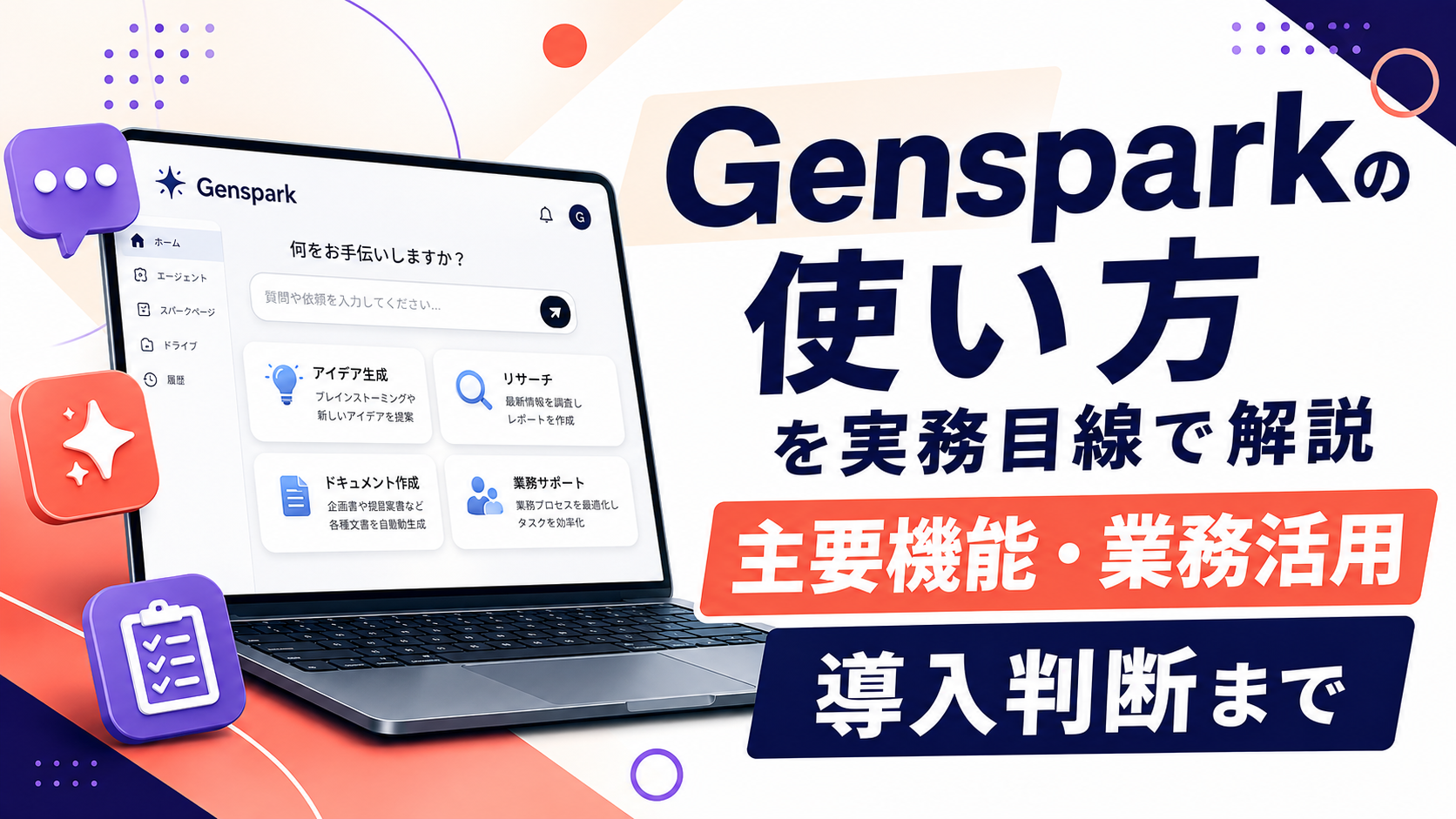
Gensparkを使い始めたものの、「Super AgentやAI Slidesなど、どの機能を選べばよいのか」「ChatGPTと何が違うのか」と迷う企業担当者も少なくありません。
Gensparkは当初のAI検索・Sparkpage中心のサービスから大きく拡張しており、過去の記事だけでは現在の使い方をつかみにくくなっています。
2026年7月20日に発表された「Genspark AI Workspace 6.0」では、記憶を担うSecondBrain、複数工程を実行するSuper Agent、Slides・Sheets・Docsなどの各種機能、共同作業の仕組みを一つのワークスペースとして構成しています。
現在のGensparkは、検索結果を得るだけでなく、調査・分析・編集可能な成果物の作成までつなげるAIワークスペースとして捉えることが重要です。
本記事では、Gensparkの基本的な使い方から主要機能、ChatGPT・Perplexity・Geminiとの違い、業務で使えるプロンプト、料金・クレジット、失敗を防ぐ方法、法人導入時の評価ポイントまで順に整理します。
なお、料金・クレジット・機能・管理仕様は更新される可能性があるため、本稿では2026年8月12日時点の公式情報を基準としています。

Gensparkの使い方を理解するための基本
Gensparkを使いこなすには、個々の機能を順番に覚えるより、 「何を完成させたいか」から使う機能を選ぶこと が重要です。
まず、現在のGensparkの位置づけと主要機能の関係を整理します。
AI検索からAI Workspace 6.0へ拡張したGensparkの現在地
Gensparkは、AI検索だけを行うサービスから、複数のAIエージェントを使って仕事を進めるAIワークスペースへ拡張しています。
Gensparkが2026年7月に発表したAI Workspace 6.0は、大きく次の要素から構成されています。
- SecondBrain:メールや会議, 文書, Genspark上のプロジェクトなどの文脈を扱う記憶レイヤー
- Super Agent:依頼内容を判断し, 必要な処理やエージェントを組み合わせる中核機能
- Office Suiteなど:Slides・Sheets・Docsなど, 具体的な成果物を作る機能
- GenTeam:人とAIエージェントが共同で仕事を進めるためのレイヤー
つまり、従来の「質問を入力して回答を読む」という使い方だけでなく、依頼した仕事を複数工程に分解し、調査・分析・資料作成まで進める設計になっています。
出典:Genspark AI Workspace 6.0発表ブログ/Genspark Help Center「Super Agent」
Gensparkの主要機能と業務目的の対応関係
Gensparkでは機能名から選ぶのではなく、業務目的から逆引きすると迷いにくくなります。
たとえば、競合調査からレポートまで複数工程を任せたい場合はSuper Agent、プレゼン資料を完成させたい場合はAI Slides、表形式の情報整理や分析ならAI Sheets、文章としてレポートをまとめる場合はAI Docsが候補です。
繰り返し同じ形式で行う業務では、Skillsを使って指示や作業パターンを再利用できます。
Skillsは、毎回同じ指示を書き直すのではなく、特定業務向けの考え方・構成・出力形式などをまとめて再利用する仕組みです。
| 業務目的 | 使う機能 | 入力例 | 主な成果物 | 向く場面 |
|---|---|---|---|---|
| 複数工程をまとめて実行 | Super Agent | 「競合5社を調査し、比較して示唆を整理」 | 調査結果、分析、各種成果物 | 調査から資料化まで工程が複数ある業務 |
| プレゼン資料の作成 | AI Slides | 「経営会議向けに10枚で参入判断資料を作成」 | スライド、PPTX、PDF等 | 提案・会議・報告資料 |
| データ整理・分析 | AI Sheets | 「アンケートCSVを分類しグラフ化」 | 表、分析結果、XLSX | 集計、競合表、データ分析 |
| 文書作成 | AI Docs | 「市場調査を役員向けレポート化」 | レポート, Word, PDF等 | 企画書、報告書、議事録 |
| 定型業務の再利用 | Skills | 「毎月同じ形式で競合分析」 | 定型化された各種成果物 | 繰り返し発生する業務 |
Gensparkの強みが出やすいのは、一つの機能だけを使う場合より、たとえば 「Super Agentで調査→AI Sheetsで整理→AI Slidesで報告資料化」 のように複数工程をつなげる業務です。
出典:Genspark Help Center「Super Agent」/Genspark Help Center「AI Slides」/Genspark Help Center「AI Sheets」/Genspark Help Center「AI Docs」/Genspark Help Center「Skills」
Gensparkの始め方と基本操作
Gensparkの基本操作は、「アカウント作成→使う機能の選択→プロンプト入力→結果確認→修正・出力」という流れです。
初回から大規模な資料作成を任せる必要はありません。
まずは公開情報だけで完結する小さな業務を使い、操作感と成果物の品質確認を確認すると導入判断もしやすくなります。
Gensparkのアカウント登録と初期設定
最初にGenspark公式サイトへアクセスし、画面の案内に沿ってアカウントを作成します。
UIは更新される可能性があるため、固定的なボタン位置を覚えるより、ログイン後にホーム画面やHubからタスクを開始する流れを理解しておく方が実務的です。
初回利用では、次のような小さなタスクが適しています。
- 公開情報だけで競合3社を調査
- 各社の価格やサービス特徴を表形式で整理
- 既存の公開資料を要約
- 簡単な5枚程度のスライド構成を作成
いきなり30ページの提案資料を完成させようとすると、プロンプトの問題なのか機能の問題なのかを切り分けにくくなります。
まず「1業務・1成果物」で試すことが、Gensparkの使い方を理解する近道です。
会社アカウントで利用する場合は、操作確認 of 段階でも機密情報や顧客情報を無条件に入力しないようにします。
社内の生成AI利用規程や情報システム部門のルールを先に確認してください。
HubでのSuper Agent・専門エージェントの選択
GensparkのHubは、関連するファイルやプロジェクトをまとめ, 共通の文脈を使いながら作業するためのワークスペースです。
HubではSuper Agentが標準的な起点となり、必要に応じてAI Slides、AI Sheets、AI Docsなどを選択できます。
使い分けは次のように考えると簡単です。
- 何から着手すべきかも含めて複数工程を任せたい:Super Agent
- 最終成果物がプレゼン資料と決まっている:AI Slides
- 最終成果物が表・分析結果と決まっている:AI Sheets
- レポートや企画書を完成させたい:AI Docs

「どのエージェントを使うか分からない」という段階では、まずSuper Agentから始め、成果物が明確な業務だけ専門エージェントを直接使う方法が分かりやすいです。
出典:Genspark Help Center「Hub」/Genspark Help Center「Super Agent」
プロンプト入力から成果物の確認・出力まで
Gensparkへ依頼するときは、単に「競合を調べて」と入力するより、目的・対象・参照情報・条件・欲しい成果物まで伝えます。
たとえば、営業企画担当者が競合分析を行う場合は次のように入力します。
「国内SaaS市場の主要5社を各社公式サイトとIR資料から調査してください。
価格、主な対象顧客、サービスの特徴、公開されている導入事例を表に整理し、最後に営業部長向け5枚の比較資料を作成してください。
確認できない情報は推測せず『確認不能』と記載してください。
」
生成後はそのままダウンロードするのではなく、次の流れで確認します。
- 調査結果と出典の確認
- 数値・固有名詞・条件の確認
- 不足部分への追加指示
- 必要な箇所だけ修正
- PowerPoint・Excel・Wordなどへの出力
AI SlidesではPDF・PPTX・Google Slidesへの出力、AI SheetsではXLSXへの出力、AI DocsではHTML・Word・PDFへの出力が案内されています。
利用できる形式や条件はプランによって異なるため、公開時点の公式情報を確認してください。
出典:Genspark Help Center「AI Slides」/Genspark Help Center「AI Sheets」/Genspark Help Center「AI Docs」
Gensparkの主要機能の使い方
Gensparkでは、単に機能の説明を読むより、「何を入力し、どの工程を任せ、何を人が確認するか」まで決めることで業務へ転用しやすくなります。
ここでは、Super Agent、AI Slides、AI Sheets、AI Docs、Skillsの使い方を実務目線で整理します。
Super Agent|調査から成果物作成までの複数工程の実行
Super Agentは、Gensparkの中核となる自律型AIエージェントです。
公式Help Centerでは、依頼内容に応じて考え、計画し、必要なエージェントやツールを組み合わせながらタスクを実行する機能として説明されています。
特に向いているのは、次のように工程が複数ある業務です。
- 競合企業の調査→比較→示唆の整理
- 市場調査→データ整理→レポート作成
- 出張先の調査→候補比較→行程作成
- 公開情報の収集→分析→会議資料作成
BtoB業務では、たとえば次のような依頼が考えられます。
「競合5社の公式サイトとIR資料を調査し、サービス内容、料金、対象顧客、公開導入事例を比較してください。
そのうえで、自社の営業会議で議論すべき示唆を5点整理してください。
数値は必ず出典URLを付け、確認できない項目は推測しないでください。
」
ただし、複雑な仕事ほど最初から最終成果物まで一括生成させる必要はありません。
調査結果を確認してから、次に比較, 最後に資料化する方が、誤りと再作業を抑えやすくなります。
出典:Genspark Help Center「Super Agent」
AI Slides|調査・構成・デザインをまとめたプレゼン資料作成
AI Slidesは、プレゼン資料の作成に特化したエージェントです。
テーマや目的を入力するほか、PDF、Word、Excel、PowerPointなど既存資料をアップロードし、その内容を基にスライドを作成できます。
公式Help Centerでは、調査、構成、デザイン、編集までSlidesワークスペース内で進め、完成後はPDF・PPTX・Google Slidesへ出力できると案内されています。
PPTXなどのエクスポートはPlus、Pro、Team、Enterpriseが対象です。
資料作成では、最低限次の条件を先に指定します。
- 誰に見せる資料か
- 何を判断してほしいか
- おおよその枚数
- 必ず含める情報
- 資料のトーン
- 使用する情報源
たとえば、
「経営会議向けに、新規事業への参入判断資料を10枚で作成してください。
市場規模、主要競合、顧客課題、投資論点、主なリスクを含め、結論を先に示してください。
市場規模や競合情報は一次情報を優先してください。
」
と指定します。
AI Slidesには構成を相談しながら進めるGuide Modeも用意されています。
複雑な社内資料では、いきなり完成版を作るより、構成を先に確認してから生成に入る方が修正を抑えやすくなります。
また、生成後の資料は、社内テンプレート、ブランド表現、フォント、数値、引用元などを人が確認します。
出典:Genspark Help Center「AI Slides」
AI Sheets|情報収集・データ整理・分析・可視化
AI Sheetsは、自然言語で指示しながらデータ収集、整理、分析、数式作成、グラフ作成などを進められる表計算エージェントです。
XLSX形式のインポート・エクスポートに対応し、Web上の情報やアップロードしたファイルを基に分析できます。
公式Help Centerでは、複雑な分析は「収集・クリーニング→分析→示唆」のように分割し、それぞれ確認しながら進める方法も推奨されています。
たとえば顧客アンケートを分析する場合は、
「添付した顧客アンケートを読み込み、自由記述を主要テーマに分類してください。
その後、年代別の傾向、解約意向が高い回答の共通点、改善優先度を整理し、主要項目をグラフ化してください。
」
と依頼できます。
ただし、AI SheetsをExcelの完全な代替と考えるのは適切ではありません。
2026年8月時点の公式Help Centerでは、VBAマクロの実行、Power Query、Power Pivot、UDF、一部の外部接続などは非対応とされています。
そのため、既存の複雑なExcelファイルを置き換えるより、 情報収集・初期分析・表の作成をAI Sheetsで効率化し、必要な最終処理をExcel側で行う といった役割分担が現実的です。
出典:Genspark Help Center「AI Sheets」
AI Docs|レポート・企画書・提案書の作成
AI Docsは、レポート、企画書、説明資料などの文書作成に利用できるエージェントです。
Rich TextとMarkdownに対応し、生成後は会話による修正だけでなく、文書内を直接編集できます。
完成した文書はHTML、Word、PDF形式へ出力できます。
また、AIによる変更はSave Pointとして記録され、以前の状態へ戻すためのバージョン管理機能も用意されています。
業務では、たとえば次の用途があります。
- 市場調査結果から役員向けレポートを作成
- 会議メモから議事録とToDoを整理
- 提案骨子から顧客向け提案書を作成
- 既存文書を別のトーンへ書き換え
長い文書は、「構成を決める→章ごとに生成→全体をレビュー」の順で進めます。
公式Help Centerでも、複雑な文書は分割して生成する方法が推奨されており、重要情報については人によるレビューが必要とされています。
出典:Genspark Help Center「AI Docs」
Skills|繰り返し業務のワークフロー再利用
Skillsは、特定業務で繰り返し使う指示・考え方・構成・デザインなどをまとめ、再利用するための仕組みです。
たとえば、
- 毎週同じ形式で競合情報を整理
- 毎月同じ構成で営業レポートを作成
- 会社指定の構成で提案資料を作成
- 決まった観点で競合分析レポートを作成
といった定型業務に向いています。
公式Help Centerでは、SkillsをAI Slides、AI Docs、Super Agentなど複数の機能で使える再利用可能なAIツールとして説明しています。
標準プロンプトは一度限りの仕事、Skillsは繰り返す仕事という使い分けが分かりやすい基準です。
ただし、最初からSkill化する必要はありません。
人が数回実行し、正しい手順、例外条件、品質基準を確認したうえで定型化する方が安全です。
出典:Genspark Help Center「Skills」
Gensparkを業務で使うメリット・デメリット
Gensparkの評価では、AIモデル単体の性能だけでなく、業務全体をどこまで短縮できるかを見る必要があります。
一方で、成果物まで自動生成できるからこそ、クレジット消費、誤情報、Officeファイルとの互換性なども評価対象になります。
調査・分析・成果物作成を一つのワークスペースでつなげやすい点
Gensparkの大きな特徴は、調査だけで終わらず、Slides・Sheets・Docsなどを使って成果物作成へつなげられることです。
従来、
「Web検索→情報をコピー→Excelへ整理→PowerPointへ転記→文章を調整」
と複数のツールを往復していた業務では、Genspark上で工程をつなげることで転記作業を減らせる可能性があります。
AI Workspace 6.0も、Super Agentを中核として各種Suiteへ仕事をつなげる構成です。
効果測定では「AIが回答するまでの時間」ではなく、成果物完成までの総作業時間を比較すること が重要です。
出典:Genspark AI Workspace 6.0発表ブログ
編集可能なSlides・Sheets・Docsまで生成できる点
Gensparkでは、チャット回答だけでなく、Slides、Sheets、Docsといった編集可能な成果物へつなげられます。
AI SlidesはPPTXなど、AI SheetsはXLSX、AI DocsはWordなどへの出力に対応しています。
これにより、「回答を得る時間」だけでなく、「業務で使える形へ整える時間」も短縮対象になります。
一方で、企業独自のブランド表現、細かな書式、複雑なExcel機能などは人の修正が残る可能性があります。
したがって、「AIで完成したか」ではなく、「人の最終調整を含めても従来より速いか」で評価します。
出典:Genspark Help Center「AI Slides」/Genspark Help Center「AI Sheets」/Genspark Help Center「AI Docs」
クレジット消費と再生成コストが発生する点
Gensparkでは、AIによる生成処理などでクレジットを利用します。
クレジットは処理に必要な計算資源の目安で、複雑な処理ほど消費が増えます。
そのため、曖昧な指示で大きな成果物を何度も作り直すと、クレジットと人の確認時間の両方が増えます。
対策は、全文再生成を繰り返すのではなく、
- 最初に目的を明確化
- 構成を先に確認
- 誤っている部分だけ修正
- 軽微な修正は手動編集
と工程を分けることです。
費用評価では月額料金だけでなく、 「クレジット+人による修正時間」を含む1成果物当たりの総コスト を確認します。
出典:Genspark Help Center「Credits Guide」/Genspark公式ブログ「料金」
AI出力をそのまま業務判断へ使えない点
Gensparkで生成した調査結果や資料も、人による確認が不要になるわけではありません。
AI Docsの公式Help Centerでも、AI生成コンテンツについて重要情報は人が確認することを推奨しています。
AI Sheetsでも、高い精度を必要とするタスクは最終確定前に変更内容を確認するよう案内されています。
特別に次の項目は確認が必要です。
- 数値
- 企業名や製品名
- 日付
- 引用元
- 計算結果
- 契約条件
- 機密情報
- 経営上の最終判断
「生成できた=完了」ではなく、「根拠確認まで含めて1タスク」とする運用 が必要です。
出典:Genspark Help Center「AI Docs」/Genspark Help Center「AI Sheets」
GensparkとChatGPT・Perplexity・Geminiの違い
Gensparkを検討するとき、既存の生成AIをすべて置き換える必要はありません。
各サービスは継続的に機能拡張されているため、「Gensparkにしかできない」と単純化するより、 自社の業務プロセスに合うツールを使い分けること が重要です。
Genspark・ChatGPT・Perplexity・Geminiの機能比較
GensparkはSuper AgentとSlides・Sheets・Docsなどを組み合わせ、複数工程から成果物作成まで進めやすい点が特徴です。
ChatGPTは、対話、文章作成、分析、Web検索、ファイルを用いた作業など幅広い用途を扱える汎用AIです。
OpenAIの公式Help Centerでも、質問回答、文章作成、論理的な問題解決、Web検索など幅広い能力が案内されています。
PerplexityはWebリサーチとの親和性が高く、Researchでは複数の検索・情報源を調査し、まとまったリサーチレポートを生成できます。
GeminiはDeep Researchに加え、Google検索やGmail、Driveなどを情報源として利用できる点が特徴です。
Google Workspaceとの連携を重視する企業では比較対象になります。
| 比較項目 | Genspark | ChatGPT | Perplexity | Gemini |
|---|---|---|---|---|
| 主な位置づけ | AIワークスペース・エージェント | 汎用的な対話・分析・作業支援 | Webリサーチ・情報探索 | 汎用AI・Googleサービス連携 |
| Web調査 | ○ | ○ | ◎ | ◎ |
| 複数工程の実行 | ◎ Super Agent等 | ○ 利用機能・環境による | ○ Research等 | ○ Deep Research・連携機能等 |
| Slides・Sheets・Docs成果物 | ◎ 専用エージェント | ○ 各種成果物作成に対応する機能あり | △ レポート・文書出力中心 | ○ Google Workspace側の機能も含め要確認 |
| ファイル分析 | ○ | ○ | ○ | ○ |
| 既存業務ツール連携 | コネクタ等 | プラン・機能による | プラン・機能による | Google Workspaceとの親和性が高い |
| 法人管理 | Team・Enterprise | 法人向けプランあり | Enterprise向けプランあり | Workspaceの管理環境等 |
| 向く業務 | 調査→整理→成果物までつなぐ業務 | 壁打ち、文章、分析など幅広い業務 | 出典を追うWebリサーチ | Google環境を含む調査・業務支援 |
出典:Genspark公式サイト/OpenAI Help Center「ChatGPT Capabilities Overview」/Perplexity Help Center「Research Mode」/Google Gemini Help Center/Google Gemini Help Center「Google Workspace Integration」
業務プロセスに応じたGensparkと他AIの使い分け
ツール選定では、機能数より日常業務の流れから判断します。
考えを整理したい、文章をブラッシュアップしたい、幅広いテーマを対話しながら分析したい場合は、現在利用している汎用AIを継続する選択肢があります。
公開情報を深く調査し、複数の情報源を読みながらレポートを作りたい場合は、PerplexityやGeminiのDeep Researchなども候補です。
一方、 「調査→表整理→資料化」のように複数工程を一つの環境で成果物まで進めたい業務は、Gensparkを試す価値が高い領域 です。
全面移行を判断する前に、同じ業務を複数ツールで実施し、
- 総作業時間
- AI出力後の修正量
- 情報の正確性
- 成果物の使いやすさ
- コスト
を比較すると、自社に合うツールを判断しやすくなります。
Gensparkの企業活用事例
Genspark公式Businessページでは、企業利用者による活用コメントが公開されています。
以下の内容はGenspark公式サイトに掲載された利用者コメントであり、独立した第三者機関による効果測定ではありません。
その前提で、自社PoCの参考例として確認してください。
【AI】Spyglaz AI|2〜3回のプロンプトで50ページの資料を25分で作成
Genspark公式Businessページでは、Spyglaz AIのFounderであるNeeraja Rasmussen氏のコメントとして、 50ページのスライド資料を25分、2〜3回のプロンプトで作成した という内容が掲載されています。
この数値を他社でも再現できると一般化することはできません。
一方、大量のスライドをゼロから作る業務について、初稿作成時間を短縮できる可能性を示す事例として参考になります。
自社PoCでは、既存の資料を題材に、従来手法とGensparkで次の項目を比較します。
- 初稿完成時間
- 人による修正時間
- 事実誤認の数
- 最終成果物の採用可否
【不動産】Howard Hughes|役員会向けプレゼンテーション品質への評価
Genspark公式Businessページでは、Howard HughesのVice PresidentであるJonathan Goldberg氏のコメントとして、Gensparkのプレゼンテーションについて、内容の豊富さや文脈上の正確性、役員会で利用できる整理の仕方を評価する趣旨が掲載されています。
経営会議向け資料では、見た目だけではなく、
- 重要な数値の正確性
- 意思決定に必要な論点
- 引用・根拠資料
- 自社テンプレートとの整合
- 機密情報の扱い
まで確認する必要があります。
「AI生成→人による事実・論点確認→役員提出」の工程を前提に評価すること が重要です。
【エネルギー】GeoPark|資料作成の検証からEnterprise利用への展開
GeoParkのCIOによる公式掲載コメントでは、当初は高品質なプレゼンテーションを作るAIを探していたものの、Gensparkを試す中でマルチエージェントプラットフォームとして他のニーズにも対応できることを認識し、Enterpriseアクセスを求める利用者が増えたという趣旨が紹介されています。
法人導入では、このように、
「個人試用→用途の拡大→組織利用」
と広がる場合があります。
ただし、便利だったという理由だけで全社展開するのではなく、部署PoCで業務効果やセキュリティを評価した後に組織展開へ進めます。
Gensparkを使いこなすプロンプト設計と品質確認
Gensparkでは、機能を選ぶだけで成果物の品質が決まるわけではありません。
特に複数工程を任せる場合は、プロンプトの曖昧さが後工程まで引き継がれます。
目的・対象・情報源・制約・成果物・検証方法まで指定すること が重要です。
目的・対象・入力情報・制約・出力形式・検証条件をそろえたプロンプト
業務用プロンプトは、次の6要素に分けると整理しやすくなります。
- 目的
- 対象
- 入力・参照情報
- 制約
- 出力形式
- 検証条件
たとえば競合分析では、次の形です。
「目的:新規事業の競合比較
対象:経営企画部長が参入判断に利用
参照情報:競合各社の公式サイト、IR、官公庁資料のみ
制約:推測禁止。
確認できない項目は『確認不能』と表記
出力形式:競合比較表+経営上の示唆5点
検証条件:料金・企業実績・市場データにはURLと確認日を付ける」
「競合を調べて資料にして」と依頼した場合、誰向けなのか、何を比較するのか、どの情報源を使うのかをAI側で補う必要があります。
成果物使う人と、その人が何を判断するのかまで指定すると、不要な修正を減らしやすくなります。
出典:Genspark Help Center「AI Slides」/Genspark Help Center「AI Sheets」/Genspark Help Center「AI Docs」
調査・構成・生成・検証を分ける途中確認
複雑な資料を一度のプロンプトで完成させると、前提条件が誤っていた場合に後工程まで作り直しになります。
特に経営資料や顧客提案では、
- 調査結果のみ生成
- 人が事実関係を確認
- 資料構成を生成
- 人が構成を承認
- Slides・Docsなどを生成
- 最終検証
という段階に分けます。
AI Sheets公式Help Centerでも、複雑な分析を複数ステップへ分解し、各工程の結果を確認してから次へ進む方法が案内されています。
最終段階で誤りを見つけるより、 調査・構成の段階で止める方が再生成と人の修正工数を抑えやすくなります。
出典:Genspark Help Center「AI Sheets」/Genspark Help Center「AI Slides」
一次情報との照合によるGenspark生成結果の品質確認
GensparkがWeb上の情報を調査していても、引用されたURLが実際に主張を裏付けているとは限りません。
次のような重要情報は一次情報へ戻って確認します。
- 市場規模
- 料金
- 製品仕様
- 企業実績
- 法規制
- 決算数値
- 契約条件
確認時は「リンクが存在するか」だけではなく、 リンク先にその数値・主張が実際に記載されているか まで確認します。
GensparkにはAI Fact Checkerも用意されていますが、補助機能の結果だけを最終承認の代わりにするのではなく、重要な業務判断では元資料と人によるレビューを残します。
Gensparkの料金・クレジットとプラン選定
Gensparkでは、個人向けにFree・Plus・Pro、組織向けにTeam・Enterpriseが案内されています。
プラン選択では月額料金だけを見るのではなく、 自社の1タスク当たりのクレジット消費と月間タスク数を実測すること が重要です。
料金・クレジットは変更される可能性があるため、以下は2026年8月12日時点の公式情報を基準とします。
Free・Plus・Proとクレジットの考え方
2026年8月時点の公式Help Centerでは、Freeは100クレジット/日、Plusは月10,000クレジットから、Proは月125,000クレジットから案内されています。
PlusとProには複数Tierがあり、必要なクレジット量によって料金が変わります。
日本公式の料金解説では、Plusは月10,000〜95,000クレジット、Proは月125,000〜2,000,000クレジットです。
月払いの場合、Plusは24.99〜199.99ドル、Proは249.99〜3,999.99ドルと案内されています。
年間契約では月額換算が約20%低くなります。
| プラン | 主な対象 | クレジット | 料金の目安 | 向く利用段階 | 確認日 |
|---|---|---|---|---|---|
| Free | 初回試用 | 100クレジット/日 | 無料 | 個人での操作確認、小規模PoC | 2026年8月12日 |
| Plus | 継続的な個人・業務利用 | 10,000〜95,000/月 | 月24.99〜199.99ドル。年払いは月額換算19.99〜159.99ドル | 日常業務での継続利用 | 2026年8月12日 |
| Pro | 大量処理・高頻度利用 | 125,000〜2,000,000/月 | 月249.99〜3,999.99ドル。年払いは月額換算199.99〜3,199.99ドル | 大量の資料・コンテンツ生成 | 2026年8月12日 |
| Team | 部署・小〜中規模組織 | 12,000/月・1ユーザー | 30ドル/ユーザー・月 | 部署利用、組織管理 | 2026年8月12日 |
| Enterprise | 大規模・高度な管理要件 | 契約条件により確認 | 要問い合わせ | 全社展開、高度なガバナンス | 2026年8月12日 |
Freeは操作確認や小規模なPoC、Plusは継続的な個人・業務利用、Proは大量の生成や大容量ストレージを必要とする利用者という位置づけで考えられます。
ただし「Plusなら何件の資料を作れる」と固定的に判断することはできません。
Credits Guideでは、タスクの複雑さやコンテキスト、生成内容などに応じて消費量が変わるとされています。
PoCでは、
- 「競合調査1件で何クレジット」
- 「10枚の資料1件で何クレジット」
- 「1成果物当たり何回修正するか」
を実測し、月間タスク数を掛けて必要量を判断します。
出典:Genspark公式ブログ「料金」/Genspark Help Center「Membership Plans」/Genspark Help Center「Credits Guide」
個人試用とTeam・Enterprise利用の切り分け
1人で公開情報を使ってGensparkの操作性を試す段階と、複数社員が実データを扱う段階では、必要な契約条件が異なります。
GensparkのTeamプランは、2026年8月時点で2〜150名向け、1ユーザー当たり月30ドル、月12,000クレジット、60GB of AI Driveなどが案内されています。
管理・請求の一元化、SSO、コネクタ管理なども含まれます。
Enterpriseでは、より高度なガバナンスや契約条件が用意され、SCIM、RBAC、監査ログ、データレジデンシーなどの項目が法人向けページで案内されています。
重要なのは、Enterpriseで案内されている保護仕様を、個人向けFree・Plus・Proにも同じ条件で適用されると判断しないことです。
公開情報だけの操作検証なら個人プラン、本格的な部署展開ではTeam・Enterpriseを含めて管理要件から選ぶと整理しやすくなります。
出典:Genspark Help Center「Team-Enterprise Plans」/Genspark公式Business料金ページ
Gensparkの失敗要因と対策
Gensparkを業務利用するときは、操作方法より、誤情報、情報漏えい、無駄な再生成、Officeファイルとの互換性といった失敗を防ぐ設計が重要です。
ここでは、起こりやすい5つの失敗を症状・原因・対策の順で整理します。
曖昧な指示による成果物の方向ずれ
典型的な症状は、「資料は完成したが使えない」という状態です。
たとえば、
「市場を調べて資料にして」
だけでは、対象読者、判断目的、必要なデータ、枚数、情報源が指定されていません。
その結果、
- 対象読者が想定と違う
- 必要な論点が抜ける
- 枚数や粒度が合わない
- 不要な情報を大量に調査する
といった問題が起こります。
改善する場合は、
「経営会議で参入判断に使うため、国内市場を調査。
市場規模・主要競合・成長要因・リスクを10枚で整理。
数値は官公庁・各社IRなど一次情報のみ。
不明な情報は推測しない。
まず構成案だけ提示」
のように条件を指定します。
最初に成果物を作らせず、構成案だけ承認すること も有効です。
一括生成によるクレジット消費と修正工数の増加
一度に大量の資料を生成すると、完成後に前提の誤りが判明した場合、全体を作り直すことになります。
症状としては、
- 全文を何度も作り直す
- 重い生成を何度も実行する
- 完成間際調査ミスが判明する
- 部分修正で済む内容まで再生成する
といった状態です。
対策は、「調査→構成→生成→最終確認」に分け、各段階で確認することです。
Credits Guideでは複雑なタスクほど多くのクレジットを必要とすることが示されているため、月額料金だけでなく、再生成を含めた利用量を記録します。
出典:Genspark Help Center「Credits Guide」
出典未確認による誤情報・誤判断
生成AIでは、文章として自然でも内容が誤っている場合があります。
業務では、
- 古い料金を現在の料金として掲載
- 別企業の実績数値を引用
- AIの要約と原文が一致しない
- 単位や年度を取り違える
といった誤りが問題になります。
対策は、重要情報を必ず一次情報へ戻し、数値、固有名詞、日付、引用内容を確認することです。
AI Slidesには内容を検証する「Verify Content」機能も案内されていますが、重要資料ではツールによる検証だけで最終承認せず、人による根拠確認を残します。
最終成果物の承認条件は「AIが調べたか」ではなく、「人が根拠を確認したか」です。
出典:Genspark Help Center「AI Slides」/Genspark「AI Fact Checker」
機密情報・個人情報の無計画な入力
法人利用で特に注意したいのが、入力データの扱いです。
GensparkのPrivacy Policyでは、AI機能への入力内容が、機能提供のために第三者AIサービスプロバイダーへ送信される場合がある記載されています。
主なAIサービスプロバイダーとしてOpenAI、Anthropic、Google、xAI、ElevenLabsなどが挙げられています。
したがって、
- 公開情報
- 社内限定情報
- 顧客情報、個人情報
- 高度機密情報
などに分類し、それぞれGensparkへ入力できる条件を社内で定める必要があります。
Team・Enterpriseでは法人向けのデータ保護や管理機能も案内されていますが、実際の契約条件、自社の情報セキュリティ基準、DPAなどを確認したうえで判断します。
出典:Genspark Privacy Policy/Genspark Help Center「Team-Enterprise Plans」/Genspark公式Business料金ページ
PowerPoint・Excel出力後のレイアウト・互換性問題
GensparkからPPTXやXLSXを出力できても、既存の社内ファイルへそのまま置き換えられるとは限りません。
AI Sheetsでは、XLSXへのエクスポートが可能な一方、VBAマクロの実行、Power Query、Power Pivot、UDFなどは2026年8月時点で非対応です。
PowerPoint資料でも、会社指定フォント、細かな配置、ブランドルールなどは最終調整が必要になる場合があります。
本番ファイルを直接置き換えるのではなく、複製で検証し、出力後に次の項目を確認します。
- フォント
- レイアウト
- 数式
- グラフ
- マクロ
- Power Query等
- 外部参照
- 引用元
PoCでは、生成時間だけでなく 出力後の修正時間も計測対象 にします。
| 失敗要因 | 主な症状 | リスク | 対策 | 確認担当 |
|---|---|---|---|---|
| 指示が曖昧 | 対象・論点・枚数がずれる | 再生成, 品質低下 | 目的・対象・入力・制約・出力・検証条件を指定 | 業務担当 |
| 一括生成 | 全文を何度も再生成 | クレジット・修正時間増加 | 調査→構成→生成→検証へ分割 | 業務担当 |
| 出典未確認 | 古い料金, 誤った数値 | 誤判断, 対外的な誤情報 | 一次情報との照合を承認条件に設定 | 作成者・承認者 |
| 機密情報の無計画な入力 | 顧客・社内情報をそのまま投入 | 情報管理上の問題 | データ分類, 契約・Privacy Policy確認 | 情報システム・法務 |
| Office互換性の未確認 | PPTX修正, Excel機能欠落 | 本番業務へ組み込めない | 複製環境で出力し, 書式・数式・マクロ等を確認 | 業務担当・情報システム |
出典:Genspark Help Center「AI Slides」/Genspark Help Center「AI Sheets」
Gensparkを法人導入する際の判断ポイント
法人導入では、「便利だった」「資料が速くできた」といった感想だけで判断すると、導入後の定着やガバナンスで問題が起こる可能性があります。
PoCで業務効果を数値化し、データ管理・権限・契約条件まで確認したうえで、正式導入を判断します。
PoCで測る業務時間・修正率・品質・1タスクコスト
PoCでは、現在の作業時間を把握できる既存業務を選びます。
たとえば、
- 競合調査
- 営業提案資料
- 経営会議資料
- 月次レポート
- 市場調査
などです。
Before/Afterで確認する主な指標は次のとおりです。
- 総作業時間
- AI生成後の修正時間
- 重要情報の正答率
- 成果物の採用率
- 1タスク当たりのクレジット
- 1タスク当たりの費用
たとえば、従来3時間かかっていた競合調査と資料化が1時間になっても、その後2時間の修正が必要なら、大きな改善とはいえません。
「AIの生成時間」ではなく、「人が利用可能な成果物を完成させるまでの総時間」を評価します。
| 評価分類 | KPI | 測定方法 | 合格基準 | 確認担当 |
|---|---|---|---|---|
| 生産性 | 総作業時間 | Before/Afterで開始から完成まで計測 | 自社で事前設定 | 業務部門 |
| 修正工数 | AI生成後の修正時間・修正率 | 修正時間, 修正箇所を記録 | 自社で事前設定 | 業務部門 |
| 品質 | 重要情報の正答率 | 一次情報と照合 | 高リスク項目は原則100%確認など業務別に設定 | 業務部門・承認者 |
| 実用性 | 成果物の採用率 | 生成物が実際に利用された割合 | 自社で事前設定 | 利用部門 |
| コスト | 1タスク当たり料金・クレジット | 消費クレジット, 月額按分, 人の工数を記録 | 現行業務と比較 | 業務部門・管理部門 |
| ガバナンス | 利用ルール適合率 | データ, 権限, 共有, 監査条件を確認 | 必須要件をすべて満たす | 情報システム・法務 |
法人利用前に確認するデータ・権限・管理要件
法人導入前には、現場担当者だけでなく、情報システム、セキュリティ、法務などと確認項目を整理します。
最低限、次の項目が必要です。
- 入力可能なデータ
- データの保存・処理条件
- 第三者AIサービスプロバイダー
- SSO
- SCIM
- ユーザー権限
- 共有範囲
- 監査ログ
- 異動・退職時のアカウント管理
- 契約終了時のデータ扱い
Gensparkの法人向け公式情報では、TeamにSSOや管理・請求機能、EnterpriseにSCIM、RBAC、監査ログ、データレジデンシーなどが案内されています。
自社が必要とする条件が、実際に契約するプランへ含まれるかを確認してください。
Consumer向けPrivacy Policyと法人契約の条件を混同せず、実際の契約書・DPA等で判断することが重要です。
出典:Genspark Privacy Policy/Genspark Help Center「Team-Enterprise Plans」/Genspark公式Business料金ページ
個人試用から部署PoC・正式導入へ進める段階設計
Gensparkは、最初から全社導入を前提にする必要はありません。
第1段階では、公開情報だけを使って個人が操作性を確認します。
第2段階では、対象を1〜2業務へ絞り、情報システム部門などとデータ利用条件を確認したうえで部署PoCを行います。
第3段階では、PoC結果とセキュリティ・管理要件を基に、個人プラン、Team、Enterpriseなどを比較します。
正式導入後は、アカウント管理、教育、利用ルール、定期レビューを行います。
導入可否は機能数ではなく、 「業務効果×品質×コスト×ガバナンス」の4軸 で判断すると整理しやすくなります。
AI導入支援は「フリーコンサルタント.jp」へご相談ください
フリーコンサルタント.jpでは、事業会社やコンサルティングファーム出身のプロ人材が、生成AI・DX活用の戦略設計から現場のルール整備、社内への知見移転までを伴走支援します。実務経験豊富な人材が、上流の方針づくりから実行段階まで一貫して関わることで、導入後の定着まで見据えた支援が可能です。
まずは自社のどの業務・データで試すか、小さく始めるところから相談してみるのがおすすめです。

フリーコンサルタント.jpによるAI導入支援の事例
フリーコンサルタント.jpでは、AI・DX推進領域全般で企業の支援実績があります。ここでは、社内に専門人材が不足していた企業の支援事例を2件紹介します。
事例①|大手飲食企業:需要予測・発注レコメンドAIの開発支援
200店舗以上・400品目の発注業務を店舗担当者の経験と勘に頼っており、業務が属人化していた大手飲食企業の事例です。データサイエンティストなどAI活用の経験者が社内に不足し、AIの本格運用に向けたデータ活用の進め方が分からない状態でした。
| 当時の課題 | ・データサイエンティスト・データアナリスト人材、AI活用の経験者が社内に不足 ・店舗情報・POSデータをもとにした需要予測を、複数人が同じ精度で行うことが困難 ・発注業務が現場の勘に依存し、担当者の休暇・退職で業務が滞るリスクを抱えていた |
|---|---|
| 実施したこと | ・店舗ごとの特徴を踏まえた変数を定義し、データを整理 ・PoC(概念実証)を経て、店舗ごとに高い精度で需要予測ができるAIモデルを構築・運用 |
需要予測AIの活用により発注業務の多くを自動化し、作業時間を削減。バックオフィス業務の負荷が軽減し、店舗担当者が接客などの対応に時間を割けるようになりました。
事例②|大手通信キャリア企業:デジタル活用推進に向けたCoE組織の立ち上げ支援
業務効率化を目的に、デジタル活用組織(CoE=Center of Excellence。複数部門の知見を集約する専門組織)の立ち上げを決定したものの、組織立ち上げの推進とデジタル技術活用の両方を担える人材が社内に不足していた大手通信キャリア企業の事例です。
| 当時の課題 | ・デジタル領域の知見と組織立ち上げ経験を併せ持つ人材が社内に不足 ・業務効率化ツールの開発・運用体制をゼロから構築する必要があった |
|---|---|
| 実施したこと | ・CoE組織の立ち上げから全体設計・運用構築・実運用までを一気通貫で伴走支援 ・事業部門への課題ヒアリングをもとにしたツール開発の仕組みを構築し、プロパー社員が自走できる体制へ知見を移転 |
CoE組織の立ち上げと運用の安定化により、組織立ち上げ前と比較して業務工数を約25%削減。プロパー社員が主体的に運用できる体制を構築し、外部人材への依存から段階的に脱却しています。
まとめ
Gensparkは、従来のAI検索サービスから拡張し、Super Agent、AI Slides、AI Sheets、AI Docs、Skillsなどを使いながら、調査から成果物作成までを一つの環境で成果物まで進められるAIワークスペースへ進化しています。
初めて使う場合は、大規模な資料生成から始めるのではなく、公開情報を使った小さな業務で「目的→機能選択→プロンプト→確認→成果物」の流れを確認する方法が適しています。
業務利用では、AIが生成する速度だけでなく、出典確認、修正時間、成果物の品質、クレジット・料金まで含めて評価します。
法人導入ではさらに、入力データ、第三者AIサービスプロバイダー、権限、監査、契約条件などを確認し、 業務効果・品質・コスト・ガバナンスの4軸で導入可否を判断すること が重要です。
自社だけでAI活用業務の選定、PoC、本番展開、運用定着まで進めることが難しい場合は、AI・DX領域の知見を持つ外部プロ人材の活用も選択肢になります。