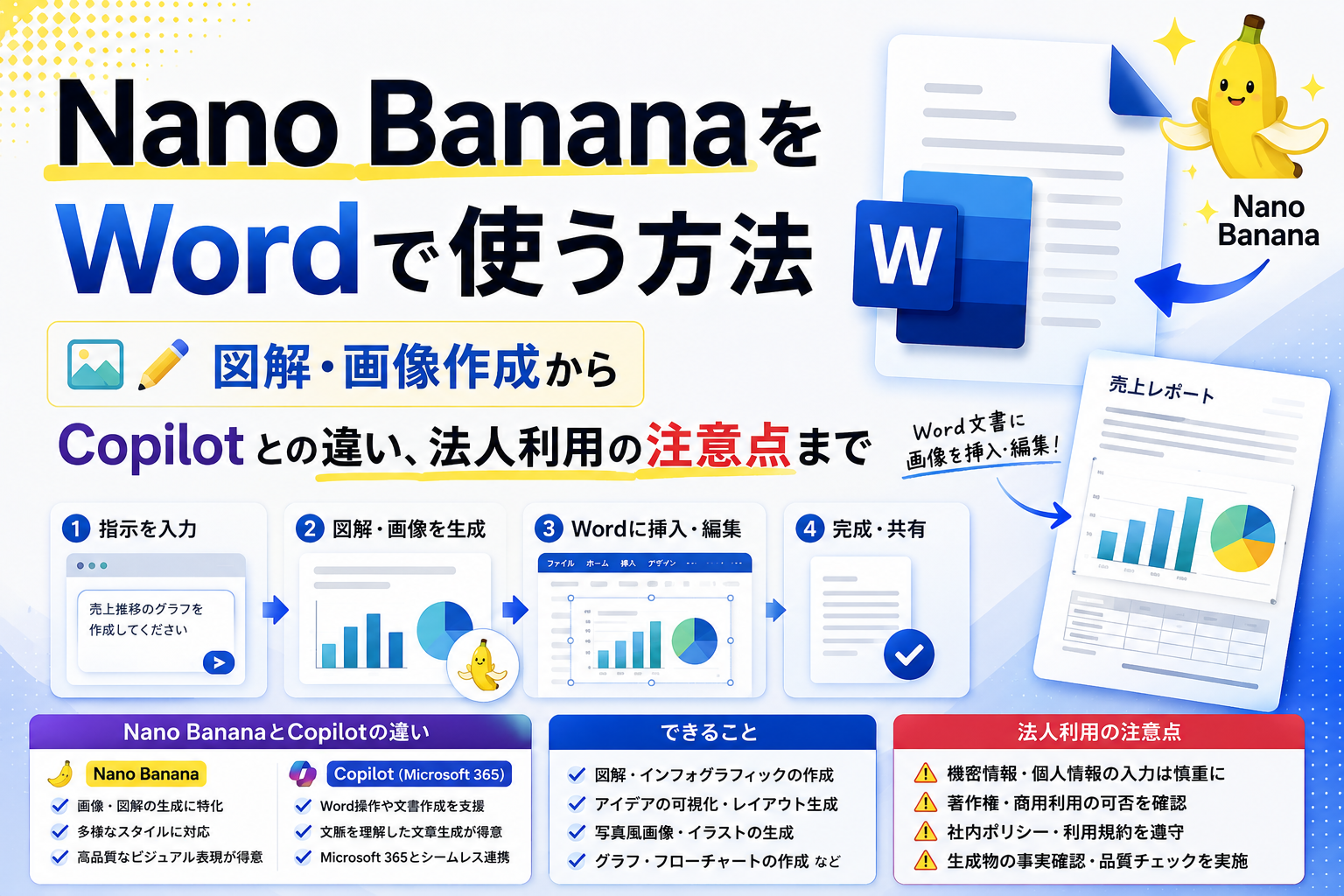
「Nano BananaをMicrosoft Wordの中で直接使えるのか」「WordのCopilotと何が違うのか」と疑問を持つ企業担当者もいるのではないでしょうか。
結論から整理すると、Nano BananaはMicrosoft Word専用の機能ではありません。 2026年8月時点で、GoogleはNano BananaをGeminiを基盤とした画像生成・編集モデル群として展開しています。
一方、Microsoft Wordで利用できる画像生成はCopilotから呼び出すDesignerのImage Creatorが中心で、MicrosoftはDALL-E 3を利用すると案内しています。
両者は別の仕組みです。
そのため、Nano BananaをWord業務へ取り入れる基本的な流れは「Geminiなどで図解や画像を生成し、完成した画像をWordへ挿入する」という形になります。
Google Workspaceを利用する企業では、Google DocsでNano Bananaによる画像生成を利用し、文書をWord形式へ移す経路も選択肢です。
Google Workspaceの管理者向け資料でも、Nano Bananaによる画像生成がSlidesとDocsで利用されるケースが明記されています。
ただし、Nano BananaはWord文書そのものを作成・編集するためのAIではありません。
企画書の概念図、報告書の説明図、マニュアルのフロー図、表紙画像など、Word文書の「ビジュアル制作」を補助するツールとして捉えると役割が明確になります。
本記事では、Nano BananaとWordの関係、具体的な利用方法、Word文書で活用しやすいビジュアル、Copilot in Wordとの違い、実務上の失敗要因、法人導入の進め方まで解説します。
「Word内で作業を完結したいのか」「画像の作り込みを強化したいのか」という判断軸から、自社に適した使い方を整理していきます。

Nano BananaとWordの関係
Nano BananaとWordを組み合わせる場合、最初に「Word内のAI機能ではない」という位置づけを理解しておく必要があります。
Nano Bananaが担当するのは主に画像生成・画像編集であり、Wordが担当する本文や数値、レイアウト編集とは役割が異なります。
Nano BananaはWord内で直接使う機能ではない
Nano Bananaは、GoogleがGeminiを基盤として提供する画像生成・編集モデル群です。
2026年8月時点では、Gemini 3.1 Flash Imageを基盤とする「Nano Banana 2」、Gemini 3 Pro Imageを基盤とする「Nano Banana Pro」、速度とコスト効率を重視した「Nano Banana 2 Lite」などが公式に案内されています。
一方、Microsoft WordからNano Bananaをモデルとして選び、そのまま画像を生成するGoogle・Microsoft公式の標準機能は確認できません。
Word側にはCopilotによる画像生成機能がありますが、Microsoft公式ではDesignerのImage Creatorを利用し、DALL-E 3を基盤に画像を生成すると説明されています。
したがって、「Wordで使える画像生成AI=Nano Banana」ではありません。
Nano BananaをWordで使う場合は、基本的に次の関係になります。
- Nano Banana:GeminiやGoogle Workspaceなどで画像を生成・編集
- Microsoft Word:完成した画像を文書へ配置し、本文やレイアウトを編集
- Copilot in Word:Word内から文章や画像の生成を支援
Nano BananaはWordの代替ではなく、Wordへ渡すビジュアル素材を作る工程を強化するAIと捉えると分かりやすくなります。
Nano Bananaで作るのはWord文書ではなく文書内のビジュアル
Nano Bananaの中心機能は画像生成と画像編集です。
Wordの見出し構造、脚注、変更履歴、ページ番号、スタイルなどを管理しながら.docx文書そのものを編集する用途とは役割が異なります。
実務では、次のように分けると運用しやすくなります。
- Wordで管理:本文、正式な数値、社名、日付、出典、注釈、頻繁に変更する情報
- Nano Bananaで作成:概念図、イラスト、イメージ画像、背景、インフォグラフィックのたたき台
- 人が確認:文字、数値、図の関係性、ブランドルール、著作権や公開可否
Nano Banana 2やNano Banana Proは画像内への文字生成にも対応しています。
特にNano Banana Proは、明瞭なテキストや複雑な図解・インフォグラフィックの生成を主要な能力として打ち出しています。
ただし、画像内に生成された文字はWord上の通常テキストではありません。
案件名や数値を後から変更するたびに画像自体を修正・再生成する必要があります。
そのため、編集可能性が重要な情報はWord側に残し、見た目や理解促進が重要な要素をNano Bananaへ任せることが基本です。

「全部をAI画像にする」よりも、「変更しない部分だけを画像にする」ほうが、継続的に使うWord文書では運用しやすくなります。
Nano BananaをWordで使う2つの方法
Nano BananaをWord業務へ取り入れる代表的な経路は2つです。
Microsoft 365中心 of 企業では「Geminiで生成してWordへ挿入」、Google Workspaceも利用している企業では「Google Docsで文書と画像を作り、Wordへ移す」という方法が考えられます。
| 比較項目 | Geminiで生成→Word | Google Docs→Word |
|---|---|---|
| 主な作業環境 | Gemini+Microsoft Word | Google Docs+Microsoft Word |
| 必要な環境 | Geminiを利用できる環境、Word | Google Workspace、Word |
| 文書本文の作成 | Word | Google Docs |
| 画像生成 | Nano Banana | Docs側のGemini/Nano Banana |
| Word内完結度 | 低い | 低い |
| 主な工程 | Wordで構成→Geminiで画像→Wordへ挿入 | Docsで文章・画像作成→Word形式へ変換 |
| 追加確認 | 画像サイズ、配置 | 変換後のフォント、改ページ、画像位置、表 |
| 向く企業 | 最終成果物をWordで管理する企業 | Google WorkspaceとMicrosoft 365を併用する企業 |
| 判断の目安 | .docxのレイアウトを重視する場合 | Google環境での共同編集を重視する場合 |
Geminiで画像を生成してWordへ挿入する方法
最も汎用的なのは、Geminiで画像を生成し、完成したファイルをWordへ挿入する方法です。
Google Workspace上で文書を作る必要がないため、普段の成果物をWordで管理している企業でも検証しやすい方法です。
基本的な手順は次の5段階です。
- Word文書で必要なビジュアルの役割を決定
- GeminiでNano Bananaを使って画像を生成
- 文字・数値・構造・ブランド表現を確認
- 必要な修正を行い、完成画像を保存
- Wordへ画像を挿入し、サイズ・配置・キャプションを調整
特に重要なのが、画像を生成する前に最終的なWord上の使い方を決めることです。
たとえば「業務フローを作って」とだけ指示するのではなく、次のように条件を指定します。
「A4縦の提案書で使用する横長の業務フロー図。
白背景。
左から『現状把握→課題整理→施策実行→効果測定』の4工程。
企業向けのシンプルなデザイン。
青を基調とし、余白を広めにする。
画像内の文章は各工程の短い名称だけにする」
画像の用途、構図、配色、比率、情報量まで具体化すると、Wordへ配置した後の作り直しを減らしやすくなります。
生成後は、見た目だけで判断せず、文字、数字、矢印の方向、人物、ロゴ、ブランドカラーなどを確認します。
Google DeepMindも、Nano Banana 2ではスペルや細部、図解・インフォグラフィックの事実関係に誤りが生じる可能性があるため、出力を確認するよう案内しています。
完成後はWordの[挿入]から画像を配置し、横幅、文字列の折り返し、余白、キャプションなどを調整します。
正式な数字・日付・説明文など、後から変わる情報は画像内へ入れず、Word側で追加することがポイントです。
Google DocsでNano Bananaを使いWord形式で利用する方法
Google Workspaceも利用している企業では、Google Docs側で文章と画像を組み合わせてからWordへ移す方法も考えられます。
Google Workspaceの2026年8月5日更新の管理者向け資料では、Nano Bananaを使った画像生成の例として「Slides or Docs」が明記されています。
つまり、Google Workspace環境ではDocs上の文書作業と画像生成を近い場所で進めることができます。
この方法では、Google Docs上で文章、見出し、図版などを作成した後、Word形式へ書き出して最終調整します。
ただし、Google DocsからWordへ移した後は次の項目を確認する必要があります。
- 改ページ位置
- 使用フォント
- 画像の位置と回り込み
- 表の幅
- ヘッダー、フッター
- 段落や余白
- 社内Wordテンプレートとの整合性
特に、顧客へ提出する.docxファイルの書式が厳密に決められている場合は、変換後の確認が新たな工数になります。
そのため、最終成果物がWordで固定されている業務では、本文を最初からWordで作成し、Nano Bananaには図版だけを任せる方法のほうがシンプルです。一方、Google Workspace内での共同編集を優先する部署では、Docs中心の流れも検討できます。
「使えるか」だけでなく、「変換後の確認まで含めて本当に工数が減るか」をPoCで確認することが重要です。
Nano BananaでWord文書に使える4つのビジュアル
Word文書でNano Bananaを活用する場合、何でも画像化する必要はありません。
特に効果を確認しやすいのは、文章だけでは伝えにくい関係性の視覚化や、文書全体の見た目を整える用途です。
Nano Banana 2は画像生成・編集に加え、テキストレンダリングやインフォグラフィックにも対応しています。
Nano Banana Proは、より細かな制御や複雑な図解、文字を含むビジュアルを重視したモデルです。
Googleも両モデルで、図解やデータを含む画像について最終確認が必要であることを案内しています。
企画書・提案書の概念図やインフォグラフィック
企画書や提案書では、「文章で説明すると長くなるが、一枚の図なら関係性が理解しやすい情報」をNano Bananaへ任せると効果を得やすくなります。
たとえば次のような構造です。
- 課題→原因→施策→成果
- 現状→変革施策→あるべき姿
- 顧客→サービス→提供価値
- 3つの課題と3つの解決策
- 業務プロセス全体像
Nano Banana 2の公式ページでも、インフォグラフィック生成や、メモなどの情報から図解へ変換する用途が紹介されています。
Nano Banana Proも複雑な図やデータを含むインフォグラフィックを主要な利用例としています。
ただし、元となる長文をそのまま入力し、「いい感じに図解して」と任せるだけではレビューしにくくなります。
生成前に人間側で、
- 図に残す要素
- 各要素の順番
- 要素同士の関係
- 絶対に変更してはいけない言葉や数字
を整理しておくことが重要です。
Nano Bananaには「企画内容を考えさせる」のではなく、「確定した構造を見える形へ変換させる」使い方が適しています。
報告書・ホワイトペーパーの説明図や挿絵
文章量が多くなりやすい調査レポートやホワイトペーパーでも、Nano Bananaは補助的なビジュアル作成に使えます。
たとえば、長い市場説明の前に業界構造図を置く、複雑な施策同士の因果関係を一枚にまとめる、章ごとのテーマを象徴するイラストを入れるといった使い方です。
一方、売上推移やアンケート比率など、正確な数値そのものが意味を持つグラフはExcelなどで作成するほうが適しています。 Google DeepMindは、Nano Banana 2について、インフォグラフィックや複雑なデータを表現する際に事実と異なる結果を生成する可能性があると明記しています。
実務では、次のような役割分担が有効です。
- Excel等:正式な数値、計算、グラフ
- Nano Banana:概念図、補助図、イメージ表現
- Word:本文、出典、正式な説明、注釈
「正確性を担う工程」と「分かりやすい見せ方を担う工程」を分けることで、生成AIの強みを活かしながら誤情報リスクを抑えられます。
マニュアル・手順書のフロー図
業務マニュアルや研修資料では、手順や分岐をフロー図にすると理解しやすくなります。
たとえば、
- 申請→上長承認→管理部門処理→完了
- 正常時/エラー時の対応分岐
- 問い合わせ受付→担当振り分け→回答
- 新人研修の作業手順
などが対象です。
ただし、業務ルールそのものをNano Bananaへ考えさせるのは避けます。
正式な手順を業務担当者が先に確定し、その内容を視覚化する用途に限定します。
操作マニュアルの場合も同様です。
実際のシステム画面を示す必要がある場所では、AIが作ったUIではなく実際のスクリーンショットを使用します。
AI生成画像では、実在しないボタンや画面要素が生成される可能性があるためです。
Nano Bananaの公式情報でも、細部や事実関係の確認が必要とされています。
Word上では、図だけでルールを完結させず、その下に補足説明や注意事項を通常テキストで記載します。
表紙・章扉・イメージ画像
初めてNano BananaをWord業務で試す場合は、表紙や章扉など、事実情報をほとんど含まない画像から始める方法があります。
たとえば、
- 提案書の表紙ビジュアル
- ホワイトペーパーの章扉
- 採用・研修資料のイメージカット
- サービスコンセプトを表す背景画像
などです。
数字や業務ルールを含む図解と比べ、誤情報が業務判断へ直接影響する可能性を抑えやすいため、初期PoCにも向いています。
複数の文書で利用する場合は、ブランドカラー、背景、イラストのタッチ、人物表現、画像比率などをプロンプトテンプレートとして固定します。
一方、タイトル、会社名、案件名、日付などは画像へ焼き込まず、Word上でテキストとして配置します。
これにより、画像を再生成せずに案件名や日付だけを変更できます。
「AI画像」と「Word上の編集可能な文字」を分離すると、見た目と更新性を両立しやすくなります。
Nano BananaとCopilot in Wordの違い
Nano BananaをWord業務へ導入する際、直接の比較対象になるのがCopilot in Wordです。
両者の違いは単純な画像品質だけではなく、「Word内で作業をつなげるか」「画像制作を独立した工程として強化するか」にあります。
| 比較項目 | Nano Banana | Copilot in Word |
|---|---|---|
| 提供元 | Microsoft | |
| 主用途 | 画像生成・画像編集 | Word文書作成支援・画像生成 |
| 主な利用場所 | Gemini、Google Workspace等 | Microsoft Word |
| Word内完結 | × | ○ |
| 文書本文の生成・編集 | Word文書を直接編集するモデルではない | ○ |
| 画像生成 | ○ | ○ |
| 画像編集・作り込み | 得意 | Word内機能の範囲 |
| 図解・インフォグラフィック | ○ | 画像生成として利用 |
| Wordへの配置 | 生成後に挿入 | Word内から生成・追加 |
| 向く業務 | 提案書の図解、表紙、インフォグラフィック、画像編集 | Word内での文章作成・リライト・画像挿入 |
| 主な判断軸 | 画像品質・編集力 | Word内完結・既存M365との統合 |
注記:機能の提供範囲は契約、プラットフォーム、組織設定等により異なるため、公開時点の公式情報と自社環境で要確認。
Word内で作業を完結したい場合のCopilot
Wordを中心に作業し、アプリを行き来する工程を減らしたい場合はCopilotが候補になります。
Microsoft公式によると、Microsoft サポート・Word の Copilot を使用してドキュメントの画像を生成するではCopilotペインから画像を指示し、生成された画像をそのまま文書へ追加できます。
DesignerのImage Creatorが利用され、画像生成基盤としてDALL-E 3が案内されています。
さらにCopilot in Wordは画像だけではなく、文章の作成、リライト、要約、文書内容への質問などにも対応しています。
Microsoftは、Word内でMicrosoft Support・Draft and add content with Copilot in Wordや、選択したMicrosoft Support・Rewrite text with Copilot in Wordなどを主要機能として案内しています。
そのため、
- Wordから離れずに文章と画像を作りたい
- Microsoft 365を中心に業務を統一している
- 新しい生成AIツールの操作教育を増やしたくない
- 文書本文の生成・リライトもまとめて効率化したい
といった企業では、まずCopilot in Wordで目的を満たせるか確認する価値があります。
ただし、Microsoftは画像関連機能について、プラットフォーム、サブスクリプション、組織設定によって利用可否が異なるとしています。
導入前には自社テナントで実際の提供範囲を確認します。
画像編集・図解の作り込みを重視する場合のNano Banana
Nano Bananaを追加で利用する価値が出やすいのは、Word内で画像を用意することよりも、ビジュアル自体の作り込みが重要な業務です。
Nano Banana 2は、Gemini 3.1 Flash Imageを基盤とし、画像生成・編集、文字レンダリング、インフォグラフィックなどに対応しています。
Nano Banana ProはGemini 3 Pro Imageを基盤とし、Googleはスタジオ品質の制御、明瞭な文字、複雑な図解などを特徴として示しています。
たとえば次の用途です。
- 既存画像の背景や構図の変更
- 複数素材を組み合わせたビジュアル
- 複雑なインフォグラフィック
- 同一テイストの画像バリエーション
- ブランドイメージに合わせた表紙画像
- 文字を含む図解のたたき台
Word向けの一般的な図解を短時間で繰り返し作りたい場合は、まずNano Banana 2を試し、複雑な図や精密な文字配置、細かなビジュアル制御が必要な場合はNano Banana Proも比較すると判断しやすくなります。
ただし、Proでも誤字や事実誤認が完全になくなるわけではありません。
Google自身も、テキストやデータを含む画像は正確性を確認するよう案内しています。
したがって、選定基準は「どちらのAIが高性能か」ではありません。
Word文書の編集まで一つの環境で進めたいならCopilot、画像制作を独立した工程として強化したいならNano Banana という切り分けが実務的です。
Microsoft 365中心の企業でも、すべてを一つのAIへ寄せる必要はありません。文章はCopilot、ビジュアルはNano Bananaという併用も選択肢です。
Nano BananaをWordで使うメリット・デメリット
Nano Banana to Word業務へ取り入れる価値は、図版制作の初速を上げられる点にあります。
一方、WordとGeminiを行き来する工程や、生成画像の編集性、確認作業が新たに発生します。
| 評価軸 | メリット | デメリット |
|---|---|---|
| 速度 | 図解・画像の初期案を短時間で作りやすい | プロンプト調整や再生成が発生する |
| 編集性 | 自然言語で画像の修正案を作りやすい | Word上で矢印・文字等を個別編集できない |
| 正確性 | 確定済み情報を視覚化する用途に使える | 誤字、数字、構造、事実関係の確認が必要 |
| Word内完結 | 完成素材としてWordへ利用できる | Gemini等とのアプリ往復が必要 |
メリット|図解作成・画像編集・デザイン案の初速向上
Nano Bananaのメリットは、図解や画像をゼロから手作業する前に、完成イメージに近いたたき台を作りやすいことです。
たとえば提案書の概念図であれば、PowerPointやWordの図形を一つずつ並べる前に、「4工程の横型フロー」「課題と解決策の対比」「現状と将来像の比較」といったビジュアル案を生成できます。
同じ内容でも、
- 構図を変更
- 配色を変更
- イラスト中心へ変更
- 写真調へ変更
- 余白を増やす
- 経営層向けに情報量を減らす
といったバリエーションを自然言語で試せます。
既存画像を入力して変更を指示できる点も、単純なテキストからの画像生成だけではない特徴です。
GoogleもNano Bananaについて、テキストと画像を同時に扱い、既存画像を取り込んだ編集ができることを説明しています。
Word文書では、AIだけで成果物全体を完成させるより、工数が大きい図版制作工程の初期案・修正案を高速化する使い方 が現実的です。
デメリット|Word外の往復と生成画像の編集性低下
Nano BananaをGeminiから使う場合、WordとGeminiを行き来する作業が発生します。
また、生成したフロー図やインフォグラフィックは基本的に一枚の画像としてWordへ挿入されます。
その中の矢印、アイコン、文章などをWordの図形として個別に編集することはできません。
そのため、月次報告書のように数字や施策名を頻繁に更新する資料では、初回生成が速くても、翌月以降の修正に時間がかかる可能性があります。
さらに、Google DeepMindはNano Banana 2について、正確なスペルや細部、データ・事実の表現を誤る可能性を明示しています。
画像生成が速くなっても、最終確認工程そのものをなくすことはできません。
Word内完結や細かな編集可能性を最優先する文書では、Copilot、Wordの図形、SmartArt、Excelグラフなどのほうが運用しやすい場合もあります。
評価すべきなのは生成時間だけではなく、「生成+確認+修正+配置」の総工数です。
Nano Banana×Wordの失敗要因と対策
Nano BananaをWord業務へ導入した際に起きやすい失敗は、画像を作れないことよりも、作った後の修正・確認・管理にあります。
ここでは5つの失敗要因を「症状→原因→対策」の順で整理します。
| 失敗要因 | 主な症状 | 主なリスク | 対策 |
|---|---|---|---|
| 文字を画像化し過ぎる | 誤字、数字違い、再生成の繰り返し | 顧客向け資料の誤記、修正工数増 | 短いラベルのみ画像化し、本文・数字・日付はWordで管理 |
| 編集可能性を失う | 数値や部署名変更のたびに画像を作り直す | 定期更新工数の増加 | 固定要素を画像、可変要素をWordで分離 |
| 誤情報を生成する | 存在しないUI、誤った数字・フロー | 誤判断、誤案内 | 確定済み情報だけを視覚化し、業務担当者が照合 |
| ブランドがばらつく | 色・タッチ・人物表現が担当者ごとに異なる | ブランド毀損、品質低下 | 共通プロンプト、Wordテンプレート、承認済み画像をセット管理 |
| 機密情報を不適切な環境へ入力 | 顧客情報・未公開情報を個人環境へ投入 | 情報漏えい・規程違反 | 契約条件を確認し、入力可・匿名化・禁止の分類を設定 |
画像内への文章過多による誤字・修正工数の増加
生成AIの文字表現は改善していますが、文章量を増やすほど確認箇所も増えます。
Google DeepMindはNano Banana 2について、画像内の文字を含めて正確性を確認する必要があり、正確なスペルや細部を誤る場合があると明記しています。
多言語表現でも文法やスペルなどに問題が生じる可能性があります。
特にWord業務では、次のような症状が問題になります。
- 日本語の細かな誤字
- 数字の置き換わり
- 不自然な改行
- 表記揺れ
- 修正のたびに画像全体を再生成
対策は、画像内の文章量を意図的に減らすことです。
画像には「現状」「課題」「施策」「成果」など短いラベルのみを残し、説明文、数値、日付、注釈はWord上へ配置します。
文字入り図解が必要な場合も、生成後に元原稿と項目単位で照合します。
「図解はAI、正確な文字情報はWord」という分離を標準ルールにすると、誤字と更新工数を抑えやすくなります。
一枚画像化による継続更新の難化
初回の図解作成時間だけを見ると、Nano Bananaが大きく効率化しているように見える場合があります。
しかし、翌月に数値や組織名が変わったとき、一枚画像になった図は編集しにくくなります。
たとえば月次報告書の組織図に「営業部 120名」と画像内へ記載した場合、人数が変わるたびに画像を修正する必要があります。
Wordの通常テキストであれば数字だけを変更できます。
対策は、文書内の要素を固定部分と可変部分に分けることです。
- 固定要素:背景、イラスト、装飾、概念的な構造
- 可変要素:数値、日付、部署名、担当者名、案件名、施策名
固定要素はNano Banana、可変要素はWordで管理します。
特に月次報告書、定型提案書、定期的に改訂するマニュアルでは、この設計が重要です。
PoCでも初回の作成時間だけを測らず、同じ文書を翌月更新した場合の修正時間まで計測 します。
数字・業務ルール・操作画面のAI生成による誤情報
見栄えの良い図解でも、内容が正しいとは限りません。
Google DeepMindは、Nano Banana 2でインフォグラフィックや複雑なデータを扱う際、情報を誤解したり事実と異なる結果を生成したりする可能性があるとしています。
Word文書では、次のような誤りが実害につながります。
- 入力していない数値の追加
- 矢印の方向の誤り
- 正式な業務フローの改変
- 存在しないボタンを含む操作画面
- 手順の抜けや順番変更
対策は「事実をAIに作らせない」ことです。
- 数値グラフ:Excel等の正しいデータから作成
- 操作画面:実際のスクリーンショットを使用
- 業務フロー:業務責任者が確定した手順を入力
- 調査情報:一次情報を別途確認
Nano Bananaには、新しい業務ルールを考えさせるのではなく、確定済み情報を視覚化させる 役割を与えます。
顧客向け提案書や外部公開資料では、生成者本人だけでなく、対象業務を理解している担当者による確認も設けます。
担当者ごとのブランドルール差による文書品質のばらつき
個人で数枚作る段階では問題がなくても、部署内で利用者が増えると画像の統一感が崩れる場合があります。
同じ会社の提案書でも、
- 担当者Aは写真調
- 担当者Bは3Dイラスト
- 担当者Cは手描き風
- 部署ごとに異なる青色
- 人物表現や余白が毎回異なる
といった状態になると、ブランド管理が難しくなります。
対策として、画像生成用の共通テンプレートを作成します。
少なくとも次の項目を固定します。
- ブランドカラー
- 背景色
- イラストスタイル
- 人物の表現ルール
- 禁止表現
- 画像比率
- 余白
- 文字量の上限
また、承認済みの画像を参考素材として蓄積し、担当者ごとにゼロからスタイルを考えない運用にします。
Word側の文書テンプレートと、Nano Banana側の画像生成テンプレートをセットで管理することで、文章だけでなくビジュアルも再現可能な業務ルール にできます。
個人向けAI環境への機密情報入力
法人利用で画質以上に重要なのが情報管理です。
顧客名、未公開商品、契約情報、組織図、個人情報などを含む文書や画像については、利用条件を確認せず個人向けAI環境へ入力しない運用が必要です。
「Nano Bananaだから安全」「Geminiだから危険」のように一括りにするのではなく、Geminiアプリ、Google Workspaceなど、実際にどの契約・管理環境から利用するのか を確認します。
Google Workspaceの法人向けPrivacy Hubでは、Workspace上のGeminiについて、ユーザーの操作が組織内にとどまり、顧客データを顧客の許可や指示なく生成AIモデルの学習へ利用しないことなどが説明されています。
また、既存のWorkspaceアクセス制御や、一部エディションにおけるDLP等も適用されます。
ただし、これはGoogle Workspaceの法人向け条件です。
個人アカウントや別の利用経路まで同じ条件だとみなしてはいけません。
PoCを始める前に、情報をたとえば次のように分類します。
- 公開情報:利用可能
- 一般社内情報:契約・社内ルール確認後に利用
- 機密情報:原則禁止または承認済み環境のみ
- 個人情報:法務・情報システム部門の基準に従う
「AIへ何を入れてはいけないか」を利用者の判断に任せるのではなく、入力ルールを先に明文化することが重要です。
Nano BananaをWord業務へ導入する4ステップ
法人でNano Bananaを検証する場合は、「とりあえず画像を作ってみる」だけでは導入判断につながりません。
対象業務を絞り、AIとWordの役割を決め、総工数と品質を測ったうえで、Copilotを含む最適な方法を選びます。
ステップ1|図解作成に時間がかかるWord文書の選定
最初は、図版制作の負担が大きいWord文書を1種類だけ選びます。
候補としては、
- 営業提案書
- 月次報告書
- 調査レポート
- ホワイトペーパー
- 研修マニュアル
などがあります。
「Wordを使う業務をすべて効率化する」のではなく、「毎月10本作成する営業提案書の概念図」のように、対象成果物と頻度を具体化します。
PoC候補は次の3軸で絞ります。
- 作成頻度が高いか
- 図版制作に時間がかかっているか
- 生成画像の品質を人が確認できるか
一方、契約書や法務文書など、そもそも画像活用による効果が小さい業務は初期PoCから外します。
開始前には、従来の作成時間、外注費、修正回数を記録しておきます。
Beforeが分からなければ、AI導入後に効果を評価できないためです。
ステップ2|Nano Banana・Word・人間レビューの役割分担
対象文書を決めたら、次にAIへ任せる範囲を決めます。
Nano Bananaへ任せる候補は、
- 背景
- イラスト
- 概念図
- 図解のたたき台
- 装飾的なビジュアル
です。
Wordに残す候補は、
- 本文
- 正式な数値
- 日付
- 会社名・顧客名
- 出典
- 注釈
- 頻繁に変更する情報
です。
さらに、人間が確認する項目として、
- 事実関係
- 誤字
- 数字
- 業務ルール
- 著作権・商標
- ブランドルール
- 公開可否
を定義します。
既存のWordテンプレートにはAI画像を置く標準位置や推奨比率を決め、画像生成プロンプトも一緒に管理します。
ツールの使い方ではなく、誰がどの情報の正しさに責任を持つかまで決めることが法人運用のポイント です。
ステップ3|速度・品質・修正工数の従来手法との比較
PoCでは「AIで数秒で画像が出た」という結果だけを評価しません。
1図版を完成させるまでの総作業時間を測ります。
具体的には、
- 構成整理
- プロンプト作成
- 画像生成
- 生成結果の確認
- 再生成・修正
- Wordへの配置
- 最終レビュー
までを計測します。
品質についても、主観的な「きれいだった」だけではなく、
- 誤字件数
- 数字の誤り
- ブランド修正数
- 再生成回数
- レビュー指摘数
- 重大な誤情報の有無
を記録します。
外注していた図版の場合は、削減できた外注費と、社内レビュー工数の増減も合わせて評価します。
| 評価項目 | 従来手法 | Nano Banana利用 | 確認ポイント |
|---|---|---|---|
| 1図版当たり総作業時間 | 実測 | 実測 | 生成だけでなく確認・修正・配置を含む |
| 生成・作成回数 | 記録 | 記録 | 初回で完成したか |
| 修正回数 | 記録 | 記録 | 人の手直しと再生成を区別 |
| 誤字・数字ミス | 記録 | 記録 | 原文との照合 |
| 重大な誤情報 | 記録 | 記録 | 業務判断へ影響する誤りの有無 |
| ブランド修正数 | 記録 | 記録 | 色・余白・スタイル等 |
| 外注費 | 実績 | 実績 | 外注削減と社内工数増を両方確認 |
| 翌月更新時間 | 実測 | 実測 | 一枚画像化による更新負荷を確認 |
| 担当者評価 | 記録 | 記録 | 操作性・再現性・負担を確認 |
初回はプロンプト作成に時間がかかっても、テンプレート化によって2回目以降に短縮できる場合があります。複数回測定すると運用後の効果を判断しやすくなります。
ステップ4|Word内完結と画像品質を軸にした最終判断
PoCが終わったら、Nano Bananaの導入を前提にせず、業務ごとに適した方法を選びます。
判断の目安は次のとおりです。
- Word内で文章・画像の作業を完結したい→Copilot in Wordを比較
- 図解や画像編集の作り込みを重視→Nano Bananaを比較
- Google Workspace中心の共同作業→Docs+Nano Bananaも比較
- 正式な数値グラフ→Excel等を利用
- 両方の強みが必要→Copilot/WordとNano Bananaの併用
Microsoftの画像生成機能は契約や組織設定によって利用条件が異なり、Google Workspace側にも利用環境・管理設定があります。
導入時には自社環境で利用可能な機能を確認します。
また、最終判断では画像品質だけでなく、
- 総作業時間
- 更新工数
- ライセンス費用
- 教育工数
- 管理負荷
- 情報セキュリティ
- 既存Microsoft 365/Google Workspaceとの整合性
まで含めてTCO(Total Cost of Ownership:導入から運用までの総コスト)で評価します。
AI導入支援は「フリーコンサルタント.jp」へご相談ください
フリーコンサルタント.jpでは、事業会社やコンサルティングファーム出身のプロ人材が、生成AI・DX活用の戦略設計から現場のルール整備、社内への知見移転までを伴走支援します。実務経験豊富な人材が、上流の方針づくりから実行段階まで一貫して関わることで、導入後の定着まで見据えた支援が可能です。
まずは自社のどの業務・データで試すか、小さく始めるところから相談してみるのがおすすめです。

フリーコンサルタント.jpによるAI導入支援の事例
フリーコンサルタント.jpでは、AI・DX推進領域全般で企業の支援実績があります。ここでは、社内に専門人材が不足していた企業の支援事例を2件紹介します。
事例①|大手飲食企業:需要予測・発注レコメンドAIの開発支援
200店舗以上・400品目の発注業務を店舗担当者の経験と勘に頼っており、業務が属人化していた大手飲食企業の事例です。データサイエンティストなどAI活用の経験者が社内に不足し、AIの本格運用に向けたデータ活用の進め方が分からない状態でした。
| 当時の課題 | ・データサイエンティスト・データアナリスト人材、AI活用の経験者が社内に不足 ・店舗情報・POSデータをもとにした需要予測を、複数人が同じ精度で行うことが困難 ・発注業務が現場の勘に依存し、担当者の休暇・退職で業務が滞るリスクを抱えていた |
|---|---|
| 実施したこと | ・店舗ごとの特徴を踏まえた変数を定義し、データを整理 ・PoC(概念実証)を経て、店舗ごとに高い精度で需要予測ができるAIモデルを構築・運用 |
需要予測AIの活用により発注業務の多くを自動化し、作業時間を削減。バックオフィス業務の負荷が軽減し、店舗担当者が接客などの対応に時間を割けるようになりました。
事例②|大手通信キャリア企業:デジタル活用推進に向けたCoE組織の立ち上げ支援
業務効率化を目的に、デジタル活用組織(CoE=Center of Excellence。複数部門の知見を集約する専門組織)の立ち上げを決定したものの、組織立ち上げの推進とデジタル技術活用の両方を担える人材が社内に不足していた大手通信キャリア企業の事例です。
| 当時の課題 | ・デジタル領域の知見と組織立ち上げ経験を併せ持つ人材が社内に不足 ・業務効率化ツールの開発・運用体制をゼロから構築する必要があった |
|---|---|
| 実施したこと | ・CoE組織の立ち上げから全体設計・運用構築・実運用までを一気通貫で伴走支援 ・事業部門への課題ヒアリングをもとにしたツール開発の仕組みを構築し、プロパー社員が自走できる体制へ知見を移転 |
CoE組織の立ち上げと運用の安定化により、組織立ち上げ前と比較して業務工数を約25%削減。プロパー社員が主体的に運用できる体制を構築し、外部人材への依存から段階的に脱却しています。
まとめ
Nano BananaとMicrosoft Wordは、直接統合された一つの製品ではありません。
Nano BananaはGeminiを基盤とした画像生成・編集モデルであり、Wordで使う場合は、Geminiなどで作った画像・図解をWordへ配置する方法が基本です。
Google Workspaceを利用している企業では、Docs側でNano Bananaによる画像生成を利用する経路もあります。
Word文書そのものの作成・編集ではなく、企画書の概念図、インフォグラフィック、マニュアルのフロー図、表紙画像などに利用すると、Nano Bananaの役割を明確にできます。
ツール選定では、Word内で文章と画像の作業を完結したい場合はCopilot、画像生成・編集を独立した工程として強化したいならNano Banana という判断軸が有効です。
ただし、正式な数字や長い文章まで画像内へ埋め込むと、誤りの確認や更新に手間がかかります。
編集頻度の高い情報はWordへ残し、Nano Bananaには見た目や理解促進を担わせる設計が重要です。
法人導入では、画像品質だけで判断せず、生成・確認・修正まで含む総作業時間、更新性、情報管理、ライセンス費用、既存のMicrosoft 365/Google Workspace環境までPoCで比較します。
生成AIの対象業務選定、PoC設計、セキュリティ整理、効果測定、社内推進を自社だけで進めることが難しい場合は、外部プロ人材の活用も選択肢です。