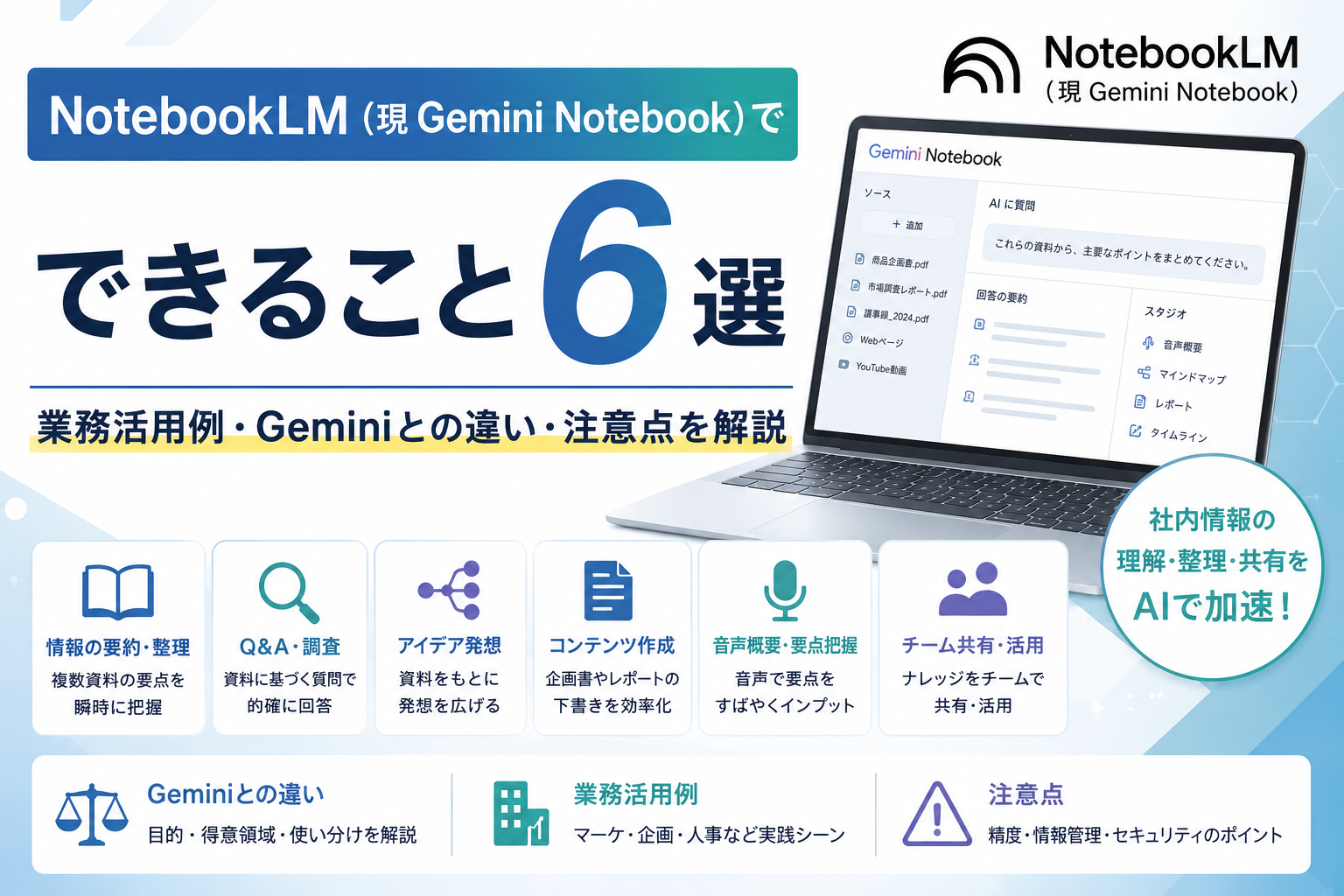
NotebookLMは、PDFなどの資料を要約するだけのAIではありません。
現在は、手持ちの資料やWeb上の情報を集め、複数資料を横断して読み解き、質問への回答や比較を行い、さらにレポートやスライドなどの成果物へ変換するところまで支援できます。
Googleは2026年7月16日、NotebookLMの名称を「Gemini Notebook」へ変更しました。
名称は変わりましたが、別サービスになったわけではなく、引き続き情報収集やリサーチを支援する独立した製品として提供されています。
また現在は、WebやGoogle Driveから関連資料を探すFast Research、Web上の多数の情報源を調べるDeep Researchにも対応しています。
さらに、音声、動画、マインドマップ、レポート、データテーブル、スライド、インフォグラフィックなど、一つの情報群から複数形式の成果物を生成できます。
ただし、ソースを根拠に回答する仕組みであっても、AIによる誤りがなくなるわけではありません。
企業で使う場合は、引用元の確認、ソースの更新、アクセス権限などを含めて運用を設計することが重要です。
本記事では、NotebookLMで現在できることを6つに整理したうえで、Geminiとの違い、具体的な業務活用例、企業事例、導入ステップ、失敗要因と対策まで解説します。

NotebookLM(現Gemini Notebook)とは|信頼する情報を根拠に調査・整理するAI
NotebookLM(現Gemini Notebook)は、 自分が選んだ資料や情報源を中心に、情報の理解・比較・再構成を支援するAIリサーチアシスタント です。
一般的な生成AIと似たチャット画面を持ちますが、登録したソースを根拠として回答し、引用から元情報を確認できることが大きな特徴です。
Google Workspaceの公式ページでも、信頼する情報に基づいて回答し、検証用の引用を提示するツールとして説明されています。
NotebookLMからGemini Notebookへの名称変更
Googleは2026年7月16日、NotebookLMを「Gemini Notebook」へ名称変更しました。
これは別製品への切り替えではなく、従来のNotebookLMと同じスタンドアロン製品です。
Googleは、GeminiアプリなどGoogleのAIサービスとのつながりを広げつつ、リサーチに特化した製品として提供を継続すると説明しています。
そのため、過去の記事や資料では「NotebookLM」、現在の公式サイトでは「Gemini Notebook」と書かれていても、基本的には同じサービスを指します。
本記事では検索キーワードとの整合性を考慮して、主に「NotebookLM」と表記します。
指定ソースを根拠に回答・引用を返す仕組み
NotebookLMでは、AIが回答を作る際に参照する資料を「ソース」として登録します。
たとえば、社内規程、提案書、議事録、市場調査資料、Webページなどです。
従来の文書管理では、「ファイルを開く→キーワードで検索する→複数資料を読み比べる」という作業が必要でした。
NotebookLMでは、複数資料をまとめたうえで「この3資料で共通している課題を整理して」「A社とB社の提案内容を価格と機能で比較して」と自然文で質問できます。
Googleの公式情報では、Gemini Notebookはアップロードしたソースをもとに回答し、検証できるよう引用を付ける仕組みとされています。
ただし、 引用が付いていることと、AIの回答そのものが必ず正しいことは同義ではありません。
数値、契約条件、法令、社外公表情報などを利用する場合は、引用から元資料へ戻って確認する必要があります。

NotebookLMは「AIに何でも聞く」より、「この資料群から答えてほしい」という使い方で強みが出やすいツールです。
NotebookLMでできること6選
NotebookLMでできることは、大きく「情報を集める」「理解・分析する」「成果物へ変える」の3段階に整理できます。
現在はPDFの要約や質問回答だけでなく、Web調査、音声・動画生成、スライド作成、さらに対象ユーザー向けのコード実行や各種ファイル生成まで機能が広がっています。
できること1.PDF・Word・Webなど複数形式の情報集約
NotebookLMでは、形式 of 異なる情報を一つのノートブックへまとめて扱えます。
Googleの現行ヘルプでは、主に次のようなソースが案内されています。
- Microsoft Word(docx)
- PowerPoint(pptx)
- テキスト(txt)
- Markdown(md)
- CSV
- Google Docs
- Google Slides
- Google Sheets
- 画像
- Web URL
- ePub
- 公開YouTube動画のURL
- 音声ファイル
- コピー&ペーストしたテキスト
たとえば、市場調査レポートはPDF、会議記録はGoogle Docs、競合情報はWebページ、売上明細はCSVというように、形式が異なる情報を同じノートブックへまとめられます。
そのうえで「市場調査資料と顧客ヒアリングを比較して、両方で指摘されている課題を整理して」と質問すれば、ファイルを一つずつ開いて読み比べる必要がありません。
一方、一般向けGemini Notebookの対応ソース一覧にはMicrosoft Excelの.xlsxは含まれていません。
Excelデータを扱う場合はGoogle SheetsやCSVへの変換が基本となります。
後述する高度な成果物生成では、対象ユーザー向けに.xlsx形式での出力が案内されています。
| 情報源 | 主な例 | 業務用途 |
|---|---|---|
| 市場調査、決算資料、社内資料 | 要約、比較、根拠確認 | |
| Google Docs/Word | 議事録、規程、企画書 | 論点整理、質問回答 |
| Google Slides/PowerPoint | 提案書、研修資料 | 複数資料比較、内容確認 |
| Google Sheets/CSV | 売上、KPI、アンケート | 傾向分析、表整理 |
| Web URL | 企業サイト、公的資料、記事 | 市場・競合調査 |
| 公開YouTube/音声 | セミナー、説明動画、会議音声 | 内容理解、要約 |
| 画像 | 図表、資料画像 | 内容理解、他資料との比較 |
注記:一般向けGemini Notebookの現行対応ソース一覧には.xlsxは含まれていません。
対応形式・上限は変更されるため、公開直前に公式ヘルプを確認してください。
できること2.資料の要約・質問回答・複数資料の比較
NotebookLMの基本となるのが、資料の要約、質問回答、複数資料の横断比較です。
単純に「このPDFを要約して」だけでなく、条件を絞った質問にも対応できます。
たとえば、次のような使い方です。
- 「この3社の提案内容を、価格・機能・導入リスクの3軸で比較してください」
- 「5本の市場調査レポートで、共通して指摘されている課題を整理してください」
- 「2025年版と2026年版の規程を比較して、変更点だけ抽出してください」
- 「この会議議事録から、決定事項・未決事項・担当者・期限を整理してください」
複数のソースを選択したうえで質問できるため、 「読む」「探す」「比較する」を一つの会話の中で進められる 点が実務上の利点です。
また、回答に付く引用から元資料へ戻れるため、AIがまとめた結果だけを読むのではなく、その根拠となった記述まで確認できます。
質問を具体化することも重要です。
「要約して」だけではなく、「経営会議で判断が必要な論点に絞って」「価格・対象顧客・差別化要因で比較して」のように観点を指定すると、目的に沿った整理をしやすくなります。
できること3.WebやGoogle Driveからの調査資料探索
現在のNotebookLMは、手元の資料だけを読み込ませるツールではありません。
Fast Researchでは、検索テーマを入力すると、Webまたは自分がアクセスできるGoogle Driveから関連する情報源を探せます。
検索結果を確認し、必要なものだけ選択してノートブックへ取り込めます。
さらにDeep Researchでは、調査テーマをもとにWeb上の多数のサイトを調査し、複数ページの調査レポートと関連ソースを生成できます。
Googleの公式ヘルプでは、最大数百のWebサイトを自動的に調査する機能として説明されています。
たとえば競合調査であれば、従来は次のような作業が必要でした。
「Google検索→複数タブを開く→必要情報をコピー→資料へ貼る→比較→レポート化」
NotebookLMでは、
「調査テーマ入力→関連ソース探索→採用ソース確認→比較・質問→レポート生成」
という流れへまとめられます。
ただし、検索で出てきた情報源を自動的にすべて信用するのではなく、 どの情報を調査の根拠として採用するかは人が確認することが重要 です。
一次情報を重視する調査では、企業公式サイト、公的機関、原典資料などを優先してソースへ追加すると確認しやすくなります。
できること4.音声・動画・マインドマップ・クイズへの変換
NotebookLMは、文章を文章で要約するだけでなく、ソースの内容を別の形式へ変換できます。
Studioでは、Audio Overviews、Video Overviews、Mind Maps、Flashcards、Quizzesなどを作成できます。
たとえば、50ページの研修資料をそのまま読む代わりにAudio Overviewを作り、移動中に内容を確認できます。
複雑な業務プロセスはMind Mapにすると、主要テーマと関連項目の構造を視覚的に整理できます。
社内教育では、研修資料をもとにFlashcardsやQuizzesを作り、理解度確認へ利用する方法もあります。
Audio Overviewは単純な音声読み上げではありません。
現在は、2人のAIホストによる詳しい対話形式、短い概要、批評、議論形式など複数の形式が用意されています。
一方、GoogleはAudio OverviewやVideo OverviewなどのAI生成物に不正確な内容が含まれる場合があると案内しています。
研修教材や対外コンテンツへ利用する場合は、生成後のレビューを前提にします。
できること5.レポート・データテーブル・スライド・インフォグラフィックの作成
NotebookLMでは、情報を理解するだけでなく、 次の業務で使う成果物のたたき台まで作成できます。
Studioでは、Reports、Data Tables、Slide Decks、Infographicsを生成できます。
Reportsではブリーフィング資料やFAQ、学習ガイドなどを作れます。
たとえば、次のような流れで利用できます。
- 競合5社の資料→比較表
- 顧客ヒアリング20件→課題分類→報告資料
- 市場調査資料→経営会議向けブリーフィング
- 研修資料→スライド→インフォグラフィック
Data Tablesでは、行と列の内容をプロンプトで指定して表を生成できます。
生成したData TableはGoogle Sheetsへエクスポートでき、引用情報も別タブへ出力されます。
ReportsはGoogle Docsへエクスポートでき、レポート内のデータテーブルをGoogle Sheetsへ出力することもできます。
成果物の品質を上げるには、「何を作るか」だけではなく、「誰向けか」「何を判断してほしいか」「どの項目を含めるか」を指定することが重要です。
たとえば「競合比較表を作って」より、
「事業部長向けの競合比較表を作成してください。列は企業名、対象顧客、価格体系、主要機能、差別化要因、想定リスクとしてください」
と指定した方が、業務で再利用しやすくなります。
できること6.コード実行によるデータ分析とExcel・PowerPoint等のファイル生成
2026年には、NotebookLMの機能がより高度なデータ分析まで拡張されました。
Googleは各ノートブックへセキュアなクラウドコンピュータを提供し、NotebookLMがコードを書いて実行できる仕組みを発表しています。
これにより、ソース内のデータを使った集計、分析、グラフ作成などが可能になりました。
新しい成果物形式として、Googleは次を案内しています。
- PNG、SVGによるデータ可視化・グラフ
- PDF、docx、Markdown、テキスト
- PNG、JPG、GIFなどの画像
- CSV、JSON
- Microsoft Excel(xlsx)
- Microsoft PowerPoint(pptx)
たとえば、「売上CSV→集計→グラフ→Excelファイル」や「複数の調査資料→分析→PowerPoint資料」といった流れが想定できます。
ただし、 コード実行や新しいファイル出力機能は、利用アカウントやプラン、ロールアウト状況によって利用可否が異なります。
Googleが2026年7月16日に公開した情報では、コード実行はGoogle AI Ultraユーザーと、AI Ultra AccessまたはAI Expanded Accessを持つWorkspaceビジネスユーザーで提供され、Proユーザーには順次展開すると案内されています。
そのため、「NotebookLMなら誰でもExcelやPowerPointを直接作れる」と前提を置いて業務フローを設計せず、本番利用予定のアカウントで機能を確認する必要があります。
NotebookLMとGemini・従来の文書検索の違い
NotebookLMでできることが増えたことで、「Geminiを使っていればNotebookLMは不要ではないか」と感じる場合もあります。
両者は競合する部分もありますが、中心となる用途が異なります。
NotebookLMは特定の資料群を深く理解・整理する用途、Geminiはより幅広い質問・作成・発想支援に向く と整理すると使い分けやすくなります。
特定の資料群を深く理解・比較するNotebookLM
NotebookLMの中心にあるのは、「自分が信頼する情報を集め、その情報を根拠に調査・分析する」という考え方です。
社内規程、プロジェクト資料、競合資料、決算資料、顧客ヒアリングなど、 読むべき資料がある程度決まっている業務 と特に相性があります。
また、ノートブック単位で資料群を保持できるため、「A社向け提案」「2026年度市場調査」「新入社員研修」のように、プロジェクトやテーマごとの情報基盤として利用できます。
一方、Geminiは文章作成、計画、ブレインストーミングなど幅広い用途を対象とするAIアシスタントです。
現在はGeminiアプリとGemini Notebookのノートブックを連携して利用できるため、用途に応じて組み合わせる考え方もできます。
| 比較項目 | NotebookLM(Gemini Notebook) | Gemini | 従来の文書検索 |
|---|---|---|---|
| 主な情報源 | 登録・選択したソース | 幅広い質問・入力情報 | 保存済みファイル |
| 得意な作業 | 複数資料の理解・比較・調査 | 発想、文章作成、汎用相談 | 特定ファイル・語句の検索 |
| 複数資料の横断理解 | 得意 | 利用方法による | 原則として人が比較 |
| 引用・根拠確認 | ソース引用を確認可能 | 回答・機能による | 元ファイルを直接確認 |
| Web調査 | Fast Research/Deep Research | Web利用可能な機能あり | 別途検索が必要 |
| 成果物生成 | レポート、表、音声、動画、スライド等 | 幅広いコンテンツ作成 | 原則なし |
| 向いている業務 | 調査、社内ナレッジ、比較、教育 | 壁打ち、作成、幅広い支援 | 保存場所が分かる資料の検索 |
NotebookLMだけで完結させない方がよい業務
NotebookLMは万能な業務自動化ツールではありません。
たとえば、登録資料に縛られずにアイデアを広げたいブレインストーミングでは、Geminiなどの汎用AIを中心に使う方が適しています。
また、基幹システムへのデータ登録、申請承認、定型処理の自動実行など、「外部システムを確実に操作すること」が主目的なら、NotebookLMではなく業務システムやRPA、ワークフロー、自動化ツール側の設計が必要です。
NotebookLMの得意領域は、「理解・調査・整理・比較・成果物化」です。
この役割を基準にすると、無理にすべての業務をNotebookLMへ寄せずに済みます。
NotebookLMの業務活用例
NotebookLMは、単に機能を知るだけでは、自社のどの業務へ使えばよいか判断しづらいツールです。
導入候補を考える際は、「どの資料を入れるか」「何を依頼するか」「最終的にどの成果物を作るか」の3点で整理すると具体化できます。
市場・競合調査|複数資料からの共通点・差分・論点抽出
市場・競合調査は、NotebookLMの特徴を活かしやすい業務の一つです。
まず、競合各社のサービス資料、決算資料、Web情報、市場調査レポートなどを集めます。
資料が不足している場合はFast ResearchやDeep Researchで追加情報を探せます。
次に、比較軸を指定します。
「5社について、対象顧客、価格体系、主要機能、強み、弱み、直近の施策で比較してください。情報が確認できない項目は『確認できず』としてください」
このように依頼すると、資料ごとの要約ではなく、横断的な競合比較へ変換できます。
さらに、「3社以上で共通している市場課題」「自社だけが対応できていない領域」「追加調査すべき論点」を整理し、経営・企画向けレポートやスライドへつなげられます。
検索から報告資料作成まで分断されていた工程を、同じソース群の中でつなげられる点 がNotebookLMを使う意味です。
営業・提案準備|顧客情報と過去資料からの商談論点整理
営業では、顧客ごとに公開情報、商談メモ、過去提案書、サービス資料を一つのノートブックへまとめる使い方があります。
たとえば、商談前に次のような質問ができます。
- 現在の経営課題として確認できる内容
- 過去商談で顧客が重視していた論点
- 過去提案と重複する内容
- 今回確認すべき質問
- 提案仮説と、その根拠となる資料
Googleも企業向けの利用例として、商品仕様や市場調査をNotebookLMへ追加し、営業会議の準備や商品に関する質問へ利用する方法を紹介しています。
会議前はブリーフィング資料や質問リスト、会議後は論点整理や次回アクションのたたき台として利用できます。
ただし、社外提出する提案内容や金額、契約条件については、NotebookLMの回答だけで確定せず、必ず原資料を確認します。
社内ナレッジ・オンボーディング|規程やマニュアルを質問できる情報基盤
就業規則、申請手順、製品マニュアル、研修資料、FAQなどをまとめれば、社内ナレッジの確認にも活用できます。
新入社員や異動者が、
- 「経費精算はどの手順で申請しますか」
- 「この製品の標準サポート範囲はどこまでですか」
- 「入社1か月目までに受講する研修を整理してください」
と自然文で質問し、必要な資料へ戻れる状態を作れます。
さらに、同じ資料から音声概要、研修用クイズ、マインドマップなどを生成すれば、単なる社内検索ではなく教育コンテンツとして再利用できます。
Googleも企業向けGemini Notebookの用途として、研修マニュアル、ガイド、ポリシー、FAQを活用したオンボーディングを紹介しています。
継続運用では、ソース更新担当者、更新頻度、公開範囲を決めておくことが重要です。
古い規程が残れば、AIが新旧情報を混在させる原因になります。
データ分析・報告資料作成|データからグラフ・レポートへの接続
2026年の機能拡張により、対象ユーザーではNotebookLMをデータ分析から成果物作成までつなげられるようになりました。
たとえば、CSV形式の売上データと市場調査資料を同じノートブックへ追加し、
- 売上データを集計
- 変化点を抽出
- 関連する市場情報と照合
- グラフを生成
- レポートやスライドへ整理
という流れで利用できます。
Googleは、セキュアなクラウドコンピュータ上でのコード実行、チャート生成、スプレッドシートやスライドを含むファイル生成を公式に案内しています。
一方、 数値分析ではAIが生成した集計結果をそのまま正式値として扱わないことが重要 です。
対象列、期間、除外条件、計算式を明示し、元データや既存の集計結果と照合します。
NotebookLMのメリット・デメリットと向いている業務
NotebookLMを導入するかどうかは、機能数ではなく、自社の情報処理業務と相性が良いかで判断する必要があります。
特に、「資料を探す」「読む」「比較する」「転記する」という工程へ多くの時間を使っている場合は、PoCの候補になりやすくなります。
NotebookLMのメリット|情報確認から成果物作成までの工程短縮
NotebookLMのメリットは、情報確認の一工程だけではなく、その前後をまとめて効率化できる点です。
複数資料をまとめて質問できるため、一つずつファイルを開いて情報を探す作業を減らせます。
回答から引用へ戻れるため、一般的な生成AIと比較して、元資料確認を業務フローへ組み込みやすいことも特徴です。
さらに、同じソースからレポート、表、音声、動画、スライドなどを作れます。
一度整理した情報を別用途へ再利用しやすく、調査担当者がまとめた情報を営業、企画、研修などへ展開できます。
ノートブックは他のユーザーと共有でき、ViewerとEditorの権限を設定できます。
個人だけのAI活用ではなく、チームで参照する情報基盤として使える点もメリットです。
NotebookLMのデメリット|ソースと運用方法に左右される回答品質
NotebookLMはソースを根拠にしますが、そのソース自体が適切とは限りません。
古い規程、誤った資料、情報が不足した資料を登録すれば、AIも適切な回答を作りにくくなります。
モデル性能だけでなく、 どの資料を「正しい根拠」として登録するかが回答品質を左右します。
また、各ノートブックは独立しており、一度に複数のノートブックを横断して回答する仕組みではありません。
部署、案件、年度などで分けすぎると、「どのノートブックに情報があるか」を管理する必要が生じます。
利用上限や高度機能の提供対象も、プランやアカウントによって異なります。
無料アカウントで実施したPoCと、本番のWorkspace環境で使える機能が同じとは限らないため、導入前の確認が必要です。
| 観点 | 内容 | 向いている業務 | 確認すべき条件 |
|---|---|---|---|
| メリット | 複数資料を横断して質問・比較可能 | 市場調査、提案準備 | 必要資料を投入できるか |
| メリット | 引用から元資料へ戻れる | 規程確認、調査 | 正しい最新版があるか |
| メリット | 同じ情報から複数成果物を生成 | 研修、報告資料 | 生成物のレビュー担当 |
| メリット | ノートブックを共有可能 | チームナレッジ | 権限管理 |
| デメリット | 回答品質がソースに依存 | ― | 版管理・更新ルール |
| デメリット | AI生成結果に誤りの可能性 | ― | 元資料確認ルール |
| デメリット | ノートブック間は原則独立 | ― | ノートブックの分類方法 |
| デメリット | 上限・高度機能がプラン等で異なる | ― | 本番アカウントでの検証 |
NotebookLM導入との相性を判断するチェックポイント
NotebookLMを使うべきか迷った場合は、次の業務が頻繁に発生しているか確認します。
- 読む資料が多い
- 複数資料を比較することが多い
- 回答の根拠確認が必要
- 同じ情報を複数人で利用する
- 資料から報告書や説明資料を作る
- 資料探索や転記へ時間を使っている
複数該当する場合、NotebookLMで工数を減らせる余地があります。
反対に、社内ルール上ソースを投入できない業務、外部システムの自動操作が主目的の業務、根拠資料が存在しない創造的な仕事では、別の手段も検討します。
「AIを使いたい業務」ではなく、「情報処理の工数が大きい業務」を起点にすることが導入候補を選ぶポイント です。
NotebookLMの企業活用事例
NotebookLMはすでに企業の情報収集や社内ナレッジ活用で導入されています。
ここでは、Google Workspaceが公開している一次情報から、具体的な業務時間の削減が示されている2社を紹介します。
【電子署名】Docusign|業績評価準備時間の90%削減
電子署名サービスを提供するDocusignでは、Google WorkspaceとNotebookLMを社内で活用しています。
同社では以前、記録や日常業務に使うツールが分散し、必要な情報を探すことに時間がかかっていました。
NotebookLMでは、企業内の独自データをナレッジベースとして利用し、従業員が必要な情報を確認できる環境を作っています。
Google Workspace of 公式事例によると、NotebookLMの活用によって、 業績評価の準備にかかる時間を90%削減 しています。
具体的には、四半期の業績評価準備に従来1人あたり4〜5時間かかっていた業務を、個別のノートブックで既存メモを検索し、レポートを作ることで30分未満まで短縮したと説明しています。
また、DocusignではAIを導入するだけでなく、質の高い回答を「gold standard」として蓄積し、プロンプト精度を継続的に評価しています。
企業導入では、ツールを配布するだけではなく、「どのような質問なら品質の高い回答が得られるか」を組織で蓄積する運用も重要だと分かります。
【経営支援】The Carbon Group|詳細調査時間の75%以上削減
The Carbon Groupは、スタートアップ向けにC-suite相当の経営支援を提供する企業です。
同社では、クライアント企業の情報が複数の場所へ分散しやすいことを課題としており、Google Workspaceを情報基盤として標準化しています。
そのうえでNotebookLMを競合分析などのリサーチへ活用しています。
Google Workspaceの公式事例では、 NotebookLMを使うことで詳細調査にかかる時間を75%以上削減 したと報告されています。
従来は数週間、数百文書規模になることもあった競合分析を、4分の1以下の時間で行えるようになったと説明しています。
この事例からは、大量の文書を読むことそのものに専門人材の時間を使うのではなく、情報整理をAIで補助し、人は判断や提案へ時間を使うという活用方法が見えてきます。
| 企業 | 課題 | NotebookLMの活用 | 公開されている成果 |
|---|---|---|---|
| Docusign | 情報が複数システムに分散し、必要情報の探索に時間 | 社内独自データをノートブック化し、検索・レポート・業績評価準備へ活用 | 業績評価準備時間を90%削減。4〜5時間/人から30分未満へ短縮 |
| The Carbon Group | 競合調査で数週間・数百文書規模の作業が発生 | NotebookLMを詳細調査・競合分析へ活用 | Deep Research関連の調査時間を75%以上削減 |
NotebookLMを業務導入する4ステップ
企業でNotebookLMを導入する際は、いきなり全社展開するより、対象業務を絞ってPoCを行う方が評価しやすくなります。
ポイントは、ログイン方法や操作を覚えることではなく、「どの業務を、どのソースで、どの指標を使って評価するか」を先に決めることです。
ステップ1.対象業務と削減工数の設定
最初に、現在時間がかかっている情報処理業務を洗い出します。
たとえば、
- 市場調査に毎月20時間かかる
- 営業担当者が提案前の情報収集に1案件2時間使う
- 社内問い合わせが毎週30件発生する
- 月次レポート作成に毎回半日かかる
といった業務です。
そのうえで、「検索時間」「回答時間」「資料作成時間」「レビュー時間」など、導入前後で比較できる指標を1〜2個決めます。
最初から営業部、企画部、人事部を同時に対象とするのではなく、一つの業務に限定した方がNotebookLMによる効果を切り分けやすくなります。
ステップ2.NotebookLMへ入れるソースの設計
次に、その業務で「正しい答えの根拠」とする資料を決めます。
たとえば、社内規程を質問できる環境を作るなら、正式に承認された最新版の規程を優先します。
古い規程、ドラフト、担当者個人のメモを無計画に混ぜると、回答の根拠が曖昧になります。
Fast ResearchやDeep Researchで外部情報を追加する場合も、検索結果をすべて取り込むのではなく、採用するソースを確認します。
ノートブックも、「全部署共通」へまとめるのではなく、業務、案件、テーマなど、質問時に必要な情報がまとまる単位で分けます。
回答品質を上げるには、プロンプトを工夫する前に「何を根拠資料として入れるか」を整える方が効果的な場合があります。
ステップ3.代表的な質問と成果物によるPoC
PoCでは、デモ用の簡単な質問だけでなく、実際の業務で使う質問を用意します。
たとえば、社内規程であれば10〜20件程度の代表質問を作り、回答と引用元を確認します。
競合調査なら、最終的に必要となる比較表やブリーフィング資料まで作らせます。
評価するのは回答の正しさだけではありません。
- 質問から回答を得るまでの時間
- 引用から原文を確認する時間
- 生成した成果物を修正する時間
- 人だけで作業した場合との差
まで含めて比較します。
また、誤回答が発生した場合は「どの質問で」「どの資料を参照し」「何が間違っていたか」を記録します。
誤回答のパターンが分かれば、ソース設計や確認ルールを改善できます。
AIの回答精度だけではなく、「確認と修正まで含めた総工数」で評価することがPoCでは重要 です。
ステップ4.権限・更新・レビューの運用設計
PoCからチーム利用へ広げる前に、情報管理と品質管理のルールを決めます。
最低限、次の役割を整理します。
- ノートブック所有者
- 編集可能な利用者
- 閲覧のみの利用者
- ソース更新責任者
- 重要成果物のレビュー担当者
Google WorkspaceのGemini Notebookでは、ViewerとEditorによる共有設定が可能です。
また、GoogleはWorkspace上の組織データについて、Geminiモデルの学習や広告ターゲティングへ使用しないと説明しています。
Gemini Notebookについても、Workspace向け製品ページでアップロードデータをモデル学習へ使用しないと案内しています。
ただし、企業ではGoogle側の仕様だけで判断せず、契約内容、社内の情報セキュリティ規程、個人情報・機密情報の分類ルールも確認します。
対外資料や重要な意思決定へ使う情報は、NotebookLMで生成した結果だけで確定せず、人が元資料を確認する工程を残します。
NotebookLMの失敗要因と対策
NotebookLMは、登録する資料や運用方法によって使いやすさが大きく変わります。
企業利用で問題になりやすいのは、AIモデルそのものより、ソース管理、回答の過信、権限、利用プランなどの運用面です。
ここでは、代表的な5つの失敗を「症状→原因→対策」の順で整理します。
失敗要因1.関係の薄いソースの大量投入
一つ目は、「資料を多く入れるほど精度が上がる」と考え、関係の薄い資料まで一つのノートブックへ集めるケースです。
案件、年度、部署、製品が異なる資料を混ぜると、質問した内容とは関係の薄い情報が回答へ入り、目的の情報を見つけにくくなります。
対策は、案件・用途・テーマ単位でノートブックを整理し、必要なソースへ絞ることです。
チャットでは利用するソースを個別に選択できます。
また、5件以上のソースがある場合は、自動ラベル・カテゴリ機能を使って整理できます。
失敗要因2.引用付き回答への過信
NotebookLMの引用機能は確認作業をしやすくしますが、引用が付いていることを理由にAI回答を無条件で信用するとリスクがあります。
AIが引用元の内容を誤って解釈したり、複数情報の関係を誤ってまとめたりする可能性は残ります。
音声や動画などのAI生成物についても、Googleは不正確な内容が含まれる場合があると明記しています。
重要な数値、契約条件、法令、対外公表情報は、回答の引用をクリックし、原文まで確認してから使用します。
「引用があるから確認不要」ではなく、「引用があるから確認しやすい」と捉えることが重要 です。
失敗要因3.旧版と最新版が混在するソース管理
NotebookLMの回答品質は、登録されているソースの鮮度にも左右されます。
たとえば、2025年版と2026年版の料金表を同じノートブックへ入れ、どちらが最新か明示していなければ、旧料金を回答へ含める可能性があります。
同様に、旧就業規則、過去の製品仕様、改定前の申請手順が残っていると、AIの回答以前に情報基盤そのものが不正確になります。
対策として、
- ファイル名やソース名に年月・版を付ける
- 最新版の管理責任者を決める
- 定期的な更新日を設定する
- 旧版を削除または明確に区別する
失敗要因4.個人アカウントへの社内機密情報投入
企業利用では、担当者が便利だからという理由で個人Googleアカウントへ社内資料をアップロードする運用を避ける必要があります。
個人アカウントと会社管理のWorkspaceでは、契約条件、管理方法、利用できる機能などが異なります。
GoogleはWorkspaceの組織データをモデル学習や広告ターゲティングへ利用しないと説明しています。
Gemini NotebookのWorkspace向けページでも、アップロードデータをモデル学習へ使用しないと案内しています。
ただし、これだけで「どの社内情報でもアップロードしてよい」とは判断できません。
会社管理アカウントの利用、アクセス権、投入可能なデータ区分、退職・異動時の権限変更などを決め、社内ポリシーと照合したうえで利用します。
機密情報を扱う場合は、利用部門だけで判断せず、情報システム・セキュリティ・法務などの確認を入れる運用が必要です。
失敗要因5.新機能を全ユーザーが使える前提の業務設計
NotebookLMは機能追加の速度が速いため、最新記事で紹介されている機能が、自社のアカウントではまだ利用できない場合があります。
特に、2026年に発表されたコード実行や各種ファイル生成機能は、プランやロールアウト状況によって提供対象が異なります。
2026年7月16日のGoogle公式発表では、セキュアなクラウドコンピュータを使ったコード実行はGoogle AI Ultraと一部Workspaceビジネスユーザーで提供され、Proユーザーへ順次展開すると説明されています。
そのため、
- 「Excelファイルを自動生成して後工程へ渡す」
- 「コード実行による分析を必須工程にする」
といった業務設計を先に確定すると、対象ユーザーのアカウントで利用できず運用が止まるリスクがあります。
対策は、本番利用予定のアカウントでPoCを行い、「必須機能」と「あれば便利な機能」を分けておくことです。
| 失敗要因 | 主な症状 | 実害・リスク | 対策 |
|---|---|---|---|
| 関係の薄いソースを大量投入 | 不要な情報が回答へ混ざる | 必要情報を見つけにくい | 案件・用途別にNotebookを分け、ソース選択・カテゴリ整理 |
| 引用付き回答を過信 | AI回答をそのまま利用 | 誤情報を社外資料や判断へ使用 | 引用から原文まで確認 |
| 古い資料と最新版を混在 | 旧料金・旧規程等が回答へ混ざる | 誤判断・誤案内 | 版・更新日・管理者を設定し旧版を整理 |
| 個人アカウントへ機密資料投入 | 会社側で権限管理できない | 情報管理・規程違反 | 会社管理アカウント、投入基準、権限ルールを整備 |
| 新機能が全員使える前提で設計 | 本番アカウントに必要機能がない | 業務フロー停止 | 本番想定アカウントでPoCし、必須機能を確認 |
AI導入支援は「フリーコンサルタント.jp」へご相談ください
フリーコンサルタント.jpでは、事業会社やコンサルティングファーム出身のプロ人材が、生成AI・DX活用の戦略設計から現場のルール整備、社内への知見移転までを伴走支援します。実務経験豊富な人材が、上流の方針づくりから実行段階まで一貫して関わることで、導入後の定着まで見据えた支援が可能です。
まずは自社のどの業務・データで試すか、小さく始めるところから相談してみるのがおすすめです。

フリーコンサルタント.jpによるAI導入支援の事例
フリーコンサルタント.jpでは、AI・DX推進領域全般で企業の支援実績があります。ここでは、社内に専門人材が不足していた企業の支援事例を2件紹介します。
事例①|大手飲食企業:需要予測・発注レコメンドAIの開発支援
200店舗以上・400品目の発注業務を店舗担当者の経験と勘に頼っており、業務が属人化していた大手飲食企業の事例です。データサイエンティストなどAI活用の経験者が社内に不足し、AIの本格運用に向けたデータ活用の進め方が分からない状態でした。
| 当時の課題 | ・データサイエンティスト・データアナリスト人材、AI活用の経験者が社内に不足 ・店舗情報・POSデータをもとにした需要予測を、複数人が同じ精度で行うことが困難 ・発注業務が現場の勘に依存し、担当者の休暇・退職で業務が滞るリスクを抱えていた |
|---|---|
| 実施したこと | ・店舗ごとの特徴を踏まえた変数を定義し、データを整理 ・PoC(概念実証)を経て、店舗ごとに高い精度で需要予測ができるAIモデルを構築・運用 |
需要予測AIの活用により発注業務の多くを自動化し、作業時間を削減。バックオフィス業務の負荷が軽減し、店舗担当者が接客などの対応に時間を割けるようになりました。
事例②|大手通信キャリア企業:デジタル活用推進に向けたCoE組織の立ち上げ支援
業務効率化を目的に、デジタル活用組織(CoE=Center of Excellence。複数部門の知見を集約する専門組織)の立ち上げを決定したものの、組織立ち上げの推進とデジタル技術活用の両方を担える人材が社内に不足していた大手通信キャリア企業の事例です。
| 当時の課題 | ・デジタル領域の知見と組織立ち上げ経験を併せ持つ人材が社内に不足 ・業務効率化ツールの開発・運用体制をゼロから構築する必要があった |
|---|---|
| 実施したこと | ・CoE組織の立ち上げから全体設計・運用構築・実運用までを一気通貫で伴走支援 ・事業部門への課題ヒアリングをもとにしたツール開発の仕組みを構築し、プロパー社員が自走できる体制へ知見を移転 |
CoE組織の立ち上げと運用の安定化により、組織立ち上げ前と比較して業務工数を約25%削減。プロパー社員が主体的に運用できる体制を構築し、外部人材への依存から段階的に脱却しています。
まとめ
NotebookLMは2026年7月に「Gemini Notebook」へ名称変更されましたが、引き続き、信頼する情報を根拠に調査・整理するAIリサーチツールとして提供されています。
現在は、PDFやWord、Google Drive、Webなどの情報を集め、要約・比較・質問回答を行うだけでなく、Fast Research・Deep Researchによる情報収集、音声・動画・マインドマップ、レポート、データテーブル、スライド、インフォグラフィックなどへの変換にも対応しています。
対象ユーザーでは、コード実行やExcel・PowerPointを含む各種ファイル生成まで機能が広がっています。
特に、大量の資料を「探す・読む・比較する・まとめる」ことに時間を使っている業務は、NotebookLMによる効率化を検証しやすい領域です。
一方、ソースを根拠にする仕組みであっても、AIの回答を無条件で信用することは避ける必要があります。
最新ソースの管理、引用からの原文確認、アクセス権限、利用アカウント・プランの確認をセットで設計します。
まずは一つの業務と限定したソースでPoCを行い、「回答精度」だけでなく「確認・修正まで含めて何時間削減できたか」を評価してから、チーム利用へ広げることが重要です。
NotebookLMを含む生成AIの業務導入で、対象業務の整理、PoC設計、AI・DX人材の確保、プロジェクト推進に課題がある場合は、フリーコンサルタント.jpへの相談も選択肢となります。