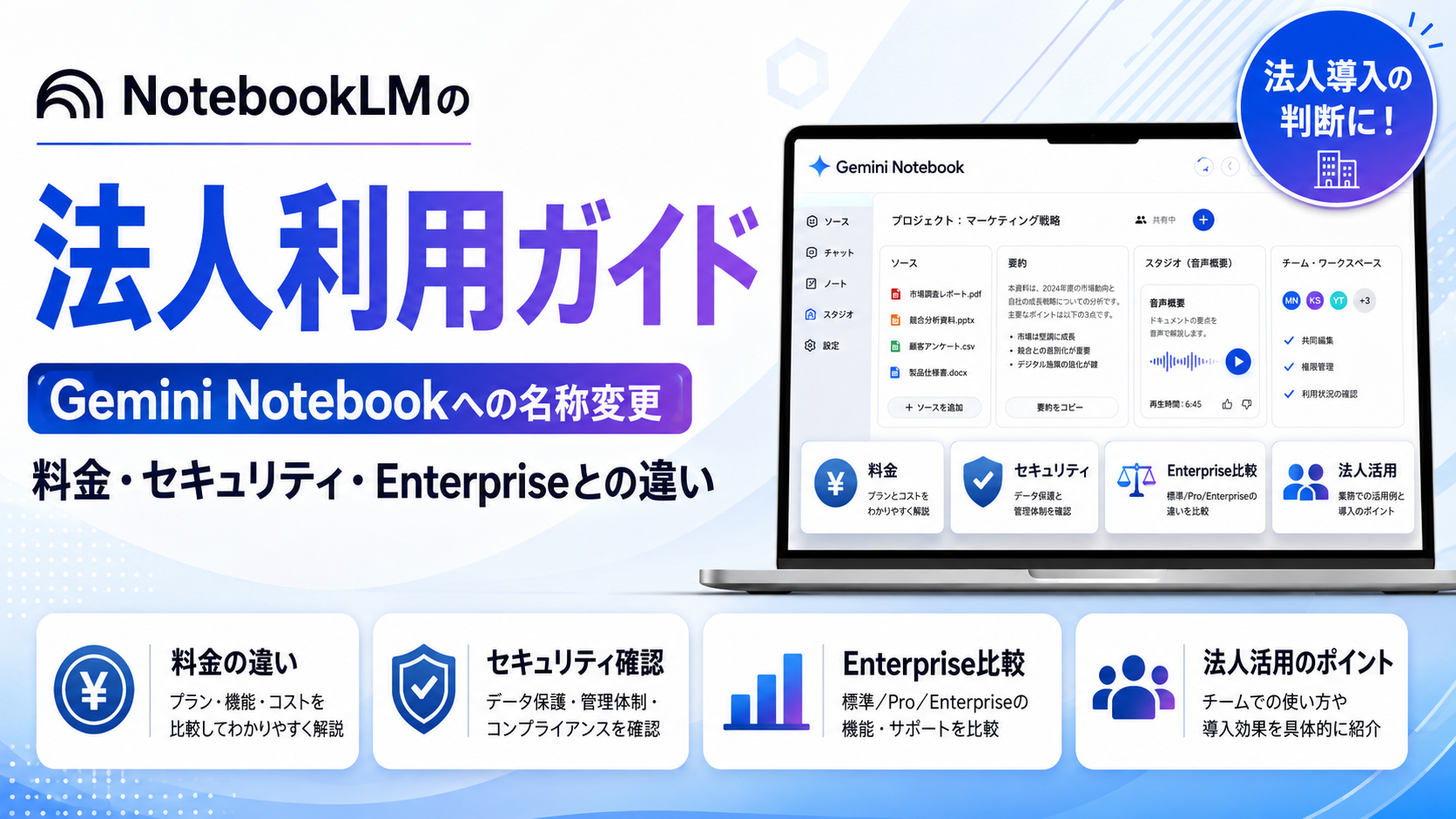
NotebookLMは企業でも利用できます。
ただし、個人のGoogleアカウントで各自が使う場合、Google Workspaceの管理対象アカウントで使う場合、Gemini Notebook Enterpriseを導入する場合では、契約条件や管理方法、データ保護の考え方が異なります。
社内資料を扱うのであれば、単に「無料で使えるか」ではなく、どの環境で利用するかを先に決めることが重要です。
また、Googleは2026年7月16日にNotebookLMを「Gemini Notebook」へ名称変更しました。
過去の記事に残る「NotebookLM Plus」「NotebookLM in Pro」などの表記と、現在のGoogle Workspaceエディション別の提供体系が混在しているため、古い名称だけを基準に契約を判断しないよう注意が必要です。
既にGoogle Workspaceを利用している企業は、まず管理対象アカウントで対象業務を絞ったPoC(概念実証)を行う方法が現実的です。
一方、Google Cloudプロジェクト単位でのデータ管理、IAM(Identity and Access Management)による権限管理、VPC Service Controls、CMEK(顧客管理暗号鍵)、データ所在地などが必須であれば、Gemini Notebook Enterpriseが候補になります。
本記事では、NotebookLMの現在の提供体系、法人向け料金、セキュリティ、他の生成AIとの違い、企業での活用方法、導入手順、失敗要因まで、社内導入を判断するために必要な論点を整理します。

NotebookLMの法人利用で最初に押さえる現在の提供体系
NotebookLMを法人利用する際は、最初に名称と提供形態を整理する必要があります。
現在は「Gemini Notebook」という名称へ移行しており、企業では主にGoogle Workspace版とGoogle Cloud上のGemini Notebook Enterpriseを比較して利用環境を決めます。
NotebookLMからGemini Notebookへの名称変更
Googleは2026年7月16日、NotebookLMを「Gemini Notebook」へ名称変更しました。
名称は変わりましたが、登録した資料を基に調査・理解・コンテンツ作成を支援する独立したリサーチ製品という基本的な位置づけは継続しています。
そのため、本記事では検索時に広く使われている「NotebookLM」を中心に表記し、必要に応じて「Gemini Notebook」と併記します。
Google公式ページでGemini Notebookと表示されていても、NotebookLMとは別サービスではありません。
過去の記事では「NotebookLM Plus」「NotebookLM in Pro」などの名称が使われていることがあります。
一方、現在のGoogle Workspace管理者向け資料では、契約エディションごとにStandard Access、Higher Level Accessなどのアクセスレベルを割り当てる形で整理されています。
法人導入では旧プラン名ではなく、現在契約しているWorkspaceエディションと利用可能なアクセスレベルを確認すること が重要です。
Google Workspace版とGemini Notebook Enterpriseの位置づけ
Google Workspaceユーザーは、契約エディションと管理者設定に応じてGemini Notebookを利用できます。
Business Starterでは企業向けのデータ保護が適用されるStandard Access、Business Standard/Business Plus/Enterprise Standard/Enterprise PlusなどではHigher Level Accessが提供され、利用上限も拡大します。
一方、Gemini Notebook EnterpriseはGoogle Cloud上で利用する企業向け製品です。
データをGoogle Cloudプロジェクト内で管理し、IAM、外部IdP、VPC Service Controls、CMEK、データ所在地などを使って、より厳格な統制を設計できます。
Notebookの共有も同一Google Cloudプロジェクト内に限定され、公開共有はできません。
ここで重要なのは、 「社員数が多いからEnterprise」ではなく、自社が必要とするデータ管理・認証・コンプライアンス要件で選ぶこと です。
一般的な社内資料の検索や研修などでWorkspace의管理・保護条件を満たせる場合は、既存Workspace環境から検証できます。
また、全社のGoogleサービスや第三者SaaSを横断して情報を検索し、AIエージェントによる業務実行まで行いたい場合はGemini Enterpriseが別の候補です。
GoogleはGemini Notebook Enterpriseを「選定した信頼ソースの深い理解」、Gemini Enterpriseを「企業横断の検索・生成・エージェント実行」に適した製品として整理しています。
NotebookLMを法人利用するメリットとデメリット
NotebookLMの法人利用では、一般的な生成AIより「どの資料を根拠にした回答か」を確認しやすい点が大きな強みです。
一方、資料の選定・更新や人による確認は利用企業側に残るため、導入だけで社内ナレッジ管理が自動化されるわけではありません。
メリット1.指定した社内資料を根拠にした回答と引用
NotebookLM is、PDF、Googleドキュメント、Googleスライド、Webページ、テキストなど、利用者が登録したソースを基に回答を生成します。
チャットの回答には参照箇所を確認できる引用が付くため、社内規程、業務マニュアル、調査資料など、 「どこに書かれているか」まで確認したい業務との相性が良い ことが特徴です。
たとえば、100ページの社内規程を読み込ませ、「出張費の精算期限と例外条件を整理して」と質問した場合、回答だけでなく参照箇所へ戻って確認できます。
一般的なAIチャットへ毎回長文資料を貼り付ける方法と比べ、テーマごとにノートブックを継続利用しやすい点もメリットです。
ただし、引用が存在することと、回答の解釈が正しいことは同義ではありません。
契約、法務、財務、経営判断など影響の大きい業務では、引用元の原文まで確認する工程を残します。
メリット2.分散した社内情報の用途別ナレッジ基盤化
NotebookLMは、全社資料を一つへ集約するよりも、目的ごとに信頼できる資料をまとめる使い方に適しています。
たとえば、「新入社員向け」「製品Aの営業向け」「市場調査プロジェクト向け」のようにノートブックを分ければ、利用者が必要な情報だけを参照しやすくなります。
Google Workspace中心の企業では、Googleドライブ上のドキュメントやスライドをソースにできるため、既存の情報資産を活用しやすい点も利点です。
複数資料を横断して比較・要約できるため、一冊ずつ資料を開いて検索する作業を減らせます。
一方、ノートブックを大きくしすぎると、古い資料や用途の異なる文書が混在しやすくなります。
「全社のあらゆる資料を入れる」より、「用途と責任者が明確なソース群を作る」こと が、回答品質と管理の両面で重要です。
メリット3.同一資料からの複数形式アウトプット
Gemini Notebookでは、登録したソースを基に、レポート、Audio Overview、Video Overview、マインドマップ、フラッシュカード、クイズ、スライドなど複数形式のアウトプットを作成できます。
利用可能な機能と上限はアクセスレベルによって異なります。
たとえば、長い業務マニュアルから要点レポートを作り、研修用のクイズへ変換し、さらにマインドマップで全体構造を整理するといった使い方が可能です。
同じ情報源を、読む・聞く・確認問題で学ぶなど、利用者に合わせた形式へ再構成できます。
デメリット1.利用者側に残る信頼ソースの選定・更新
NotebookLMが高品質な回答を出せるかは、登録する資料の品質に左右されます。
旧版の規程、作成途中のドラフト、同じ内容の重複資料が混在している場合、AI以前に参照元そのものが不適切です。
企業利用では、少なくとも「正式版のみ登録する」「資料オーナーを決める」「更新日と次回確認日を管理する」「廃止資料を削除する」といったルールが必要です。
情報が頻繁に変わる業務では、ノートブックの棚卸しまで運用に含めます。
全社の複数システムを横断して自動的に最新情報を探すことが主目的であれば、Gemini Notebookだけで解決しようとせず、Gemini Enterpriseなどの企業横断検索も比較対象にします。
デメリット2.最終判断に残る人による確認
NotebookLMの回答は、登録資料を基にしたAIによる解釈・要約です。
引用元が示されていても、質問の前提を誤解したり、重要な例外条件を十分に反映できなかったりする可能性があります。
そのため、業務を「参考利用」「担当者レビュー必須」「AI利用禁止」などに分類しておくと運用しやすくなります。
特に顧客への正式回答、契約判断、財務数値、人事評価、経営会議資料などは、原典との照合と担当者レビューを必須にします。
AIの導入効果は、回答生成の速さだけでなく、確認工程まで含めた総作業時間と品質で評価する必要があります。
NotebookLMの法人向け料金・プランと選び方
法人向けの費用を考える際は、「NotebookLM単体の料金」だけを見ると判断を誤りやすくなります。
Google WorkspaceではGemini Notebookが各プランに含まれており、エディションによって利用上限が異なります。
Google Cloud側のGemini Notebook Enterpriseは別ライセンスです。
Google WorkspaceでGemini Notebookを利用する場合
Google Workspace公式では、Gemini NotebookはすべてのWorkspaceプランに含まれると案内されています。
2026年8月13日時点の通常価格は、1年契約の場合、Business Starterが1ユーザー月額7米ドル、Business Standardが14米ドル、Business Plusが22米ドルで、Enterpriseは問い合わせ形式です。
Notebookの利用上限はWorkspaceエディションで異なります。
Business StarterはStandard Accessで、1ユーザー100ノートブック、1ノートブック50ソース、チャット50回/日が目安です。
Business Standard/Business Plus/Enterprise Standard/Enterprise PlusなどのHigher Level Accessでは、500ノートブック、300ソース、チャット500回/日へ拡大します。
既に対象Workspaceを契約している企業では、Notebook専用 of 追加ライセンスを購入せずにPoCを始められる場合があります。
まず現在のWorkspaceエディションと管理コンソールの利用可否を確認し、利用上限が業務のボトルネックになる場合に上位エディションや追加アクセスを検討します。
| 項目 | Business Starter | Business Standard | Business Plus | Enterprise Standard/Plus |
|---|---|---|---|---|
| 通常価格の目安 | 7米ドル/ユーザー/月(1年契約) | 14米ドル/ユーザー/月(1年契約) | 22米ドル/ユーザー/月(1年契約) | 要問い合わせ |
| Gemini Notebookの位置づけ | Core Service | Core Service | Core Service | Core Service |
| 主なアクセスレベル | Standard Access | Higher Level Access | Higher Level Access | Higher Level Access |
| ノートブック数 | 100/ユーザー | 500/ユーザー | 500/ユーザー | 500/ユーザー |
| ソース数 | 50/Notebook | 300/Notebook | 300/Notebook | 300/Notebook |
| チャット回数 | 50回/日 | 500回/日 | 500回/日 | 500回/日 |
| 主な判断軸 | 小規模な試行 | 業務利用と上限拡大 | より高度なWorkspace管理 | 大規模Workspace統制 |
Gemini Notebook Enterpriseを利用する場合
Gemini Notebook Enterpriseは、Google Cloud上で提供される企業向け製品です。
Google公式ページでは、2026年8月13日時点で 1ライセンス月額9米ドル と案内されており、年単位のサブスクリプションには割引オプションがあります。
ただし、Enterpriseを選ぶ理由は利用上限だけではありません。
Google Cloudプロジェクトを管理境界として、IAMによる権限管理、Cloud IdentityまたはMicrosoft Entra ID・Oktaなどの外部IdP、VPC Service Controls、CMEK、データ所在地などの管理要件へ対応できる点が主な違いです。
ノートブックは同じGoogle Cloudプロジェクト内のユーザーにのみ共有でき、公開共有はできません。
厳格な情報管理や規制対応が必要な場合は、このプロジェクト境界とCloud側の管理機能がEnterpriseを選ぶ判断材料になります。
個人Googleアカウントを法人標準にしない判断
個人GoogleアカウントでもGemini Notebookを利用できます。
しかし、無料で利用できることと、会社として管理できることは別です。
個人アカウントを業務標準にすると、退職時のアカウント処理、共有状態の監査、利用停止、組織単位のアクセス制御などを会社側で統一しにくくなります。
Google Workspaceの対象環境では、アップロードしたファイル、チャット、モデル出力は、人間のレビュアーによる確認や生成AIモデルの改善に使われないという企業向け保護が適用されます。
個人向けStandard Accessではデータは通常モデル学習に使われませんが、ユーザーが改善目的でフィードバックを送信した場合、関連するやり取りがレビュー対象になる場合があります。
社内資料を扱う場合は、 管理対象のWorkspaceアカウントまたはGemini Notebook Enterpriseを基本とし、個人アカウントは公開情報や自作サンプルによる操作確認へ限定する と整理しやすくなります。
| 比較項目 | 個人Googleアカウント | Google Workspace | Gemini Notebook Enterprise |
|---|---|---|---|
| 契約・管理主体 | 個人 | 組織・Workspace管理者 | 組織・Google Cloud管理者 |
| 料金 | Standard Accessは無料利用可 | Workspace契約に含まれる | 9米ドル/ライセンス/月(公式掲載) |
| モデル改善への利用 | 通常は利用しない。フィードバック時は関連内容がレビュー対象になる場合あり | アップロード・チャット・出力を人間レビューや生成AIモデル改善に使用しない | Google Cloudのサービス固有規約上、顧客の許可・指示なしに顧客データをAI/MLモデルの学習・微調整へ使用しない |
| 管理者による利用制御 | 会社側で一元管理しにくい | OU/アクセスグループでオン・オフ可能 | IAM・ライセンス・IdPで管理 |
| 共有 | 個人による共有 | Workspaceの共有・管理設定と併用 | 同一Google Cloudプロジェクト内のみ。公開共有不可 |
| 外部IdP | ― | Workspace/Cloud Identity構成による | Entra ID、Okta等に対応 |
| VPC-SC/CMEK | ― | Gemini Notebook自体のCloudプロジェクト統制としては対象外 | 対応 |
| データ所在地の統制 | ユーザー指定不可 | Notebookの処理・キャッシュにはWorkspaceデータリージョン設定が適用されない | Google Cloud側のデータ所在地機能を利用可能 |
| 向く用途 | 公開情報による個人試用 | 一般的な社内業務・部門PoC | 高度な規制・Cloud統制要件のある業務 |
NotebookLMを法人利用する際のセキュリティとデータ管理
NotebookLMの安全性を判断するときは、「AI学習に使われないか」だけを確認して終わらせないことが重要です。
学習利用、人間によるレビュー、アクセス権、共有、クラウド上での処理・保存場所を分けて確認します。
AIモデルの学習利用と人間によるレビュー
Google Workspaceの企業向け保護が適用される環境では、アップロードしたファイル、チャット、モデル出力は人間のレビュアーによる確認や生成AIモデルの改善に利用されません。
これは個人向けのStandard Accessと区別して確認すべきポイントです。
ただし、 「モデル学習に使われない」ことと「データがクラウド上で処理・保存されない」ことは同義ではありません。
企業のセキュリティ審査では、学習利用の有無に加え、データがどこで処理・キャッシュされるか、誰がアクセスできるか、共有範囲をどう管理するかまで確認します。
利用部門へは「学習されないから機密情報を何でも入力してよい」と説明せず、会社の情報分類と許可されたアカウント・用途に沿って入力範囲を決めます。
ノートブックとソースの共有・アクセス権限
情報漏洩対策では、AIモデルへの学習有無だけでなく、人為的な共有設定も重要です。
Google Workspaceでは、GoogleドライブのファイルをGemini Notebookのソースとして利用する際、元のDriveファイルに「閲覧」以上の権限を持つユーザーだけがソースとして利用できます。
管理者はGoogle管理コンソールから、組織部門やアクセスグループ単位でGemini Notebookをオン/オフできます。
そのため、最初から全社へ開放せず、PoC対象部署だけに有効化して検証する方法を取れます。
運用では「Notebookを誰に共有したか」と「元資料を誰が閲覧できるべきか」をセットで確認します。
異動・退職・プロジェクト終了時には、Owner/Editor/Viewer相当の権限とソース側の権限を棚卸しします。
Workspace版とEnterprise版 of データ管理範囲
Google Workspace版ではWorkspaceの企業向けデータ保護が適用されますが、Google公式管理者向け資料では、Gemini Notebookが処理・キャッシュするデータには組織のWorkspaceデータリージョン設定が適用されないと案内されています。
データ所在地を厳格に指定する必要がある企業は、この点をセキュリティ審査で確認する必要があります。
Gemini Notebook Enterpriseでは、データをGoogle Cloudプロジェクト内に保持し、VPC Service Controls、CMEK、データ所在地などのCloud側の統制を利用できます。
認証もCloud Identityや外部IdPに対応し、Notebookの共有範囲を同一プロジェクト内へ限定できます。
Workspace版で十分かEnterpriseが必要かを分ける代表的な基準は、「Cloudプロジェクト境界や暗号鍵・データ所在地まで会社側で統制する必要があるか」です。
NotebookLMと他の法人向け生成AIツールの違い
NotebookLMが他の法人向け生成AIより常に優れているわけではありません。
比較する際はモデル性能の優劣だけでなく、「どこまでの情報を参照したいか」「どの業務基盤と連携したいか」「AIに何を実行させたいか」で使い分けます。
Gemini Notebookは、利用者が選定した資料を深く理解し、引用付きでQ&A・要約・コンテンツ化する用途が中心です。
Gemini Enterpriseは、Googleや第三者SaaSを含む企業データの横断検索と、AIエージェントによる業務実行までを対象にします。
ChatGPT Enterpriseは、ファイル分析、文章生成、調査、データ分析、各種ツールの利用などを横断する汎用的なAIワークスペースとして利用できます。
OpenAI公式では、EnterpriseにSCIM、ロールベースのアクセス制御、Compliance APIログ、データ所在地などの企業向け管理機能が用意され、ビジネスデータはデフォルトでモデル学習に使われないとされています。
Microsoft 365 Copilotは、Word、Excel、PowerPoint、Outlook、TeamsなどMicrosoft 365の業務環境との統合が中心です。
Microsoft Graphを通じて、ユーザーが閲覧権限を持つメール、チャット、文書などを業務文脈として利用するため、Microsoft 365に情報資産が集約されている企業と相性があります。
Microsoftは、Copilotのプロンプト、応答、Microsoft Graph経由で参照するデータを基盤モデルの学習に使用しないと説明しています。
たとえば、「社内マニュアル100本を選定して根拠付きQ&Aを作りたい」ならGemini Notebook、「SharePoint・Teams・メールなどMicrosoft 365全体を業務文脈として使いたい」ならMicrosoft 365 Copilot、「調査・生成・分析・複数ツールを横断して使いたい」ならChatGPT Enterpriseを比較候補にできます。
| ツール | 主な用途 | 主な参照範囲 | 得意な業務 | 既存基盤との相性 | 向く企業 |
|---|---|---|---|---|---|
| Gemini Notebook | 選定資料の深い理解・Q&A・要約 | 登録した信頼ソース | 規程検索、研修、調査、資料理解 | Google Workspace | 根拠資料を限定して使いたい企業 |
| Gemini Enterprise | 全社横断検索・生成・AIエージェント | Google/第三者SaaSを含む企業データ | 横断検索、業務エージェント | Google Cloud/Workspace | 全社データを横断したい企業 |
| ChatGPT Enterprise | 汎用的な生成・分析・調査・ツール活用 | ファイル、接続した社内ソース等 | 調査、分析、文書、開発、横断的な知的作業 | 複数SaaS・データソース | 汎用AIワークスペースを求める企業 |
| Microsoft 365 Copilot | M365業務の支援・検索・生成 | Microsoft Graph上の権限内データ等 | Word、Excel、Outlook、Teams業務 | Microsoft 365 | M365に業務情報が集約されている企業 |
NotebookLMの法人利用に向く業務と企業事例
NotebookLMは、参照すべき資料がある程度決まっており、その内容を探す・比較する・別形式へ再構成する業務で効果を確認しやすいツールです。
初期PoCでは、対象資料と成果指標を定義しやすい業務から始めると評価しやすくなります。
社内研修・オンボーディング|マニュアルの対話型学習環境化
就義規則、業務マニュアル、製品資料、研修資料などを一つのノートブックにまとめると、新入社員や異動者が自然言語で質問できる環境を作れます。
長い資料を最初から読み直さなくても、必要な箇所を探し、引用元へ戻って確認できます。
同じ資料からレポート、Audio Overview、マインドマップ、フラッシュカード、クイズなどを作成すれば、教材制作にも再利用できます。
PoCでは「人事・総務への問い合わせ件数」「研修教材の作成時間」「受講者の自己解決率」などを導入前後で比較します。
人事制度や業務手順のように更新頻度が高い資料では、資料オーナーと更新日を決め、古い情報が残らない運用を先に設計します。
調査・企画業務|複数資料の比較と論点整理の高速化
経営企画やDX推進では、市場調査、競合資料、顧客インタビュー、社内報告書などを同じノートブックにまとめ、共通点・相違点・論点を抽出できます。
質問例としては、「3つの調査資料で共通する市場課題を整理する」「競合各社の価格戦略を比較する」「経営会議で議論すべき論点を5項目へ集約する」といった使い方があります。
回答に引用が付くため、要約から元資料へ戻りやすい点が調査業務での利点です。
ただし、重要な数値や最終的な経営判断は原典と照合します。
AIが作った比較表をそのまま企画書へ転記するのではなく、最終成果物を人が確認する工程を残します。
営業・カスタマーサポート|製品資料からの回答準備
製品仕様、FAQ、競合比較資料、導入事例などをまとめると、商談準備や問い合わせ回答の下書きに利用できます。
「顧客業界に近い導入事例だけを抽出」「製品AとBの違いを整理」「提案前に確認すべき質問を作成」といった活用が可能です。
営業担当者が毎回複数の資料を開いて探す工程を減らせる一方、製品仕様や価格が更新される業務ではソースの鮮度管理が欠かせません。
顧客への正式回答は、営業・プロダクト担当者が確認する運用にします。
【広告・メディア】Croud|GeminiとGemini Notebookによる生産性4〜5倍への向上
Google Workspaceが2025年10月に公開した顧客活用事例の一覧では、グローバルなメディアエージェンシーCroudが、GeminiとNotebookLM(現Gemini Notebook)を活用し、 4〜5倍の生産性を実現した と紹介されています。
ここで注意したいのは、「4〜5倍」をNotebookLM単独の成果として扱わないことです。
Googleの公開情報はGeminiとNotebookLMを組み合わせた成果として紹介しており、取得できた公式公開情報だけでは、4〜5倍のうちNotebookLMが単独でどの程度寄与したかまでは分かりません。
自社PoCでも、複数のAIツールを併用する場合は「生成AI全体の効果」と「NotebookLMを使った工程の効果」を分けて測定すると、継続投資の判断材料を作りやすくなります。
【非営利・教育支援】Infoxchange|教材作成を「数日」から「数時間」へ短縮
Google Workspaceの2025年6月の公式顧客事例では、非営利の社会的企業InfoxchangeがNotebookLMを利用し、AI教育プログラム向けの調査・教材作成を効率化した事例が紹介されています。
公式事例では、詳細な情報収集・レビュー・分析を手作業で行うと「1週間以上」かかる可能性があった作業について、NotebookLMを使うことで トレーニングモジュール構築の出発点を半日で得られた と説明されています。
単に文章を自動生成するのではなく、複数のソースをペルソナ別に確認し、対象者に合った教育リソースへ再構成する用途です。
企業研修へ置き換える場合も、既存の規程・マニュアル・研修資料を対象者別に整理し、教材作成の前処理を短縮するPoCが考えられます。
定量効果は自社の従来工数と比較して測定します。
NotebookLMを法人導入する5ステップ
NotebookLMの法人導入は、アカウントを配布するだけでは完了しません。
対象業務、データ分類、契約・権限、ソース品質、効果測定の順で整理し、管理できる範囲から段階的に展開します。
ステップ1.対象業務と効果指標の決定
最初は「研修」「問い合わせ対応」「調査」など、1つの業務へ絞ります。
ツールを使うこと自体をPoCの目的にすると、終了後に「便利だった」という感想しか残らず、稟議へつながりにくくなります。
まず、現状の資料探索時間、問い合わせ件数、教材作成時間などを測定します。
そのうえで「資料探索にかかる時間を30分から10分以下へ減らす」「定型問い合わせを20%減らす」など、自社で評価可能な合格条件を設定します。
これらの数値はあくまで設定例であり、自社の現状値から決めます。
機能利用率ではなく、対象業務の時間・品質・件数がどの程度変化したかをKPIにすること が重要です。
| 項目 | 記載例 | 確認ポイント |
|---|---|---|
| 対象業務 | 社内規程の問い合わせ対応 | 1業務へ絞れているか |
| 現状 | 1件あたり平均15分の資料確認 | PoC前の基準値があるか |
| KPI | 平均確認時間、自己解決率、重大誤回答件数 | 速度だけでなく品質も含むか |
| 対象ユーザー | 人事5名+利用部門20名 | 管理可能な人数か |
| 対象データ | 正式版規程・FAQ | 機密区分とOwnerが明確か |
| 期間 | 4週間など自社で設定 | 通常業務を複数回評価できるか |
| 合格条件 | 自社の現状値を基に設定 | 感想ではなく継続判断に使えるか |
ステップ2.利用データの分類と契約形態の決定
PoCに使う資料を「公開情報」「社内一般情報」「機密情報」「個人情報」などに分類します。
次に、自社の情報セキュリティ基準と照らし合わせ、Google Workspaceで扱えるか、Gemini Notebook Enterpriseが必要かを判断します。
データ所在地、CMEK、VPC Service Controls、外部IdPを含むCloud側の統制が必須であれば、Gemini Notebook Enterpriseを候補にします。
反対に、管理対象Workspaceアカウントと既存の管理機能で要件を満たせるなら、Workspace環境でのPoCから始められます。
個人Googleアカウントで機密資料を利用することを、PoCを早く始めるための近道にしないことが重要です。
ステップ3.管理者設定と利用範囲の限定
Google Workspaceでは、管理コンソールから組織部門やアクセスグループ単位でGemini Notebookの利用をオン/オフできます。
PoCでは対象部署だけへ開放し、利用者とデータ範囲を限定します。
Gemini Notebook Enterpriseでは、Cloud Gemini Notebook Admin/Userに加え、ノートブックのOwner/Editor/Viewerの役割を使って権限を設計できます。
利用者へツールを渡す前に、「誰が利用できるか」「入力してよい情報」「共有可能な範囲」「削除・棚卸しのルール」を明文化します。
ステップ4.信頼できるソースでのPoC用ノートブック構築
PoCでは資料数を増やすことを目的にせず、正式版・最新版・業務上の信頼性が確認できる資料から始めます。
各ソースに資料オーナー、版数、更新日を付け、ドラフトや廃止資料を混在させないようにします。
次に、利用者が実際に困っている質問を20〜50問程度用意し、回答内容、引用箇所、原典との一致を確認します。
質問数は固定の基準ではなく、代表的な業務パターンを網羅できる範囲で設定します。
誤答だけでなく、「資料に答えがない質問へ無理に回答していないか」も確認します。
AIが答えられないケースを適切に扱えるかは、業務利用では重要な評価項目です。
ステップ5.効果測定とルール整備後の段階展開
PoC終了後は、開始前に設定した作業時間、問い合わせ件数、自己解決率などをBefore/Afterで比較します。
あわせて、重大な誤回答件数、引用確認率、継続利用率、利用者アンケートなども補助指標として確認します。
効果が確認できた業務だけを、次の部署へ横展開します。
1部署で成功したからといって全社開放せず、「1部署→評価→ルール修正→2〜3部署→全社」のように段階を展開します。
展開後は、Notebookの棚卸し、資料更新、オーナー異動・退職時の引き継ぎ、利用者教育まで運用ルールへ含めます。
PoCの成功条件は、AIが一度正しく答えることではなく、継続して管理できる業務プロセスを作れること です。
NotebookLMの法人利用における失敗要因と対策
法人導入では、AIモデルそのものより、アカウント管理、共有設定、ソース品質、レビュー方法、PoC設計が失敗要因になることがあります。
ここでは、症状・原因・実害・対策を一つの単位で整理します。
失敗要因1.個人Googleアカウントでの社内資料利用
症状は、従業員が私用GoogleアカウントでNotebookを作成し、会社側が利用者・共有先・退職後のデータを把握できない状態です。
無料版でも基本機能を利用できるため、「法人向けとの差は利用上限だけ」と誤認すると起こりやすくなります。
この状態では、情報管理規程との不一致、退職時のアカウント処理、共有状態の監査などが難しくなります。
対策は、業務利用を管理対象WorkspaceまたはGemini Notebook Enterpriseへ限定し、個人アカウントは公開情報を使った操作検証に限定することです。
失敗要因2.共有範囲と元資料の閲覧権限の未確認
症状は、機密資料を含むNotebookを必要以上の利用者へ共有したり、元資料の権限とNotebookの共有先が想定どおりか確認できていなかったりする状態です。
AI学習の有無だけを確認し、人同士の共有を見落とすと発生します。
対策は、最小権限を原則として「ソースの閲覧権限」「Notebookの共有先」「Owner/Editor/Viewer」を定期的に確認することです。
Enterpriseで厳格な境界が必要な場合は、IAMとGoogle Cloudプロジェクト単位の共有を利用します。
失敗要因3.古い資料やドラフトの混在
症状は、同じ質問に矛盾する回答が出る、廃止済みルールを案内するなどです。
旧版、ドラフト、正式版を区別せず登録すると、AIは与えられたソースの中から回答しようとするため、参照元の品質問題がそのまま回答へ反映されます。
対策は、正式版だけを登録し、資料名、Owner、版数、更新日、次回確認日を管理することです。
更新頻度が高い資料は定期棚卸しの対象にします。
失敗要因4.引用の存在を正しさとみなす判断
症状は、引用付きの回答を確認せず、そのまま契約判断、顧客説明、経営資料へ利用する状態です。
「引用箇所がある」ことと「質問に対する解釈が妥当である」ことを混同すると、条件の読み違いや重要事項の抜けにつながります。
対策は、業務リスクに応じて確認レベルを分けることです。
低リスクの情報探索は参考利用、中リスク業務は担当者レビュー、高リスク業務は引用元の原文確認と承認まで必須にします。
失敗要因5.広すぎるPoC対象による効果測定の困難
症状は、複数部署・複数用途で同時にNotebookLMを試し、どの業務に効果があったのか説明できない状態です。
ツール導入自体が目的になり、現状値とKPIを事前に設定していないことが主な原因です。
この状態では、ROIや継続投資の根拠を説明できず、PoC止まりになりやすくなります。
最初は1業務・1部署程度に絞り、検索時間、問い合わせ件数、資料作成時間などのBefore/Afterを測定してから対象を広げます。
| 失敗要因 | 主な症状・リスク | 対策 |
|---|---|---|
| 個人Googleアカウントで社内資料を利用 | 利用者・共有先・退職後データを会社が把握しにくい | 管理対象WorkspaceまたはEnterpriseへ限定 |
| 共有範囲と元資料権限を未確認 | 本来不要なユーザーへの情報露出 | ソース権限+Notebook共有を定期棚卸し |
| 古い資料・ドラフトを混在 | 矛盾回答、廃止済みルールの案内 | 正式版限定、Owner・版数・更新日を管理 |
| 引用があれば正しいと判断 | 読み違い・条件漏れ・誤判断 | リスク別に原典確認と担当者レビュー |
| PoC対象を広げすぎる | 効果の所在が分からずROIを説明できない | 1業務・1部署からBefore/Afterを測定 |
AI導入支援は「フリーコンサルタント.jp」へご相談ください
フリーコンサルタント.jpでは、事業会社やコンサルティングファーム出身のプロ人材が、生成AI・DX活用の戦略設計から現場のルール整備、社内への知見移転までを伴走支援します。実務経験豊富な人材が、上流の方針づくりから実行段階まで一貫して関わることで、導入後の定着まで見据えた支援が可能です。

フリーコンサルタント.jpによるAI導入支援の事例
フリーコンサルタント.jpでは、AI・DX推進領域全般で企業の支援実績があります。ここでは、社内に専門人材が不足していた企業の支援事例を2件紹介します。
事例①|大手飲食企業:需要予測・発注レコメンドAIの開発支援
200店舗以上・400品目の発注業務を店舗担当者の経験と勘に頼っており、業務が属人化していた大手飲食企業の事例です。データサイエンティストなどAI活用の経験者が社内に不足し、AIの本格運用に向けたデータ活用の進め方が分からない状態でした。
| 当時の課題 | ・データサイエンティスト・データアナリスト人材、AI活用の経験者が社内に不足 ・店舗情報・POSデータをもとにした需要予測を、複数人が同じ精度で行うことが困難 ・発注業務が現場の勘に依存し、担当者の休暇・退職で業務が滞るリスクを抱えていた |
|---|---|
| 実施したこと | ・店舗ごとの特徴を踏まえた変数を定義し、データを整理 ・PoC(概念実証)を経て、店舗ごとに高い精度で需要予測ができるAIモデルを構築・運用 |
需要予測AIの活用により発注業務の多くを自動化し、作業時間を削減。バックオフィス業務の負荷が軽減し、店舗担当者が接客などの対応に時間を割けるようになりました。
事例②|大手通信キャリア企業:デジタル活用推進に向けたCoE組織の立ち上げ支援
業務効率化を目的に、デジタル活用組織(CoE=Center of Excellence。複数部門の知見を集約する専門組織)の立ち上げを決定したものの、組織立ち上げの推進とデジタル技術活用の両方を担える人材が社内に不足していた大手通信キャリア企業の事例です。
| 当時の課題 | ・デジタル領域の知見と組織立ち上げ経験を併せ持つ人材が社内に不足 ・業務効率化ツールの開発・運用体制をゼロから構築する必要があった |
|---|---|
| 実施したこと | ・CoE組織の立ち上げから全体設計・運用構築・実運用までを一気通貫で伴走支援 ・事業部門への課題ヒアリングをもとにしたツール開発の仕組みを構築し、プロパー社員が自走できる体制へ知見を移転 |
CoE組織の立ち上げと運用の安定化により、組織立ち上げ前と比較して業務工数を約25%削減。プロパー社員が主体的に運用できる体制を構築し、外部人材への依存から段階的に脱却しています。
まとめ
NotebookLMは2026年7月に「Gemini Notebook」へ名称変更されましたが、選定した資料を基に調査・要約・比較・コンテンツ作成を行う独立したリサーチ製品という位置づけは継続しています。
企業利用では、既存のGoogle Workspaceでデータ保護・管理要件を満たせる場合、まず管理対象アカウントで小規模PoCを行う方法が有力です。
Google Cloudプロジェクト単位の管理、IAM、VPC Service Controls、CMEK、データ所在地などが必要な場合はGemini Notebook Enterpriseを検討します。
一方、全社データの横断検索やAIエージェントによる業務実行が主目的であれば、Gemini Enterprise、ChatGPT Enterprise、Microsoft 365 Copilotなどを含めて比較する必要があります。
導入成否を左右するのはAIモデルだけではなく、対象業務、ソース品質、権限、評価指標、運用ルールの設計です。
まずは、資料が整理されていて効果測定しやすい1業務を選び、管理対象環境でPoCを実施してください。
AI導入の業務設計やPoC推進、セキュリティ整理、PM・PMO人材が不足している場合は、外部プロ人材の活用も選択肢になります。