NotebookLMに社内資料や調査レポートを登録したものの、「要約して」と質問しても、期待した回答が返ってこないことがあります。
内容自体は間違っていなくても、重要な論点が抜けていたり、そのまま業務で使える形式になっていなかったりすると、結局は人が大幅に修正しなければなりません。
NotebookLMの回答品質を高めるには、長い指示を書くことより、「目的・参照範囲・読み手/役割・タスク・出力条件」を具体化することが重要です。
加えて、NotebookLMは登録したソースを基に回答するため、プロンプトだけでなく「どの資料を根拠にするか」も設計する必要があります。
Googleは2026年7月16日、NotebookLMを「Gemini Notebook」へ名称変更しました。
同じ独立したサービスとして提供が続いているため、本記事では検索時の分かりやすさを考慮し、原則として「NotebookLM」と表記します。
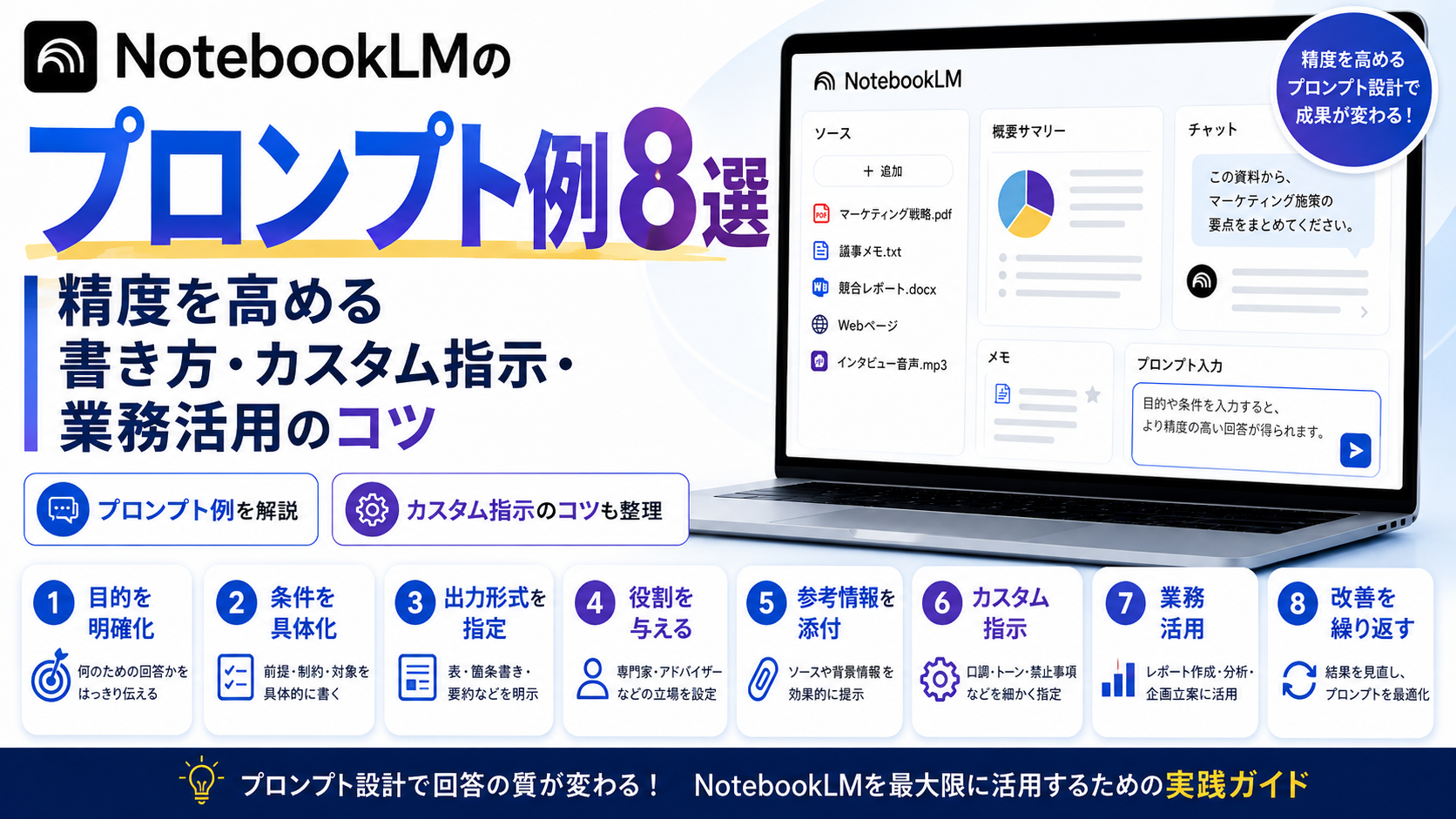
本記事では、NotebookLMのプロンプトを設計する基本から、要約・議事録・比較分析・提案書などで使える8つのテンプレート、カスタム指示との使い分け、失敗要因と対策まで解説します。
プロンプトを一度作って終わりにせず、社内で再利用できる仕組みへ発展させたい場合にも役立つ内容です。

NotebookLMのプロンプト設計で押さえる基本
NotebookLMで回答品質を高めるには、プロンプトだけを見るのではなく、「ソース」と「質問」をセットで設計することが基本です。
NotebookLMは、アップロードした資料を参照して質問へ回答し、回答中の引用から根拠となった箇所を確認できます。
どの資料を使わせるかを指定できる点を理解すると、プロンプトの改善方法も見えやすくなります。
NotebookLMにおけるプロンプトとソース設計のセット化
NotebookLMでは、AIが回答の根拠として使う資料を「ソース」と呼びます。
社内規程、営業資料、PDF、Webページ、Googleドキュメントなどを登録し、その内容を基に質問や分析を行う仕組みです。
Googleの公式ヘルプでは、チャットで利用するソースをチェックボックスで含めたり除外したりできます。
また、回答にはソース内の文章や画像を基にした引用が表示され、元の箇所まで移動して確認できます。
そのため、次のような曖昧な依頼では、回答の方向性も曖昧になりやすくなります。
「売上低下の原因を教えて」
これを、次のように変更すると、AIが何を調べればよいか明確になります。
「2026年4〜6月の営業月報3点を参照し、売上目標未達の要因を3点整理してください。
それぞれ根拠となる数値と引用を示し、資料から判断できない原因は『確認できない』と記載してください」
違いは、文章量ではありません。
「期間」「対象資料」「分析内容」「項目数」「根拠の示し方」が明確になっている点です。
回答品質は、プロンプトだけではなく、ソースの質・範囲とセットで決まります。
古い資料や関連性の低い資料が混在している場合、プロンプトを細かくしても改善に限界があります。

回答が期待とずれたときは、プロンプトを書き直す前に「そもそも必要な資料が選ばれているか」も確認してください。
NotebookLMとChatGPT・Geminiのプロンプト設計の違い
NotebookLMとChatGPT、Geminiはいずれも資料を読み込んで要約・分析できます。
ただし、業務で使う際に重視する設計が異なります。
NotebookLMは、一定の資料群をノートブックへ蓄積し、登録ソースを根拠として継続的に調査・比較する用途と相性があります。
一方、ChatGPTやGeminiは、ファイル分析に加えて、文章作成、データ分析、外部調査など幅広い作業を一つの対話の中で進める用途にも向いています。
ChatGPTは文書や表計算ファイルのアップロード、複数資料の比較、情報抽出、データ分析などに対応しています。
Geminiアプリでも文書やスプレッドシートなどをアップロードし、内容の要約や分析が可能です。
したがって、「NotebookLMだけがファイルを扱える」と考えるのは適切ではありません。
| 比較軸 | NotebookLM(現Gemini Notebook) | ChatGPT | Gemini |
|---|---|---|---|
| 主な使い方 | 登録したソース群の理解・横断分析・ナレッジ整理 | 対話、文書作成、分析、調査、データ処理など幅広い作業 | 対話、文書・ファイル分析、Googleサービスと組み合わせた作業 |
| 資料を使った分析 | 対応 | 対応 | 対応 |
| ソース管理 | ノートブック単位で資料を蓄積・選択 | 会話、プロジェクト等の利用環境に応じてファイルを使用 | ファイルアップロードやNotebook等を利用 |
| 根拠確認 | ソースへのインライン引用を確認しやすい | タスク・利用機能によって異なる | タスク・利用機能によって異なる |
| 向いている業務 | 社内資料の継続的な横断分析、調査、ナレッジ活用 | 幅広い業務支援、分析、文書作成、データ処理 | Google環境を含む幅広い業務支援 |
ツール選定では、機能の有無だけでなく「どのような作業を中心にしたいか」で判断すると整理しやすくなります。
社内規程や過去レポートなどを継続的に蓄積し、根拠箇所を確認しながら横断分析したい場合はNotebookLMが候補になります。
一方、資料を基にWeb調査、文章作成、計算、別形式への変換などまで幅広く進めたい場合は、ChatGPTやGeminiも比較対象になります。
NotebookLMで精度を高めるプロンプトの書き方
NotebookLMのプロンプトは、毎回ゼロから考える必要はありません。
業務利用では、「目的・参照範囲・読み手・タスク・出力条件」の5要素に分解すると、別の業務にも応用しやすくなります。
重要なのはプロンプトを長文化することではなく、AIが判断するために必要な条件を明確にすることです。
目的・読み手・タスクの具体化
最初に指定したいのが、「何のために回答を作るのか」です。
たとえば、「この資料を要約してください」だけでは、NotebookLMは何を重要情報として扱えばよいか判断しにくくなります。
次のように目的を具体化します。
「役員会で3分以内に説明するため、経営判断に必要な論点を整理してください」
次に、読み手を指定します。
同じ資料でも、経営層向けと新入社員向けでは必要な情報量が異なります。
たとえば、
- 経営層向け:結論、数値、リスク、判断事項を優先
- 営業担当向け:顧客課題、提案材料、競合との差分を優先
- 新入社員向け:専門用語を補足し、前提知識から説明
というように変えられます。
さらに、「何をしてほしいか」を明確な動作で指定します。
「まとめる」だけではなく、
- 要約
- 比較
- 分類
- 優先順位付け
- リスク抽出
- 矛盾検出
- 共通点の抽出
など、タスクを具体化します。
「あなたは優秀なコンサルタントです」のように役割だけを指定するより、「経営への影響度を基準に重要度を判断する」のように判断基準まで示す方が、業務では再現性を持たせやすくなります。
NotebookLMが参照するソースと根拠条件の指定
複数の資料を登録している場合は、どのソースを使うかを限定します。
たとえば、
「2026年度事業計画と2026年4〜6月の営業実績のみを参照してください」
と指定すれば、対象期間外の情報が混ざる可能性を抑えられます。
NotebookLMでは、質問に使うソース自体を画面上で選択できます。
回答には引用も表示されるため、重要な数字や結論は、引用先まで開いて確認する運用が重要です。
さらに、プロンプトへ次のような条件を加えると検証しやすくなります。
- 数値には根拠となる引用を付ける
- 資料に記載されていない内容は「確認できない」と記載する
- 資料間で記載が異なる場合は、無理に統合せず矛盾点として整理する
- 事実とAIによる示唆を分けて出力する
特に社内資料の分析では、「事実の抽出」と「AIによる解釈」を混ぜない設計が重要です。
出力形式・制約・評価基準の指定
内容が正しくても、そのまま業務で使えない形式では修正工数が増えます。
そこで、最終成果物の形までプロンプトで指定します。
たとえば、
- 表形式
- 箇条書き
- 5項目以内
- 各項目100字以内
- 重要度を「高・中・低」で表示
- 「結論→根拠→次のアクション」の順で記載
といった条件です。
さらに、
「同じ内容を重複させない」
「数値には引用を付ける」
「資料内の事実とAIによる示唆を分ける」
など、回答の評価基準も指定できます。
| 項目 | 曖昧な例 | 改善後の例 |
|---|---|---|
| 目的 | この資料をまとめて | 役員会で3分以内に説明するために整理 |
| 参照範囲 | 指定なし | 2026年4〜6月の営業月報のみ |
| 読み手 | 指定なし | 営業部長 |
| タスク | 分かりやすくまとめる | 未達KPI、原因、判断事項を抽出 |
| 出力条件 | 指定なし | 各3点以内、数値は引用付き、推測禁止 |
基本形は次のように整理できます。
目的: この回答を何に使うか
参照範囲: どの資料・期間を使うか
読み手: 誰向けの成果物か
タスク: 何を要約・比較・分析するか
出力条件: 形式、項目数、文字数、引用方法、禁止事項
この5要素をすべて毎回長く書く必要はありません。
回答がずれやすい項目を優先して具体化することが重要です。
プロンプトが長いほど高精度になるわけではありません。「AIが迷う条件が残っていないか」を基準に確認すると整理しやすくなります。
NotebookLMで使えるプロンプト例8選
ここからは、企業で利用しやすい8つの用途について、コピペして一部を書き換えられるプロンプト例を紹介します。
テンプレートをそのまま使うだけでなく、「なぜその条件を入れているか」も確認しておくと、自社独自の業務へ応用しやすくなります。
要約・経営サマリー用プロンプト
月報、事業報告、調査レポートなどを短時間で把握したい場合は、「すべてを要約する」のではなく、読み手が何を判断するのかを先に指定します。
選択した月次レポートを基に、事業部長が5分以内で状況を把握できる経営サマリーを作成してください。
以下の順で整理してください。
1. 前月からの重要な変化:3点
2. 目標未達となっている主要指標
3. 業績に影響する主要リスク
4. 今月中に判断が必要な事項
条件:
・数値を記載する場合は根拠となる引用を示す
・資料に記載がない原因は推測しない
・同じ内容を複数項目へ重複して記載しない
・全体を800字以内にまとめる
「事業部長」「5分以内」と指定することで、細かな説明より判断材料を優先させています。
要約の目的を「短くすること」ではなく「読み手が次の判断を行える状態にすること」と定義するのがポイントです。
複数資料の比較・分析用プロンプト
競合資料や年度別レポートなどを比較する場合は、先に比較軸を指定します。
資料A、資料B、資料Cを比較してください。
以下の4軸で整理してください。
1. 基本方針
2. KPI・目標値
3. 主要課題
4. 実施している対策
出力条件:
・最初に3資料の比較表を作成する
・その後、共通点を3点以内で整理する
・相違点を重要度順に整理する
・数値や主張が矛盾する箇所は「矛盾・要確認」として別に整理する
・優劣を判断する根拠が資料にない場合は順位付けしない
・重要な記述には引用を付ける
「比較してください」だけでは、AI側が比較軸を決めることになります。
比較軸を先に固定することで、資料ごとの違いを確認しやすくなります。
議事録から決定事項・ToDoを抽出するプロンプト
会議の文字起こしや議事メモでは、単なる要約より「会議後に何をするか」を整理する用途が実務的です。
選択した会議議事録を基に、会議後に必要な対応事項を整理してください。
以下の項目で表形式にしてください。
・項目
・内容
・担当者
・期限
・根拠
分類:
1. 決定事項
2. ToDo
3. 未決事項
4. 次回までの確認事項
条件:
・担当者が明記されていない場合は「未定」
・期限が明記されていない場合は「未定」
・議事録に存在しない担当者や期限を推測して補完しない
・重要な決定事項には根拠となる引用を付ける
担当者や期限をAIに補完させない点が重要です。
必要に応じて、続けて「未決事項を基に次回会議のアジェンダ案を作成してください」と指示すれば、次の業務へつなげられます。
顧客・市場リサーチ整理用プロンプト
顧客インタビューや市場調査では、「事実」と「示唆」を分けて出力します。
登録した顧客インタビュー10件を分析してください。
最初に、ソース内の事実だけを基に以下を整理してください。
1. 言及頻度の高い課題 上位5点
2. 各課題の言及件数
3. 代表的な発言
4. 言及した顧客の属性
その後、「営業・マーケティング上の示唆」を別欄で整理してください。
条件:
・事実と示唆を同じ欄に混在させない
・示唆には根拠となった事実を記載する
・ソースだけでは判断できない内容は「追加確認が必要」と記載する
このように「事実抽出→示唆」の順に分ければ、AIの解釈を事実と誤認するリスクを下げられます。
Gemini NotebookにはWeb上の情報を調査するリサーチ機能も追加されています。
2026年6月には、より高度な推論やエージェント機能を含むアップデートがGoogleから発表されています。
利用可能な機能は契約状況などで異なる可能性があるため、利用時点の画面と公式情報を確認してください。
提案書・稟議の論点整理用プロンプト
提案書や稟議では、文章を書かせる前に「判断材料」を整理すると確認しやすくなります。
登録した課題資料、見積書、サービス資料、競合比較資料を基に、役員決裁用の稟議に必要な論点を整理してください。
以下の順で整理してください。
1. 現状課題
2. 導入案
3. 期待できる効果
4. 費用
5. リスク
6. 対策
7. 決裁前に確認すべき事項
各項目を以下の列で表にしてください。
・論点
・根拠
・決裁者への示唆
・確認事項
条件:
・資料にないROIや効果額を推計しない
・計算に必要な前提データがない場合は「試算不可」と記載する
・数値には引用を付ける
・最終判断は行わず、判断材料を整理する
AIへ無理に結論を出させるのではなく、決裁者が判断するための情報整理に使うと安全性を高められます。
社内マニュアル・FAQ作成用プロンプト
業務規程、手順書、過去の問い合わせなどを登録している場合は、ナレッジ整理にも利用できます。
登録した業務規程、手順書、過去の問い合わせ履歴を基に、新入社員向けの業務マニュアルを作成してください。
新入社員が一人で基本業務を完了できることを目的とします。
各業務について以下を整理してください。
1. 業務の目的
2. 実施手順
3. 判断条件
4. 例外対応
5. 問い合わせ先
6. 参照する規程・資料
条件:
・専門用語には短い補足を付ける
・ソースにない手順を推測して追加しない
・確認できない場合は「資料内で確認できない」と記載する
・重要な判断条件には引用を付ける
FAQを作る場合も、回答だけでなく根拠資料まで確認できる形にしておくと、情報更新時のメンテナンスが容易になります。
Googleも、NotebookLMをチームの情報集約やオンボーディングに利用する例を紹介しています。
スライド・インフォグラフィック構成用プロンプト
プレゼン資料では、見た目の指示より先に「誰を何に納得させる資料か」を定義します。
選択した資料を基に、経営会議向けのプレゼン構成を作成してください。
目的: 新規施策への投資判断を得ること
読み手: 事業責任者・役員
構成:
・10枚以内
・1枚目:結論
・2〜3枚目:現状と重要データ
・4〜6枚目:課題と根拠
・7〜9枚目:施策案と期待効果
・最終ページ:意思決定が必要な事項
各スライドについて以下を記載してください。
・タイトル
・伝えるメッセージ
・掲載すべき数値・根拠
・適した図表
条件:
・ソースにない数値は作らない
・1枚につきメッセージは1つに絞る
Gemini Notebookの現行ヘルプでは、Studio機能としてInfographicやSlide Deckが案内されています。
また、対象プランではチャットからPowerPointなどのファイルを生成する機能も案内されています。
機能は更新が続いているため、公開時点の公式ヘルプで確認してください。
研修・学習コンテンツ作成用プロンプト
同じ社内資料から、新入社員向け・経験者向けなど複数レベルの教材を作る場合にも活用できます。
登録した研修資料と業務マニュアルを基に、新入社員向けの学習コンテンツを作成してください。
対象者: 入社1か月目で、対象業務の実務経験はない社員
最初に、業務上必ず理解すべき重要事項を10点整理してください。
各項目には、理解しやすい具体例を1つ付けてください。
続けて、理解度確認用の四択問題を10問作成してください。
各問題について、
・問題文
・選択肢4つ
・正解
・解説
・根拠となるソース
を記載してください。
条件:
・資料に書かれていない社内ルールを追加しない
・難易度は新入社員向け
・単純な用語暗記だけでなく、判断を問う問題も含める
Gemini Notebookでは、ソースを基にしたFlashcardsやQuizzesなどの学習向け機能も提供されています。
NotebookLMのカスタム指示と通常プロンプトの使い分け
毎回同じルールを書く場合は、カスタム設定と通常プロンプトを分けて考えると管理しやすくなります。
現行のGemini Notebookでは「Configure Chat」からCustomを選び、回答スタイルや役割などを設定できます。
本記事では分かりやすさのため、この継続的な設定を「カスタム指示」と表記します。
カスタム指示に適した恒常ルール
カスタム指示には、案件が変わっても基本的に変えないルールを設定します。
たとえば、
- 最初に結論を書く
- 経営層が読める粒度で整理する
- 数値には根拠を示す
- 事実とAIによる推測を分ける
- 資料にない内容は補完しない
といった条件です。
例として、次のようなテンプレートが考えられます。
回答は結論から記載してください。
読み手は企業の部長職以上を想定してください。
数値・固有名詞・重要な主張には、可能な限り根拠となるソースを示してください。
ソースから確認できる事実と、AIによる解釈・示唆は区別してください。
ソース内で確認できない情報については推測で補完せず、「ソース内では確認できない」と記載してください。
同じ内容を複数箇所で繰り返さず、簡潔に整理してください。
GoogleはNotebookLMのビジネス活用例として、チームの目的に応じてチャットの回答方法をカスタマイズする方法を紹介しています。
通常プロンプトに適した案件固有の条件
通常プロンプトには、そのタスクだけで使う条件を入れます。
具体的には、
- 今回使う資料
- 対象期間
- 今回の目的
- 分析軸
- 出力項目
- 対象顧客
- 今回だけの制約
などです。
たとえば、カスタム指示に「経営者向けに結論を先に書く」と設定し、通常プロンプトでは「4〜6月の月次レポートから未達KPIを3件抽出」と指定します。
毎回変わる条件までカスタム指示へ追加すると、別のタスクでも過去の条件が残り、回答が意図しない方向へ寄る可能性があります。
「共通ルールはカスタム指示、案件固有の条件は通常プロンプト」という分担が基本です。
| 比較軸 | カスタム指示 | 通常プロンプト |
|---|---|---|
| 役割 | 継続的な回答ルールの統一 | 個別タスクの実行 |
| 入れる内容 | トーン、読み手、引用ルール、推測の扱い、基本形式 | 今回の資料、期間、目的、分析軸、出力項目 |
| 変更頻度 | 比較的低い | タスクごとに変更 |
| 例 | 数値には根拠を示し、結論から記載 | 4〜6月の営業月報から未達KPIを3件抽出 |
カスタム指示を増やしすぎるより、毎回本当に必要な共通ルールだけ残した方が管理しやすくなります。
NotebookLMでプロンプトを活用するメリット・デメリット
NotebookLMは、大量の資料を扱う業務で有効ですが、良いプロンプトを書けばすべて解決するわけではありません。
導入判断では、作業効率だけでなく、回答の検証性や情報管理まで含めて評価する必要があります。
NotebookLMのプロンプト活用によるメリット
主なメリットは3つです。
1つ目は、資料を人がすべて読める前の一次整理に使えることです。
複数資料から要点や共通点、差分を抽出することで、確認対象を絞り込めます。
2つ目は、回答の根拠を確認しやすいことです。
Gemini Notebookでは回答内の引用からソースの該当箇所へ移動できるため、重要情報を原文と照合できます。
3つ目は、プロンプトやカスタム設定を整えることで、同じ業務の成果物を一定の形式で作りやすくなることです。
特に、社内規程、営業資料、調査レポート、研修資料など、継続的に資料が蓄積される業務では活用しやすい特性があります。
NotebookLMのプロンプト活用によるデメリット・限界
最大の注意点は、元のソースが正しいとは限らないことです。
古い営業資料や誤った数値をソースとして登録していれば、プロンプトだけを改善しても元データの問題は解消されません。
また、GoogleもGemini Notebookの生成内容について、誤りが生じる可能性を前提として人による確認を求めています。
特に高度なエージェント機能については、意図しない動作を防ぐためユーザーによる監督と再確認が重要と案内されています。
プロンプトの指示方法にも注意が必要です。
「当社サービスが最も優れていることを証明してください」のように結論を固定すると、反対材料が軽視される可能性があります。
医療・法務・財務など、誤りによる影響が大きい領域では、AIの回答だけで意思決定を完結させず、専門家による確認が必要です。
| 観点 | メリット | 限界・注意点 |
|---|---|---|
| 作業効率 | 複数資料の一次整理や比較を効率化しやすい | 元資料の整理自体が不十分だと精度が下がる |
| 検証性 | 回答中の引用から根拠を確認できる | 引用があっても最終的な事実確認は必要 |
| 標準化 | プロンプトやCustom Chatで回答形式をそろえやすい | 強すぎる指示は回答を偏らせる可能性がある |
| 情報管理 | Workspace等の組織向け環境を利用可能 | アカウント・契約・データ区分ごとの条件確認が必要 |
| 専門判断 | 調査・情報整理の補助に利用できる | 医療・法務・財務などの判断をAIだけで完結させない |
企業利用では情報管理も欠かせません。
Googleの現行プライバシー情報では、Gemini Notebookのデータ利用条件は利用するアカウントなどによって異なります。
WorkspaceまたはWorkspace for Education利用者については、アップロード、クエリ、モデル回答は人間のレビュアーによる確認やAIモデル訓練には使用されないと案内されています。
一般利用やフィードバック送信時には条件が異なるため、自社の契約と規程を確認してください。
NotebookLMのプロンプト活用事例
NotebookLMの価値は、単に文章を短く要約できることだけではありません。
Googleが公開している事例では、大量資料の整理や質問を繰り返すことで、調査やコンテンツ制作 of 初期工程を短縮したケースがあります。
【非営利・研修】Infoxchange|研修設計の初期作業を1週間超から半日へ短縮
オーストラリアの非営利組織Infoxchangeでは、AI研修プログラムの設計にNotebookLMを活用しました。
同組織はデータや背景調査をNotebookLMへ登録し、対象となるペルソナごとに関連ソースを確認させたうえで、不足している研修テーマを質問しています。
その後、候補となったテーマについて学習目標をさらに深掘りしました。
Google Workspaceの公式事例では、従来は資料の収集、レビュー、分析に1週間以上かかる可能性があった作業について、NotebookLMによって半日で研修モジュール作成の出発点を用意できたと紹介されています。
ポイントは、一度のプロンプトですべてを完成させていないことです。
「対象ペルソナの資料確認」
→「不足テーマの抽出」
→「学習目標の深掘り」
と、分析工程を分割しています。
複雑な業務では、一つの長大なプロンプトで完成品を求めるより、工程を分割して確認しながら進める方法が有効です。
【コンサルティング】Mantel|30ページの調査レポート制作を最大5か月から2か月へ短縮
テクノロジーコンサルティング企業Mantelでは、NotebookLMを調査資料や社内知識へアクセスするための知識ハブとして活用しています。
Google Cloudの公式事例によると、30ページの調査レポート制作について、従来は最大5か月かかっていた期間を2か月へ短縮したとされています。
リードコンサルタントが調査論文や社内資料などを共有し、ライターは必要なときにNotebookLMへ質問しながら作業を進めています。
これは専門家そのものをAIへ置き換える使い方ではありません。
資料探索や基本的な質問への対応をAIへ任せることで、専門家がレビューや高度な判断へ時間を使いやすくした事例と捉えられます。
NotebookLMのプロンプトを業務へ導入する5ステップ
業務導入では、便利そうなプロンプトを大量に集めることより、一つの業務で検証し、改善したものだけを標準化する流れが重要です。
「対象業務の決定→ソース整理→プロンプト作成→検証→標準化」の順に進めます。
ステップ1|対象業務と完成形の絞り込み
最初から全社展開するのではなく、一つの業務へ絞ります。
候補としては、
- 議事録整理
- 週次報告
- 競合資料の比較
- 問い合わせ内容の分類
- 社内FAQ作成
など、頻度が高く成果物の形が決まっている業務が適しています。
このとき、「NotebookLMを導入する」という目標ではなく、業務側の成果を設定します。
たとえば、
「議事録整理に30分かかっているため、確認を含め10分以内にする」
と設定します。
導入前には、「実施頻度」「対象資料量」「現在の作業時間」「完成形」「人が最終確認できるか」を記録しておくと、導入効果を比較しやすくなります。
ステップ2|必要なソースの整理
次に、対象業務で本当に必要な資料だけを整理します。
確認したいのは、
- 最新版か
- 旧版が混ざっていないか
- 同じ資料が重複していないか
- 更新担当者が明確か
- 対象業務と関係のない資料が入っていないか
といった点です。
NotebookLMでは、回答に使用するソースを選択できます。
大量の資料を登録していても、質問ごとに必要なソースを絞る運用が有効です。
回答精度の問題だと思っていたものが、実際には「旧版の資料が残っていた」というケースもあります。プロンプトとソースは分けて確認してください。
ステップ3|5要素による基本プロンプトの試行
最初から複雑な長文プロンプトを作る必要はありません。
前述した5要素、
- 目的
- 参照範囲
- 読み手
- タスク
- 出力条件
を埋めて、一度実行します。
目的: [この回答を何に使うか]
参照範囲: [使用する資料・期間]
読み手: [誰向けか]
タスク: [要約・比較・分類・分析など]
出力条件: [形式・項目数・文字数・引用・禁止事項]
初回出力では、完璧さより「どこがずれたか」を確認します。
- 不足した情報
- 不要だった情報
- 細かすぎた箇所
- 形式が違った箇所
を記録しておけば、次回の改善点が明確になります。
ステップ4|回答とソースの照合による改善
回答を評価するときは、文章の読みやすさだけでなく、根拠が正しいか確認します。
特に、
- 数値
- 企業名や商品名
- 日付
- 重要な結論
- 社内ルール
は、引用先のソースまで開いて確認します。
誤りが見つかった場合も、「AIの精度が低い」で終わらせず原因を分類します。
- 必要なソースがない
- 参照範囲が広すぎる
- 旧版が混在している
- 質問が曖昧
- 出力条件が足りない
などです。
再指示するときも「もっと詳しく」ではなく、「〇〇の数値を追加」「〇〇は対象外」「AとBを分けて表示」のように修正点を具体化します。
1回の指示で安定しない場合は、
「抽出→分析→整形」
のようにタスク自体を分ける方法も有効です。
ステップ5|検証済みプロンプトの標準化
社内共有するのは、実際の業務で複数回試し、安定して使えたプロンプトに限定します。
共有する際は、プロンプト本文だけを保存するのではなく、
- 用途
- 必要なソース
- 入力する箇所
- 完成イメージ
- 確認すべきポイント
- 更新日
- 管理者
まで残します。
毎回同じルールはカスタム指示へ移し、案件ごとに変わる条件は通常プロンプトに残します。
「良いプロンプトを共有する」のではなく、「再現できる業務手順を共有する」という考え方が重要です。
NotebookLMのプロンプト活用で起こる失敗要因と対策
NotebookLMの回答が期待どおりにならない原因は、プロンプトだけとは限りません。
ここでは実務で起こりやすい5つの失敗を、「症状→原因→対策」で整理します。
原因を切り分けることで、必要のないプロンプト修正を繰り返す状態を避けられます。
指示の曖昧さによる一般論への偏り
「要約して」「重要な点を教えて」だけでは、何を重要と判断するかがAI側に委ねられます。
その結果、文章としては自然でも、業務上知りたい情報が少ない回答になることがあります。
原因は、
- 目的
- 読み手
- 判断基準
- 項目数
- 出力形式
などが不足していることです。
対策は、前述した5要素を追加することです。
改善前:
「この営業資料の重要な点をまとめて」
改善後:
「営業部長が来月の施策を決めるため、2026年4〜6月の営業資料から、①未達KPI、②主要原因、③今月中に判断が必要な事項を各3点以内で整理してください。
数値には引用を付けてください」
重要なのは文字数ではなく、判断に必要な条件が指定されているかです。
過剰なソース登録による参照範囲の拡大
関係の薄い資料や旧版が混ざっていると、
- 古い数値が回答に出る
- 必要な資料が十分反映されない
- 似た内容を異なる前提で回答する
といった問題が起こる可能性があります。
対策は、質問ごとに必要なソースだけを選択することです。
Gemini Notebookでは各ソースのチェックボックスから回答に使用する資料を含めたり除外したりできます。
更新頻度が高い資料については、最新版の管理ルールも決めます。
ソース外の内容まで求めることによる推測の混入
資料に書かれていない因果関係や将来予測までAIへ断定させると、もっともらしい説明が事実として混ざる可能性があります。
たとえば、月次レポートに売上低下という事実しかない状態で、
「売上が下がった原因を断定してください」
と依頼しても、ソースだけでは原因を特定できない場合があります。
対策は、出力を次の3つへ分けることです。
- ソースから確認できる事実
- ソースから推測できる示唆
- 追加確認が必要な事項
また、
「確認できない場合は『確認できない』と記載する」
「根拠となる引用を付ける」
という条件も有効です。
GoogleもGemini Notebookが誤りを起こす可能性を案内しているため、業務上重要な情報は人が原文まで確認する必要があります。
強すぎるカスタム指示による回答の偏り
チームで回答を統一するためのカスタム指示が、逆に分析を偏らせる場合があります。
たとえば、
「当社サービスの優位性を示す回答にしてください」
というルールを常に設定していると、不利な情報や反証材料が回答から弱くなる可能性があります。
改善する場合は、
「ソース上の事実を優先する」
「結論と矛盾する情報も記載する」
「メリットとリスクを両方記載する」
といった客観性を保つ条件へ変更します。
カスタム指示を設定した担当者だけが内容を把握する状態にせず、チーム内で共有し、定期的に見直す運用も重要です。
情報管理ルール不足による機密情報・著作物の無計画な登録
NotebookLMのプロンプトを整備しても、利用する情報のルールが決まっていなければ企業利用としては不十分です。
たとえば、
- 会社が認めていない個人アカウントへ社外秘資料を登録する
- 利用権限のない著作物を共有する
- 機密区分を確認せず顧客資料を登録する
といった使い方は避ける必要があります。
対策として、
- 利用するアカウント
- 利用可能なデータ区分
- 外部共有ルール
- 最終確認者
- 著作権上の利用条件
を事前に定義します。
Googleの現行プライバシー情報では、Gemini Notebookのデータ処理条件はアカウントの種類などによって異なります。
Workspace利用者については、アップロード, クエリ、モデル回答は人間のレビュアーによる確認やAIモデル訓練には使用されないと説明されています。
一方、フィードバックを送信する場合などは扱いが異なるため、利用する契約条件を確認する必要があります。
また、Googleは著作権法を遵守し、必要な権利なしに著作物を共有しないよう案内しています。
AIサービスの規約だけでなく、自社の情報セキュリティ規程と著作権ルールを優先することが基本です。
| 失敗要因 | 主な症状 | リスク | 対策 |
|---|---|---|---|
| 指示が曖昧 | 一般的な要約しか出ない | 業務でそのまま使えず修正工数が増える | 目的・参照範囲・読み手・タスク・出力条件を明示 |
| ソースが多すぎる | 古い数値や関係の薄い情報が混ざる | 誤った資料を根拠に判断する | 質問ごとに必要なソースを選択し、旧版を整理 |
| ソース外の判断を要求 | 資料にない因果関係や予測が出る | AIの推測を事実と誤認する | 事実・示唆・要確認を分離し、引用を要求 |
| カスタム指示が強すぎる | 毎回似た結論になる | 不利な情報や反証の見落とし | 客観性ルールを設定し、指示内容を定期点検 |
| 情報管理ルールがない | 個人アカウントへ機密資料を登録 | 情報漏えい、規程・著作権上の問題 | 利用アカウント、情報区分、共有、確認ルールを事前定義 |
AI導入支援は「フリーコンサルタント.jp」へご相談ください
フリーコンサルタント.jpでは、事業会社やコンサルティングファーム出身のプロ人材が、生成AI・DX活用の戦略設計から現場のルール整備、社内への知見移転までを伴走支援します。実務経験豊富な人材が、上流の方針づくりから実行段階まで一貫して関わることで、導入後の定着まで見据えた支援が可能です。
まずは自社のどの業務・データで試すか、小さく始めるところから相談してみるのがおすすめです。

フリーコンサルタント.jpによるAI導入支援の事例
フリーコンサルタント.jpでは、AI・DX推進領域全般で企業の支援実績があります。ここでは、社内に専門人材が不足していた企業の支援事例を2件紹介します。
事例①|大手飲食企業:需要予測・発注レコメンドAIの開発支援
200店舗以上・400品目の発注業務を店舗担当者の経験と勘に頼っており、業務が属人化していた大手飲食企業の事例です。データサイエンティストなどAI活用の経験者が社内に不足し、AIの本格運用に向けたデータ活用の進め方が分からない状態でした。
| 当時の課題 | ・データサイエンティスト・データアナリスト人材、AI活用の経験者が社内に不足 ・店舗情報・POSデータをもとにした需要予測を、複数人が同じ精度で行うことが困難 ・発注業務が現場の勘に依存し、担当者の休暇・退職で業務が滞るリスクを抱えていた |
|---|---|
| 実施したこと | ・店舗ごとの特徴を踏まえた変数を定義し、データを整理 ・PoC(概念実証)を経て、店舗ごとに高い精度で需要予測ができるAIモデルを構築・運用 |
需要予測AIの活用により発注業務の多くを自動化し、作業時間を削減。バックオフィス業務の負荷が軽減し、店舗担当者が接客などの対応に時間を割けるようになりました。
事例②|大手通信キャリア企業:デジタル活用推進に向けたCoE組織の立ち上げ支援
業務効率化を目的に、デジタル活用組織(CoE=Center of Excellence。複数部門の知見を集約する専門組織)の立ち上げを決定したものの、組織立ち上げの推進とデジタル技術活用の両方を担える人材が社内に不足していた大手通信キャリア企業の事例です。
| 当時の課題 | ・デジタル領域の知見と組織立ち上げ経験を併せ持つ人材が社内に不足 ・業務効率化ツールの開発・運用体制をゼロから構築する必要があった |
|---|---|
| 実施したこと | ・CoE組織の立ち上げから全体設計・運用構築・実運用までを一気通貫で伴走支援 ・事業部門への課題ヒアリングをもとにしたツール開発の仕組みを構築し、プロパー社員が自走できる体制へ知見を移転 |
CoE組織の立ち上げと運用の安定化により、組織立ち上げ前と比較して業務工数を約25%削減。プロパー社員が主体的に運用できる体制を構築し、外部人材への依存から段階的に脱却しています。
まとめ
NotebookLMのプロンプトでは、長く細かな指示を書くこと自体が目的ではありません。
「目的・参照範囲・読み手・タスク・出力条件」を明確にし、適切なソースを選ぶことが回答品質を高める基本です。
さらに、回答に含まれる重要な数値や結論は引用先まで確認し、必要に応じてプロンプトやソースを修正します。
最初から完璧なテンプレートを作ろうとせず、
「実行→引用確認→原因の切り分け→再指示→テンプレート化」
の順で改善すると、自社業務に適したプロンプトへ近づけられます。
チーム利用では、毎回変わらない回答ルールをカスタム指示へ、対象資料や期間など案件ごとの条件を通常プロンプトへ分けると管理しやすくなります。
NotebookLMを個人の便利ツールから組織的なAI活用へ広げる場合は、プロンプトだけでなく、対象業務, データ管理、ガバナンス、検証方法、運用体制まで含めて設計することが重要です。
なお、Googleは2026年7月16日にNotebookLMを「Gemini Notebook」へ名称変更しています。
UIや機能は今後も更新される可能性があるため、実際の導入時には公開時点の公式情報を確認してください。