NotebookLMを使ってみたいものの、「どこから登録すればよいのか」「最初に何を読み込ませれば便利さを実感できるのか」と迷う担当者も少なくありません。
NotebookLMは、GoogleアカウントがあればStandardアクセスから無料で試せます。
2026年7月16日には名称が「Gemini Notebook」へ変更されましたが、別のサービスへ置き換わったわけではありません。
Googleは、従来のNotebookLMと同じ独立したリサーチ製品として継続すると案内しています。
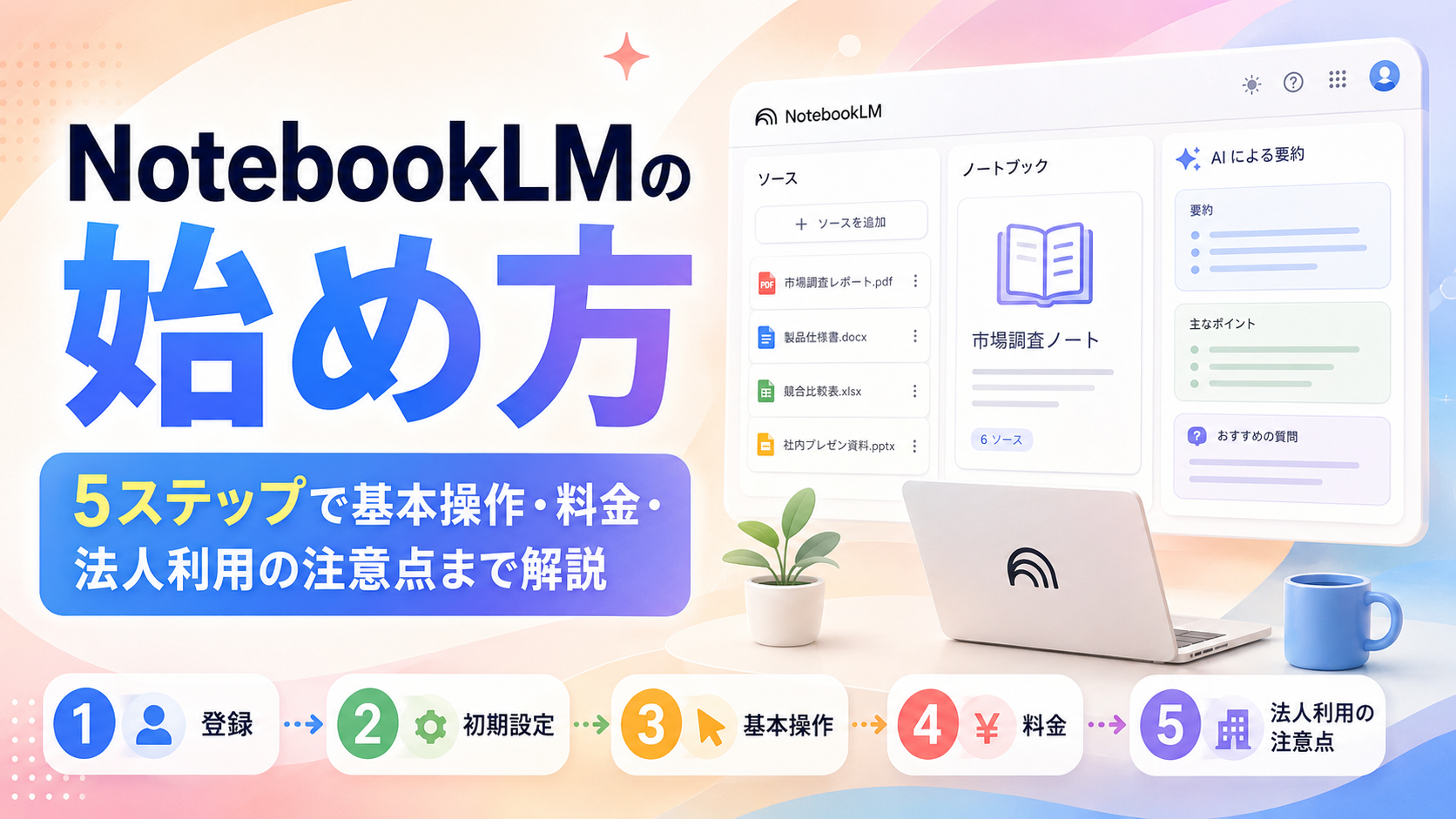
基本操作は「ログイン→ノートブック作成→ソース追加→質問・引用確認→Studio」の5ステップです。
一方、企業で社内資料を扱う場合は、操作方法だけでなく、利用アカウント、投入可能なデータ、共有範囲、人による確認方法まで先に決める必要があります。
本記事では、個人で5分程度から試す始め方と、企業でPoC(概念実証)を始める手順を分けて解説します。
読み終えた時点で、「まず自分で試す」「社内PoCへ進む」「別のAIツールを検討する」のどこへ進むべきか判断できる状態を目指します。

NotebookLM(現Gemini Notebook)とは
NotebookLMは、ユーザーが選んだ資料を基盤に、内容の検索・要約・比較・アウトプット作成を支援するGoogleのAIリサーチツールです。
一般的なAIチャットとの違いを理解すると、「何を読み込ませると効果を確認しやすいか」が見えやすくなります。
登録した資料を根拠に回答・要約するAIリサーチツール
NotebookLMでは、テーマやプロジェクトごとに「ノートブック」を作り、その中へPDF、Googleドキュメント、Webページなどのソースを追加して利用します。
チャットでは登録したソースをもとに質問でき、Studioではレポート、データテーブル、マインドマップ、音声解説、スライド資料などを生成できます。
たとえば、社内マニュアルや規程をまとめたノートブックを作れば、「この申請が必要になる条件は何か」「例外規定はどこに書かれているか」といった確認ができます。
市場調査資料を複数登録すれば、「各資料で共通する市場課題」「会社ごとに異なる見通し」といった比較も可能です。
回答を確認するときは、AIの文章だけを読むのではなく、元資料との対応まで見ることが重要です。
NotebookLMの価値は、回答生成だけでなく、登録した資料へ戻りながら内容を確認しやすい点にあります。
(出典:Google ヘルプ|Gemini Notebook の概要)
2026年7月の「Gemini Notebook」への名称変更
Googleは2026年7月16日、NotebookLMを「Gemini Notebook」へ名称変更しました。
現在の公式画面で「Gemini Notebook」と表示されても、NotebookLMとは別サービスではありません。
名称変更後も、GoogleはGemini Notebookを独立したリサーチ製品として位置付けています。
同時に、Geminiアプリ側のNotebooksとの同期などGoogleサービスとの連携も進んでいます。
そのため、本記事では検索時に馴染みのある「NotebookLM」を中心に表記し、必要な箇所では「NotebookLM(現Gemini Notebook)」と併記します。
(出典:Google Official Blog|Introducing Gemini Notebook)
NotebookLMを始める前の利用条件・料金
NotebookLMは個人のGoogleアカウントでも始められます。
ただし、業務利用では「ログインできるか」と「社内資料を扱ってよいか」を分けて考える必要があります。
無料で試す場合も、利用アカウントとデータ保護条件を確認してからソースを追加してください。
個人Gmailと仕事用Googleアカウントで異なるデータ保護
個人Gmailでは、Standardアクセスから無料でNotebookLMを利用できます。
個人利用のデータは通常、NotebookLMのモデル学習には使われませんが、ユーザーが改善のためにフィードバックを送信した場合は、そのやり取りに関連するクエリ、アップロード、モデル応答などが確認対象になる場合があります。
一方、対象となるGoogle WorkspaceまたはWorkspace for Educationのユーザーについて、Googleは、アップロードしたファイル、チャット、モデル出力を人間によるレビューや生成AIモデルの改善に使用しないと説明しています。
利用できる機能や保護条件は契約ライセンスによって異なります。
この違いがあるため、業務資料を扱う場合は個人Gmailで先に始めるのではなく、自社の情報システム部門やセキュリティ担当へ、利用可能なアカウントと投入可能な情報区分を確認することが重要です。
「無料で使える」ことと「会社の情報を入力してよい」ことは同義ではありません。
| 比較項目 | 個人Gmail | 対象Google Workspace |
|---|---|---|
| 利用開始 | Standardへ無料登録可能 | エディション・管理者設定に応じて利用 |
| 管理主体 | 個人 | 組織・Workspace管理者 |
| 通常時のモデル学習 | GoogleはNotebookLMの学習に使わないと案内 | アップロード・チャット・モデル出力を生成AIモデル改善に使用しない |
| フィードバック時 | 関連するやり取りがレビュー対象になる場合あり | フィードバック時も人間のレビュー対象にせず、生成AIモデル改善に使用しないと案内 |
| 社内資料利用時 | 自社規程上の利用可否を確認 | 契約・ライセンス・管理者設定・自社規程を確認 |
| 判断ポイント | 試用のしやすさだけで業務利用を決めない | 組織の管理・データ保護条件を確認して利用 |

最初の操作確認だけなら公開情報や自作のサンプル資料でも十分です。社内資料を入れる前に、アカウントと情報区分を確認してください。
(出典:Google ヘルプ|Gemini Notebook とプライバシー)
Standard・Plus・Pro・Ultraの利用量に応じた選択
初回検証であれば、まずStandardから始める方法があります。
Google公式ヘルプでは、GmailアカウントからStandardへ無料で登録でき、上位のGoogle AI Plansや対象Workspaceプランなどで利用上限や機能を拡張できると案内しています。
2026年8月12日時点で、Standardは1ユーザーあたり100ノートブック、1ノートブックあたり50ソース、チャット50回/日が上限です。
Plusは200ノートブック・100ソース・200チャット/日、Proは500ノートブック・300ソース・500チャット/日へ増えます。
Ultraは契約するストレージプランにより、ソース数やチャット回数などの上限がさらに拡張されます。
ここで注意したいのは、有料プランへ変える主な目的は利用量や一部機能の拡張であり、料金を払えば回答が必ず正しくなるわけではないことです。
最初はStandardで代表業務を試し、上限が継続的に業務を妨げる場合に上位プランを比較すると判断しやすくなります。
| アクセス | ノートブック数 | 1ノートブックのソース数 | チャット | 主な判断基準 |
|---|---|---|---|---|
| Standard | 100/ユーザー | 50 | 50/日 | 初回検証・小規模利用 |
| Plus | 200/ユーザー | 100 | 200/日 | Standard上限が継続的に不足 |
| Pro | 500/ユーザー | 300 | 500/日 | 高頻度の業務利用・より高い利用枠 |
| Ultra 20TB | 500/ユーザー | 500 | 2,500/日 | 大量利用・上位機能の利用 |
| Ultra 30TB | 500/ユーザー | 600 | 5,000/日 | 最大級の利用量 |
月額料金は地域、契約形態、Workspaceエディションなどで変わる可能性があるため、記事公開時点のGoogle AI PlansおよびGoogle Workspace公式料金を確認してください。
(出典:Google ヘルプ|料金とプランの上限)
NotebookLMの始め方【5ステップ】
NotebookLMの基本操作は、5つの工程に分けると迷いにくくなります。
初回は大量の資料を登録せず、自分でも内容を把握している少量の資料から始めてください。
STEP1.NotebookLM公式サイトへのアクセスとGoogleアカウントでのログイン
最初にGemini Notebook of 公式画面を開き、利用するGoogleアカウントでログインします。
個人で公開情報を試すだけなら個人Gmailでも始められますが、業務利用を想定する場合は、会社指定のGoogle Workspaceアカウントを使うべきか先に確認してください。
初回アクセス時に規約や設定に関する画面が表示された場合は、内容を確認したうえで進みます。
Gemini Notebookにはモバイルアプリもあります。
ただしGoogle公式ヘルプでは、一部機能に制限がある場合があると案内されているため、本記事では機能を確認しやすいWeb版を基準にします。
STEP2.目的単位での新しいノートブック作成
ログイン後は「新しいノートブックを作成」に相当する操作から、検証用のノートブックを作ります。
NotebookLMのノートブックは、特定プロジェクトのソースをまとめる単位です。
Google公式ヘルプでは、各ノートブックは独立しており、複数のノートブックを同時に横断して参照できないと説明されています。
そのため、「仕事の資料を全部入れる」より、次のようにテーマを限定した方が使いやすくなります。
- 2026年度の競合調査
- 新入社員向けの経費精算FAQ
- 特定プロジェクトの議事録
- 製品Aの営業・仕様資料
- 顧客ヒアリングの分析
最初の検証では、1業務・1テーマ・1つの判断目的に絞ることを推奨します。
情報の境界が明確なほど、どの資料を根拠に回答しているか確認しやすくなります。
STEP3.PDF・Googleドキュメント・Webページなどのソース追加
ノートブックを作成したら、AIが参照するソースを追加します。
NotebookLMは、PDF、Googleドキュメント、Googleスライド、Googleスプレッドシート、Word、PowerPoint、CSV、Markdown、Web URL、公開YouTube動画、音声ファイル、画像など複数形式に対応しています。
ただし、形式ごとに取り込み方は異なります。
Web URLは基本的にページ内のテキストが取り込まれ、埋め込み動画や画像、入れ子になったページまでは取り込みません。
YouTubeは公開動画の字幕・文字起こしが中心です。
初回は、自分が内容を把握している資料を1〜3件程度追加してください。
たとえば、自分で作った会議議事録、すでに読んだ調査資料、公開済みの社内外向け資料などです。
そうすると、AIの要約や回答が元資料と一致しているか比較できます。
ソース更新の扱いも確認が必要です。
2026年8月時点の公式ヘルプでは、Google Driveから取り込んだ対応ファイルは数分おきに自動更新され、ノートブックを開いた際に元ファイルの変更が反映されます。
必要に応じて手動同期も可能です。
一方、ローカルファイルやWebページなどは取り込み時点のコピーとして扱われるため、更新が必要な資料はソース形式ごとの挙動を確認してください。
(出典:Google ヘルプ|ノートブックへのソースの追加)
STEP4.チャットでの質問と回答の引用元確認
ソースを追加すると、チャット欄から資料について質問できます。
初回は、回答の正しさを自分で確認しやすい質問から始めてください。
たとえば、次のような質問です。
- この資料の重要ポイントを5つに整理してください
- 決定事項と未決事項を分けてください
- 3つの資料に共通する主張と異なる主張を整理してください
- A社とB社の条件差を項目別に整理してください
- 数値が記載されている箇所だけを抽出し、引用元を示してください
質問するときは、長いプロンプトを書くこと自体を目的にする必要はありません。
次の4項目を明確にすると、指示を整理しやすくなります。
- 目的:何を判断・作成したいか
- 対象:どの資料・範囲を見るか
- 条件:除外条件、優先条件、文字数など
- 出力形式:表、箇条書き、要約、比較など
【初回プロンプト例】
目的:3つの競合調査資料から自社の企画検討に使える論点を整理してください。
対象:選択した3資料のみ。
条件:推測は含めず、資料内で確認できる内容だけを使用してください。
出力形式:共通点/相違点/確認が必要な点の3区分。
回答が表示されたら、重要な箇所は引用から元資料へ戻って確認します。
「引用がある」ことと「回答全体が必ず正しい」ことは別です。
契約条件、数値、法務・財務・経営判断など影響の大きい情報は、原文を確認したうえで利用してください。
(出典:Google ヘルプ|ソースに関する質問とチャット)
STEP5.Studioでのレポート・音声解説・マインドマップ生成
基本的な質問ができたら、Studioで資料を別の形式へ変換してみます。
2026年8月時点のGoogle公式ヘルプでは、StudioからNotes、Audio Overviews、Video Overviews、Mind maps、Reports、Data Tables、Flashcards、Quizzes、Slide Decks、Infographicsなどを作成できます。
ビジネス利用を想定する場合は、最初に「Reports」「Data Tables」「Slide Decks」を試すと、実務へのつながりを評価しやすくなります。
たとえば、50ページの調査資料から役員向けの要点レポートを作る、複数社の製品資料から比較用データテーブルを作る、会議資料をもとに説明用スライドのたたき台を作る、といった使い方です。
生成物はそのまま確定版として扱わず、社外公開や重要な意思決定の前に元資料と表現を確認します。
初回は「質問できた」で終わらず、普段の成果物に近い形式まで1つ作ると、業務で使えるか判断しやすくなります。
NotebookLMとGemini・従来の資料検索の違い
NotebookLMを始める前に、「Geminiで同じことができるのでは」と感じる場合があります。
両者は機能が一部重なり、2026年にはNotebooksの同期も進んでいますが、業務上の中心目的を分けると選びやすくなります。
NotebookLMとGeminiにおける情報源とアウトプットの役割分担
NotebookLMは、自分で選んだソースを中心に読み込み、内容の理解、比較、引用確認、Studioでの成果物作成へ進む用途と相性があります。
資料を根拠に調査したい場合に、情報の範囲を限定しやすいことが特徴です。
Geminiは、一般的な会話、Web情報の活用、複数のGoogleサービスをまたぐ作業など、より広いAIアシスタントとして使う場面があります。
2026年4月にはGeminiアプリへNotebooksが導入され、NotebookLMとの同期も案内されました。
したがって、単純な使い分けとしては、「特定資料を根拠に深く調べるならNotebookLM」「幅広い情報や作業を扱うならGemini」と考えると整理しやすくなります。
ただし両者の連携は進んでいるため、完全に分離した製品として考える必要はありません。
(出典:Google Official Blog|Notebooks in Gemini)
手作業による資料検索・要約との工程差
従来は、PDF、議事録、調査レポートなどを1件ずつ開き、キーワード検索し、該当箇所を転記し、複数資料の差分を人がまとめる工程が必要でした。
NotebookLMでは、複数ソースをまとめたうえで「共通点」「差分」「該当箇所」を自然言語で探せます。
読むべき場所を絞り込む前処理や、比較のたたき台作成を短縮しやすい点が違いです。
一方、AIが資料の意味や重要度を常に正しく判断する保証はありません。
法務、財務、経営判断など誤りの影響が大きい用途では、「AIが探索・整理する工程」と「人が確定する工程」を分けてください。
| 比較項目 | NotebookLM | Gemini | 手作業 |
|---|---|---|---|
| 主な情報源 | 自分で選んだノートブックのソース | 会話、ファイル、Web等の幅広い情報 | 人が開いた資料・検索結果 |
| 資料の引用確認 | 得意 | 用途・機能による | 人が原文を確認 |
| 複数資料の比較 | 得意 | 可能 | 手作業が多い |
| Webの幅広い探索 | 主目的ではない | 得意 | 検索して確認 |
| 自由な発想・一般対話 | 可能だが資料中心 | 得意 | 人が実施 |
| 向く業務 | 規程・調査資料・議事録・社内ナレッジの理解 | 幅広い調査・対話・Googleサービス横断作業 | 最終判断、高リスク確認、少量の厳密確認 |
NotebookLMを始めるメリットと向かないケース
NotebookLMの強みは、AI機能の多さではなく、「根拠となる資料がある業務」の前処理を短縮しやすいことです。
逆に、最新情報を幅広く集めることや、処理を完全自動化することが主目的なら、別の手段が適する場合があります。
根拠資料が明確な業務との相性
NotebookLMは、答えの根拠となる資料が存在する業務と相性があります。
- 社内規程やマニュアルから条件を探す
- 複数の市場調査資料を比較する
- 議事録から決定事項や未決事項を整理する
- 顧客ヒアリングから共通課題を抽出する
- 製品資料から仕様差を整理する
- 研修資料からFAQや理解度確認用コンテンツを作る
複数資料をまとめて検索・要約・比較できるため、資料を読む前処理を減らしやすくなります。
さらに、引用元を確認できるため、一般的なAI回答よりも検証工程を組み込みやすい点もメリットです。
Studioを使えば、同じソースをレポート、表、スライド、音声などへ展開できます。
1つの資料群を、調査だけでなく複数の業務アウトプットへ再利用できることがNotebookLMを評価するポイントです。
最新情報・完全自動化での不向きなケース
NotebookLMは、社内のあらゆる情報を自動的に横断して、常に最新の答えを返す万能検索基盤ではありません。
登録したソースが古ければ、回答も古い情報を前提にする可能性があります。
また、ノートブックは基本的にプロジェクト単位で独立しているため、複数ノートブックを自動的に横断して回答する用途とは異なります。
リアルタイムのWeb情報を広く探索することが中心なら、GeminiなどWebを扱うAIサービスが候補になります。
システム上の処理を自動実行することが目的なら、APIやAIエージェント、RPAなど別の仕組みも検討が必要です。
AI生成物には誤りが含まれる可能性があります。
NotebookLMは「人の最終判断を不要にするツール」ではなく、「確認すべき情報へ早く到達し、整理を支援するツール」と捉える方が適切です。
「何でも聞ける社内AI」を先に目指すより、根拠資料が揃っている1業務から始める方が、NotebookLMの向き・不向きを判断しやすくなります。
(出典:Google ヘルプ|Gemini Notebook の制限事項)
NotebookLMの企業活用事例
NotebookLMは、単なる個人向けの要約ツールだけでなく、企業の調査、ナレッジ検索、評価準備などにも使われています。
ここでは、Googleの公式顧客事例から、業務へ組み込んだ2社の例を紹介します。
【テクノロジー】Mantel|30ページの論考制作を最長5か月から2か月へ短縮
オーストラリアのテクノロジー・コンサルティング企業Mantelでは、NotebookLMを論考制作のナレッジハブとして活用しています。
Google Cloudの顧客事例によると、リードコンサルタントが研究論文や社内資料などのソースをNotebookLMで共有し、執筆者が必要な情報を自分で質問できる環境を作りました。
これにより、30ページのthought leadership paperの制作期間は、従来の最長5か月から2か月へ短縮されたと紹介されています。
重要なのは、AIに完成原稿をすべて任せた点ではありません。
執筆者が資料理解や初期調査を自分で進め、コンサルタントは高次の戦略レビューへ時間を使えるようにしたことです。
NotebookLMを「資料を読む人の代替」ではなく、「必要な情報へ自力で到達しやすくする知識基盤」として使った事例と整理できます。
(出典:Google Cloud|Mantel Customer Story)
【電子署名・IT】Docusign|人事評価準備時間を約90%削減
Docusignでは、NotebookLMを社内固有データに基づく知識・リサーチ支援へ活用しています。
Google Workspaceの公式顧客事例では、四半期のパフォーマンスレビュー準備に従来1人あたり4〜5時間かかっていたところ、個別のノートブックを使い、既存ノートを検索してレポートを作ることで30分未満まで短縮したとされています。
事例全体では、NotebookLMによるパフォーマンスレビュー準備時間の90%削減が成果として示されています。
またDocusignは、「gold standard」となる回答例を用意し、AIの回答精度を継続的に評価しています。
この点は企業導入で特に参考になります。
AIを導入するだけでなく、正しい回答の基準を先に決め、AI出力と比較できる状態を作ることが、PoCから運用へ進むための重要な設計です。
(出典:Google Workspace|Docusign Customer Story)
NotebookLMの失敗要因と対策
企業利用では、操作方法よりも、ソース設計、アカウント、情報更新、AI出力の確認方法で失敗しやすくなります。
ここでは「症状→原因→実害→対策」の順で整理します。
古いソースを参照し続ける更新漏れ
症状として起こりやすいのは、旧版の経費規程を根拠に回答する、旧製品仕様と新仕様が混在する、といった状態です。
原因は、NotebookLMそのものより、参照させているソースの更新管理にあります。
特にローカルファイルやWebから取り込んだ内容は、元資料の更新とNotebookLM側のソースが常に同じ状態になるとは限りません。
一方、Google Driveから取り込んだ対応ファイルについて、2026年8月時点のGoogle公式ヘルプでは自動更新されると案内されています。
必要な場合は手動同期もできます。
したがって、「NotebookLMは自動更新されない」と一括りにするのではなく、ソース形式ごとに更新方法を決めることが重要です。
対策として、少なくともソース名、資料オーナー、最終更新日、更新方法を管理します。
重要資料は最新版のみを参照させ、更新時の確認担当を決めてください。
【管理例】
- ソース名:経費規程
- 責任者:経理部
- 最終更新日:2026年8月1日
- 更新方法:Google Drive自動同期+月次確認
- 旧版の扱い:検証用ノートブックから除外
関係のない資料を詰め込みすぎるソース設計
資料を増やすほど回答品質が自動的に上がるわけではありません。
似た名称の製品、異なる年度の制度、複数部門の資料を1つのノートブックへまとめると、どの情報を優先すべきか分かりにくくなります。
原因は、ノートブックを「保管庫」として使い、目的の異なる資料まで集約してしまうことです。
NotebookLMではノートブックが独立しているため、その特性を情報境界として利用できます。
対策は、「1プロジェクト」「1制度」「1調査テーマ」などでノートブックを分けることです。
たとえば「営業支援」「人事規程」「競合調査」を分離し、年度や製品が変わる場合は命名規則も揃えます。
資料数を増やす前に、「このノートブックで何を判断したいか」を1文で言える状態にすると、不要なソースを減らしやすくなります。
個人アカウントへの社内機密情報アップロード
担当者が個人GmailでPoCを始め、そのまま顧客情報、未公開資料、個人情報などを入力してしまうケースは避ける必要があります。
原因は、「個人Gmailでも無料で使える」という事実を、「会社の情報も自由に使える」と解釈してしまうことです。
実際には、個人利用と対象Workspace環境ではデータ保護条件が異なります。
対策として、PoC開始前に次の4点を決めます。
- 利用可能なGoogleアカウント
- 投入可能な情報区分
- アップロード禁止情報
- ノートブックの共有範囲
機密情報、個人情報、顧客情報を扱う場合は、情報システム、セキュリティ、法務など社内の所管部門へ確認してください。
(出典:Google ヘルプ|Gemini Notebook とプライバシー)
引用付き回答をそのまま正解と扱う確認不足
NotebookLMはソースを根拠に回答するため、一般的なAIチャットより安心して使える印象を持ちやすくなります。
しかし、「ソースに基づく」「引用が付く」という特徴は、AI出力に誤りがないことを保証するものではありません。
重要な数値、契約条件、制度、経営判断の材料などは、引用先の原文まで戻って確認します。
AIが要約するときに条件を落としたり、複数箇所の関係を誤って整理したりする可能性があるためです。
業務フローとしては、「AIが探索・整理→担当者が引用確認→必要に応じて承認者が確定」を基本にします。
外部公開資料や重要な意思決定では、AI出力だけを根拠に確定しないルールが必要です。
| 失敗要因 | 主な症状 | 実害・リスク | 対策 |
|---|---|---|---|
| ソース更新管理の不足 | 旧規程・旧仕様を参照 | 誤案内・誤判断 | ソース形式ごとの更新方法、責任者、更新日を管理 |
| 資料の詰め込みすぎ | 年度・製品・部門が混在 | 回答の焦点がぼやける | 1プロジェクト・1制度・1調査テーマで分割 |
| 個人アカウントへの機密投入 | 顧客情報や未公開資料を入力 | 情報管理・規程違反 | 利用アカウント、情報区分、禁止情報、共有範囲を事前定義 |
| AI回答の無確認利用 | 引用付き回答をそのまま外部利用 | 誤情報、誤判断、顧客影響 | AIが探索・整理し、人が引用元を確認して確定 |
法人でNotebookLMを始める4ステップ
企業での「始め方」は、アカウント作成だけでは完了しません。
NotebookLMを業務へ定着させるには、「業務選定→データ確認→検証→運用化」の順でPoCを進める必要があります。
STEP1.資料を読む時間がかかる1業務への絞り込み
最初から「全社ナレッジ検索」を目指すと、対象資料、関係部門、評価方法が広がりすぎます。
PoCでは、資料を読む時間がかかっている1業務に絞ってください。
候補には、次のような業務があります。
- 毎週届く競合レポートの要点整理
- 社内FAQの回答候補作成
- 会議議事録から決定事項の抽出
- 製品資料の比較
- 顧客ヒアリングの共通課題整理
選定時は「業務頻度」「資料量」「正解を確認できるか」「効果測定しやすいか」を見ます。
開始前に現在の作業時間やレビュー時間を測っておくと、導入後の差を説明できます。
STEP2.利用アカウントと投入可能データの決定
PoC対象業務が決まったら、使用するGoogleアカウント、Workspaceライセンス、管理者設定、対象データを確認します。
最初は公開情報や社内一般情報など、比較的リスクの低い資料から始める方法があります。
機密情報、個人情報、顧客情報を使う場合は、自社の情報セキュリティ規程、生成AIガイドライン、契約条件などに照らして個別に判断してください。
開始前に、少なくとも次の4項目を明確にします。
- アカウント:誰のどのGoogleアカウントを使うか
- 対象データ:どの情報区分まで投入できるか
- 共有範囲:誰がViewer/Editorになるか
- 承認者:利用ルールを誰が確認するか
PoCの途中でセキュリティ審査を始めるのではなく、最初に利用境界を決めることが重要です。
(出典:Google ヘルプ|Google Workspace でのデータ保護)
STEP3.正解データを使った回答品質・工数削減の検証
PoCでは、「便利だった」という感想だけで本導入を判断しないようにします。
事前に5〜20問程度の代表質問と、期待する回答、根拠資料を用意してください。
たとえば、社内規程を対象にする場合は、次のような評価表を作ります。
質問:海外出張時に事前申請が必要になる条件は何か
期待回答:規程上の条件を記載
引用元:経費規程 第○条
結果:正答/一部不足/誤り
修正要否:要/不要
同時に、従来の資料検索・要約にかかっていた時間と、NotebookLM利用後の時間を測ります。
精度だけでなく、確認時間を含む総工数で比較することが重要です。
Docusignの公式事例でも、標準となる回答例を用意し、AIの回答を継続的に評価しています。
「何をもって正しいとするか」をPoC前に決めることが、AI導入の評価精度を高めます。
(出典:Google Workspace|Docusign Customer Story)
STEP4.ノートブック・ソース・レビュー運用の標準化
PoCで有効性を確認できたら、担当者個人の使い方からチーム運用へ移します。
標準化する項目は、次のとおりです。
- ノートブックの命名規則
- 対象資料と除外資料
- ソースの更新責任者
- 資料の更新・同期頻度
- Viewer/Editorの付与基準
- AI出力の確認者
- 外部公開時の承認フロー
- 利用上限を超えた場合のプラン見直し基準
共有ノートブックでは、Viewer and Editorで権限が異なります。
編集者はソースやノートの追加・削除、共有なども行えるため、業務では必要最小限の権限付与を基本にします。
利用量がStandardの上限へ継続的に達し、業務を止める状態になった段階で、Plus、Pro、Ultraや対象Workspaceプランなどを比較します。
全社展開の前に、1つのノートブックを別の担当者が同じルールで運用できるか確認すると、属人化を見つけやすくなります。
AI導入支援は「フリーコンサルタント.jp」へご相談ください
フリーコンサルタント.jpでは、事業会社やコンサルティングファーム出身のプロ人材が、生成AI・DX活用の戦略設計から現場のルール整備、社内への知見移転までを伴走支援します。実務経験豊富な人材が、上流の方針づくりから実行段階まで一貫して関わることで、導入後の定着まで見据えた支援が可能です。
まずは自社のどの業務・データで試すか、小さく始めるところから相談してみるのがおすすめです。

フリーコンサルタント.jpによるAI導入支援の事例
フリーコンサルタント.jpでは、AI・DX推進領域全般で企業の支援実績があります。ここでは、社内に専門人材が不足していた企業の支援事例を2件紹介します。
事例①|大手飲食企業:需要予測・発注レコメンドAIの開発支援
200店舗以上・400品目の発注業務を店舗担当者の経験と勘に頼っており、業務が属人化していた大手飲食企業の事例です。データサイエンティストなどAI活用の経験者が社内に不足し、AIの本格運用に向けたデータ活用の進め方が分からない状態でした。
| 当時の課題 | ・データサイエンティスト・データアナリスト人材、AI活用の経験者が社内に不足 ・店舗情報・POSデータをもとにした需要予測を、複数人が同じ精度で行うことが困難 ・発注業務が現場の勘に依存し、担当者の休暇・退職で業務が滞るリスクを抱えていた |
|---|---|
| 実施したこと | ・店舗ごとの特徴を踏まえた変数を定義し、データを整理 ・PoC(概念実証)を経て、店舗ごとに高い精度で需要予測ができるAIモデルを構築・運用 |
需要予測AIの活用により発注業務の多くを自動化し、作業時間を削減。バックオフィス業務の負荷が軽減し、店舗担当者が接客などの対応に時間を割けるようになりました。
事例②|大手通信キャリア企業:デジタル活用推進に向けたCoE組織の立ち上げ支援
業務効率化を目的に、デジタル活用組織(CoE=Center of Excellence。複数部門の知見を集約する専門組織)の立ち上げを決定したものの、組織立ち上げの推進とデジタル技術活用の両方を担える人材が社内に不足していた大手通信キャリア企業の事例です。
| 当時の課題 | ・デジタル領域の知見と組織立ち上げ経験を併せ持つ人材が社内に不足 ・業務効率化ツールの開発・運用体制をゼロから構築する必要があった |
|---|---|
| 実施したこと | ・CoE組織の立ち上げから全体設計・運用構築・実運用までを一気通貫で伴走支援 ・事業部門への課題ヒアリングをもとにしたツール開発の仕組みを構築し、プロパー社員が自走できる体制へ知見を移転 |
CoE組織の立ち上げと運用の安定化により、組織立ち上げ前と比較して業務工数を約25%削減。プロパー社員が主体的に運用できる体制を構築し、外部人材への依存から段階的に脱却しています。
まとめ
NotebookLMは2026年7月に「Gemini Notebook」へ名称変更されましたが、現在も独立したAIリサーチツールとして提供されています。
GoogleアカウントがあればStandardアクセスから試すことができます。
基本的な始め方は、「ログイン→ノートブック作成→ソース追加→質問・引用確認→Studio」の5ステップです。
初めて使う場合は、自分でも内容を確認できる少量の資料を使い、回答の精度と業務での使いやすさを確認してください。
企業利用では、操作方法以上に「どのアカウントを使うか」「どのデータを入れてよいか」「誰がAI出力を確認するか」が重要です。
全社導入を急がず、資料が整理されている1業務でPoCを行い、回答品質と総工数の変化を測ったうえで利用範囲を広げる方法が適しています。
NotebookLMを含む生成AI導入で、対象業務の選定、PoC設計、セキュリティ整理、部門間調整、プロジェクト推進を担う人材が不足している場合は、外部プロ人材の活用も選択肢になります。