NotebookLMという名前を聞いたことはあっても、何から手をつければよいか分からない、という方もいるかもしれません。本記事では、NotebookLMとは何かを簡単に確認したうえで、ログインから資料の追加、チャットでの質問・要約、音声概要の生成までの基本的な使い方を4ステップで解説します。あわせて料金プランの違い、ChatGPTなど他のAIチャットとの使い分け、ビジネスでの活用シーンや導入時に注意したい点までを紹介します。手順に沿って進めれば、初めてでもすぐにNotebookLMを使い始められます。

NotebookLMとは
NotebookLMの定義と基本的な特徴
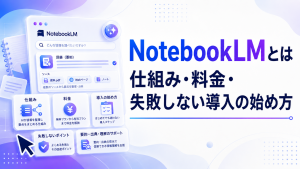
NotebookLMとは、Googleが提供する、ユーザーが指定した資料(ソース)の内容だけに基づいて回答を生成するAIツールです。

Googleは2026年7月、NotebookLMの名称を「Gemini Notebook」に変更すると発表しました。機能や作成済みのノートブックはそのまま使えます。検索では「NotebookLM」という呼び方が広く使われているため、本記事もこの表記で解説します。
出典:Google公式ブログ「NotebookLM is now Gemini Notebook」
ChatGPTなど汎用の生成AIチャットは学習済みのデータ全般から幅広く回答を作成しますが、NotebookLMはアップロードした資料の範囲内でのみ回答し、回答の根拠となった箇所を引用として示す点が特徴です。この仕組みは「グラウンディング」と呼ばれ、回答が資料のどこに基づいているかを確認できるため、事実と異なる回答(ハルシネーション)が起きにくいという利点があります。
社内資料の要約や調査といった業務では、AIの回答をそのまま信用するのではなく根拠を確認しながら使う運用が重要になるため、この特徴はビジネス利用において特に価値があると考えられます。
NotebookLMの使い方|4ステップで分かる基本操作
NotebookLMの使い方は、大きく分けて次の4ステップで進みます。専用のアプリをインストールする必要はなく、ブラウザからすぐに始められます。
- STEP1:Googleアカウントでのログインとノートブックの作成
- STEP2:ソース(資料)の追加
- STEP3:チャットによる質問・要約
- STEP4:Studio機能による音声概要・マインドマップの生成
どのステップも数クリックで完了するため、まずは1つ資料を用意して実際に触ってみると理解が早まります。
STEP1:Googleアカウントでのログインとノートブックの作成
NotebookLMの公式サイトにアクセスし、普段使っているGoogleアカウントでログインすれば、すぐに利用を開始できます。ログイン後、「新規作成」からノートブック(資料や会話のやり取りを管理する単位)を1つ作成します。
なお、業務で利用する場合、個人のGoogleアカウントを使うか、会社のGoogle Workspaceアカウントを使うかによって、資料の扱いや利用範囲に違いが出る場合があります。この点は、後述の「NotebookLM導入時の失敗要因と対策」で詳しく解説します。
出典:NotebookLM ヘルプ「NotebookLMの詳細」
STEP2:ソース(資料)の追加
ノートブックを作成したら、「ソースを追加」から資料を読み込ませます。対応する資料形式は次のとおりです。
- PDFファイル
- Googleドキュメント・Googleスライド
- テキストの直接貼り付け
- WebサイトのURL
- YouTube動画
- 音声ファイル
複数の資料を1つのノートブックにまとめて追加できるため、会議の議事録や関連する報告書などをひとまとめにして読み込ませることも可能です。
目的と関係のない資料を混在させると回答の精度が落ちやすくなるため、ノートブックは目的ごとに分けて作るのがおすすめです。
STEP3:チャットによる質問・要約
資料を追加したら、チャット欄に自然な文章で指示を出すだけで、資料の内容をもとにした回答が得られます。
- 「この資料を3行で要約して」
- 「議事録から決定事項だけ抜き出して」
- 「複数の資料に共通する論点をまとめて」
回答には、根拠となった資料の該当箇所への引用が付きます(引用確認の運用ルールは後述の「導入時の失敗要因と対策」で扱います)。あらかじめ用意されたテンプレート(要約・FAQ作成・タイムライン作成など)をワンクリックで使うこともできます。
STEP4:Studio機能による音声概要・マインドマップの生成
画面内の「Studio」というエリアからは、テキストでの質疑応答だけでなく、資料の内容を別の形式に変換する機能を利用できます。代表的なものが、資料の内容を音声で解説する「音声概要(Audio Overview)」と、資料の構造を図で示す「マインドマップ」です。
音声概要は、移動時間や作業の合間に資料の要点を耳で確認できるため、資料を読む時間を確保しづらい担当者の情報収集に向いています。
生成には数分程度の時間がかかることがあります。生成された音声・図はあくまで元資料の要約であり、重要な意思決定の場面では元の資料も併せて確認することをおすすめします。
NotebookLMでできること|主な機能の整理
ここまで紹介した使い方のステップを、機能の切り口で整理し直します。自社のどの業務に当てはまるかを判断する参考にしてください。
資料に基づく回答と引用表示
NotebookLMは、アップロードした資料の範囲内でのみ回答する仕組みにより、生成AI特有の「事実と異なる回答」が起きにくいという特徴があります。回答の根拠箇所が引用として示されるため、担当者は元の記述をたどって確認できます(引用確認の運用ルールは後述の「導入時の失敗要因と対策」で扱います)。
音声・マインドマップなどの生成(Studio機能)
音声概要(Audio Overview)や、資料構造を図示するマインドマップ、FAQの自動生成など、資料を別の形式に変換する機能群です。これらは元資料を要約・可視化する補助的な理解ツールであり、正式な報告書や契約判断の代わりにはなりません。
共有・共同編集
作成したノートブックは、リンクやメールでチームメンバーに共有できます。共有時には閲覧・編集などの権限を設定できるため、社内で共有する際は必要最小限の権限にとどめる運用が望ましいと考えられます。
NotebookLMの料金プラン
無料版でどこまで使えるか、有料化が必要になるタイミングを整理します。
無料版と有料版(Plus・Pro・Ultra)の違い
無料版(Standard)でも、ソースの追加・チャットでの質問・Studio機能といった基本的な使い方はすべて利用できます。ただし、ノートブックの作成数や1日あたりの質問回数などには上限が設けられています。
有料プランは、Google Oneの「Google AI Plus」「Google AI Pro」「Google AI Ultra」といったサブスクリプションに含まれる形、またはGoogle Workspaceの対象プランに含まれる形で利用できます。プランが上がるほど、ノートブック数・ソース数・チャット回数・音声概要の生成回数の上限が緩和されます。
上限の具体的な数値やプランの名称・価格は変更される可能性があるため、契約前には必ず公式ページで最新の情報を確認してください。
| 項目 | Standard(無料) | Plus | Pro | Ultra |
|---|---|---|---|---|
| ノートブック数の上限 | 100件 | 200件 | 500件 | 500件 |
| 1ノートブックあたりのソース数上限 | 50件 | 100件 | 300件 | 500〜600件 |
| 1日あたりのチャット回数上限 | 50回 | 200回 | 500回 | 2,500〜5,000回 |
| 音声概要の生成回数上限(1日) | 3件 | 6件 | 20件 | 100〜200件 |
| 対応するGoogle AIサブスクリプションの料金(月額・税込) | ― | 1,450円 | 2,900円 | 14,500円〜32,000円(プランにより異なる) |
上限数値・料金はいずれも変更される可能性があるため、契約前に必ず公式ページで最新の情報を確認してください。Ultraは複数の容量プランがあり、料金・上限が異なります。
出典:NotebookLM ヘルプ「Gemini Notebookをアップグレードする」/Google One 公式プランページ
有料化を検討すべき業務シーン
個人が単発の資料整理に使う程度であれば、無料版で十分な場合が多いと考えられます。一方で、次のような状況になった場合は、有料化の検討時期といえます。
- 部署単位で日常的に資料を読み込ませるようになった
- 複数人で同じノートブックを共有して使うようになった
- 無料版の上限に達し、作業が止まる場面が増えてきた
NotebookLMと従来のAIチャットツールとの違い
すでにChatGPTなどを使っている場合、NotebookLMも必要なのかという疑問が出やすいポイントです。役割の違いを整理します。
回答の根拠と役割の違い
ChatGPTやGeminiは学習済みのデータ全般から幅広い回答を生成するのに対し、NotebookLMは指定した資料の範囲内でのみ回答します。この違いにより、NotebookLMは事実と異なる回答が起きにくく、汎用のAIチャットは幅広いテーマへの対応力に優れるという、それぞれの得意分野があります。
| 項目 | NotebookLM | 汎用AIチャット(ChatGPT・Geminiなど) |
|---|---|---|
| 回答の根拠 | 指定した資料の範囲内 | 学習済みデータ全般 |
| 得意な用途 | 社内資料・専門資料の要約・調査 | アイデア出し・一般的な質問への対応 |
| ハルシネーションのリスク | 資料に基づくため起きにくい | 起こる場合がある |
| 向いている業務 | 議事録要約、資料の読解、ナレッジ共有 | 企画のアイデア出し、幅広いテーマの相談 |
使い分け・併用の目安
アイデア出しや一般的な質問には汎用のAIチャット、社内資料・専門資料に基づいた正確な要約や調査にはNotebookLM、という使い分けが目安になります。
両方を組み合わせる運用も選択肢の一つです。例えば、NotebookLMで複数の資料を整理・要約し、その要約をもとにChatGPTで企画のアイデア出しを行う、といった使い方が考えられます。
NotebookLMのビジネス活用シーン
BtoB企業の実務で、NotebookLMがどのように使われるかを具体的な業務シーンで紹介します。
会議の議事録・資料の要約
会議の文字起こしデータや議事録をソースとして追加し、「決定事項」「担当者」「期限」を指定して抜き出すよう指示すれば、議事録から抜け漏れなくタスクを一覧化できます。複数回の会議資料をまとめて追加し、「過去3回の議論の流れを整理して」のように経緯をたどらせる使い方も可能です。
調査資料・専門資料の読解サポート
業界レポートや競合の公開資料などを複数まとめて読み込ませ、共通する論点や自社にとって重要な部分を抽出させる使い方が想定されます。例えば「複数のレポートに共通して指摘されている課題を挙げて」のように指示すれば、資料を1本ずつ読み比べる手間を減らせます。音声概要機能を使い、移動時間などに資料の要点を耳で確認する使い方も向いています。
社内ナレッジの共有・引き継ぎ
過去のマニュアルや手順書、FAQをまとめたノートブックを部署内で共有し、新しく着任した担当者が「この手続きはどうすればよいか」と質問形式で必要な情報にアクセスできるようにする、という使い方が考えられます。属人化していた業務知識を資料として残しつつ、引用付きで検索できるようにすることで、担当者ごとに教える手間を減らせる効果が期待できます。
NotebookLM導入時の失敗要因と対策
NotebookLMを業務に導入する際につまずきやすい点を、要因ごとに整理します。それぞれの対策とあわせて確認してください。
資料の質低下による回答精度の低下
目的と関係のない資料や、情報が古い資料を混在させると、回答の的確さが落ちる場合があります。
対策:ノートブックは目的(今回の会議用、この案件の調査用など)ごとに分け、関連性の高い資料だけを追加する運用にします。
無料版の利用上限到達による業務の停止
無料版のノートブック数・質問回数の上限に気づかずに使い続け、必要なタイミングで使えなくなるケースが考えられます。
対策:事前に自社の利用頻度を見積もり、部署で常用する見込みがある場合は、早めに有料プランの必要性を検討しておきます。
社外秘・機密情報の取り扱いへの不安
社外秘の資料をアップロードする前に、利用しているのが個人のGoogleアカウントか、会社のGoogle Workspaceアカウントかを確認しておく必要があります。
Google公式のヘルプによると、会社・学校用のGoogle Workspaceアカウント(エンタープライズグレードのセキュリティ対象)で利用する場合、ユーザーがフィードバックを送らない限り、やり取りの内容がAIモデルの改善に使われることも、人が内容を確認することもないと説明されています。一方で、個人のGoogleアカウントについては、この明確な保証に関する記載が見当たらず、標準の利用規約が適用されると考えられます。
対策:社外秘資料を扱う場合は、会社のGoogle Workspaceアカウントで利用することを基本とし、どのアカウントで運用するか、共有範囲をどう設定するかを事前に社内で確認・整備してから業務資料を扱うようにします。
出典:NotebookLM ヘルプ「仕事用または学校用のGoogleアカウントでの利用」
回答未確認のままの転記
回答には引用(根拠箇所)が付くにもかかわらず、確認せずにそのまま報告書などに転記し、誤りが残ってしまうケースが考えられます。
対策:社外向け資料や意思決定に関わる資料など重要な用途では、必ず引用元の該当箇所を確認する運用を社内ルールとして徹底します。
4つの失敗要因と対策の一覧
| 失敗要因 | 具体的な症状 | 対策 |
|---|---|---|
| 資料の質低下 | 目的と無関係・古い資料が混在し回答精度が落ちる | ノートブックを目的ごとに分け、関連資料のみ追加する |
| 無料版の上限到達 | 質問回数やノートブック数の上限で作業が止まる | 利用頻度を事前に見積もり、必要なら有料化を検討する |
| 社外秘情報の取り扱い | どのアカウントで扱うべきか不明なまま資料を投入する | 利用アカウントとデータ方針を社内で事前に整備する |
| 回答の未確認転記 | 引用元を確認せず誤りが資料に残る | 重要用途では引用元の確認を社内ルールとして徹底する |
NotebookLMの導入支援は「フリーコンサルタント.jp」へご相談ください
NotebookLMの使い方や機能を理解しても、実際に社内へ導入する段階では「どのアカウントで運用すべきか」「どの業務から始めるべきか」「社内にどうルールを定着させるか」といった論点の整理が必要になります。こうした整理を自社だけで進めるのが難しい場合、外部のプロ人材を活用する方法があります。
AI導入やデジタル活用の推進では、データ活用の設計や組織立ち上げの経験を持つ人材が社内に不足しているケースが多く見られます。これはNotebookLMのような情報整理・ナレッジ活用ツールを導入する場合も同様で、「どの資料を、どの範囲で、誰が扱うか」という運用ルールの整備には、AI活用の実務経験が生きます。フリーコンサルタント.jpでは、AI・DX領域の実務経験が豊富なプロ人材が、上流の方針整理から現場での運用定着まで伴走して支援します。

フリーコンサルタント.jpによるAI導入支援の事例
大手飲食業界企業(200店舗以上)では、発注業務が店舗担当者の経験と勘に依存し、業務が属人化していました。データサイエンティスト・データアナリストなどAI活用の経験者が社内に不足しており、AIの本格運用に向けたデータ活用の進め方が分からない状態でした。
| 当時の課題 | ・データサイエンティスト・データアナリスト人材、AI活用の経験者が社内に不足 ・店舗情報・POSデータをもとにした需要予測を、複数人が同じ精度で行うことが困難 ・発注業務が現場の勘に依存し、担当者の休暇・退職で業務が滞るリスクを抱えていた |
| 実施したこと | ・店舗ごとの特徴を踏まえた変数を定義し、データを整理 ・PoC(概念実証)を経て、店舗ごとに高い精度で需要予測ができるAIモデルを構築・運用 |
需要予測AIの活用により発注業務の多くを自動化し、作業時間の削減につながりました。バックオフィス業務の負荷が軽減し、店舗担当者が接客などの対応に時間を割けるようになっています。
また、大手通信キャリア企業では、業務効率化を目的にデジタル活用組織(CoE:Center of Excellence、複数部門の知見を集約する専門組織)の立ち上げを決定したものの、組織立ち上げの推進とデジタル技術活用の両方を担える人材が社内に不足していました。
| 当時の課題 | ・デジタル領域の知見と組織立ち上げ経験を併せ持つ人材が社内に不足 ・業務効率化ツールの開発・運用体制をゼロから構築する必要があった |
| 実施したこと | ・CoE組織の立ち上げから全体設計・運用構築・実運用までを一気通貫で伴走支援 ・事業部門への課題ヒアリングをもとにしたツール開発の仕組みを構築し、プロパー社員が自走できる体制へ知見を移転 |
CoE組織の立ち上げと運用の安定化により、組織立ち上げ前と比較して業務工数の削減につながりました。プロパー社員が主体的に運用できる体制を構築し、外部人材への依存から段階的に脱却しています。
NotebookLMのような新しいAIツールを社内に定着させる場面でも、データ活用や組織づくりの経験を持つプロ人材の知見は活用できると考えられます。導入の進め方に悩んだ際は、以下から自社の状況をお気軽にご相談ください。
フリーコンサルタント.jp|無料相談はこちら
まとめ
NotebookLMは、アップロードした資料の範囲内で回答し、根拠を引用で示すという特徴を持つAIツールです。使い方は「ログイン→ソース追加→チャットで質問・要約→Studio機能で音声概要などを生成」という4ステップで、専用アプリのインストールは不要です。
無料版でも基本的な機能を試せますが、業務での常用を検討する場合は、料金プランの確認とあわせて、社外秘資料の扱い方や運用ルールを社内で整備しておくことが、業務での定着につながります。まずは1つの資料から試し、自社の業務に合う使い方を見つけることをおすすめします。