Google AI Studioは、Googleが提供する生成AIモデル「Gemini」をブラウザ上で手軽に試せるAI開発ツールです。プログラミングの知識がなくても、AIへの指示(プロンプト)を入力するだけで、AIがどのような回答を生成するのかを確認できます。
AIの導入を検討している企業にとっては、AIの性能や活用可能性を検証するための「実験環境」として活用できます。「いきなり本格開発に進むのは不安」という企業担当者の方は、まず全体像の把握から進めてみてください。


Google AI Studioとは?Geminiを手軽に試せるGoogle公式AI開発ツール
Google AI Studioとは、Googleが開発した生成AIモデル「Gemini」をブラウザ上で試せる開発ツールです。以前は「MakerSuite」という名称で提供されていました。
AIに指示(プロンプト)を入力すると、AIがその内容に応じて文章や回答を生成します。
通常、AIを活用したシステムを開発する場合は、プログラムを書いてAIの動作を確認する必要があります。しかしGoogle AI Studioを利用すれば、ブラウザ上の画面から簡単にAIの挙動を試すことが可能です。
主に次のような用途で利用されています。
- 生成AIの動作確認
- プロンプト(AIへの指示)の検証
- AIアプリケーションの試作
- Gemini APIの動作テスト
プログラミング不要でGeminiモデルの性能を検証可能
Google AI Studioの大きな特徴は、プログラミングを行わなくてもGeminiモデルの性能を検証できる点です。
画面上の入力欄にプロンプト(AIへの指示)を入力するだけで、AIが生成する回答をすぐに確認できます。また、利用するAIモデルを切り替えることで、それぞれのモデルの特徴や応答の違いを比較することも可能です。
例えば、同じプロンプトを入力しても、モデルによって次のような違いが生まれることがあります。
- 回答の精度
- 回答速度
- 文章の詳しさ
- 推論能力
このようにGoogle AI Studioを利用すれば、どのAIモデルが自社の用途に適しているのかを事前に確認できます。そのため、エンジニアだけでなく、AI導入を検討している企画担当者やDX担当者でもAIの能力を把握しやすい点が特徴です。
プロンプト設計からAPI連携用コードの生成まで一貫して実行可能
Google AI Studioでは、作成したプロンプトをアプリケーションに組み込むためのAPIコードを自動生成する機能も提供されています。
画面上の「Get code(コードを取得)」機能を利用すると、現在の設定を次のようなプログラミング言語のコードとして出力できます。
- Python
- JavaScript
- Android(Kotlin)
- Swift
これにより、AIの挙動をGoogle AI Studioで検証した後、その設定をそのまま開発環境に移行することが可能になり、現在では次のような開発に活用されています。
- AIチャットボットの開発
- AI検索システムの構築
- 文章生成ツールの開発
- 社内業務の自動化システム
このように、AIの検証からシステム開発までのプロセスをスムーズに進められる点がGoogle AI Studioの大きな特徴です。
AI Studioと各種AIとの違い
Google AI Studioは、生成AIを手軽に試せるツールとして注目されていますが、同じGoogleが提供する「Vertex AI」や、一般ユーザーに広く知られている「ChatGPT」とは目的や役割が異なります。
AI Studioは主に、生成AIの挙動をテストしたり、プロンプトを設計したりするための「開発・検証ツール」です。一方で、Vertex AIは企業の本格的なAI開発や運用を想定したプラットフォームであり、ChatGPTはAIとの対話を目的とした完成済みのサービスです。
| 主な目的 | 主な利用者 | 特徴 | |
|---|---|---|---|
| Google AI Studio | AIの検証・プロトタイプ作成 | 開発者・企画担当 | プロンプト設計やAPIテストが可能 |
| Vertex AI | AI開発・本番運用 | 企業・エンジニア | MLOpsやデータ管理など本格的AI基盤 |
| ChatGPT | AIとの対話 | 一般ユーザー | 文章生成や情報収集などに利用 |
それぞれの違いを理解することで、自社の目的に応じた適切なツールを選択しやすくなります。
Google AI StudioとVertex AIの違い
Google AI StudioとVertex AIは、どちらもGoogleの生成AIモデル「Gemini」を利用できるサービスですが、主な違いは「用途」と「対象ユーザー」です。
Google AI Studioは、生成AIの挙動を試したり、プロンプトを設計したりするための検証ツールです。AIモデルの応答をブラウザ上で確認できるため、開発前のプロトタイプ作成やPoC(概念実証)に向いています。
一方、Vertex AIはGoogle Cloud上で提供される企業向けAI開発基盤です。機械学習モデルの学習、データ管理、AIの本番運用(MLOps)などを含む、より大規模で高度なAI開発に対応しています。
簡単に言えば、AI Studioは「AIを試す場所」、Vertex AIは「AIを本番運用する場所」と考えると理解しやすいはずです。
Google AI StudioとChatGPTの違い
Google AI StudioとChatGPTの違いは、「開発ツールか、AIサービスか」という点にあります。
Google AI Studioは、生成AIを自社サービスやシステムに組み込むための開発ツールです。プロンプトの設計やAIの挙動確認、APIコードの生成など、アプリケーション開発を前提とした機能が用意されています。一方、ChatGPTはOpenAIが提供する対話型AIサービスです。ユーザーはWebブラウザやアプリからAIと会話し、文章作成、情報収集、アイデア出しなどを手軽に行えます。
つまり、ChatGPTは「AIを利用するサービス」であり、Google AI Studioは「AIを開発・組み込みするためのツール」と位置付けることができます。
企業が自社サービスに生成AIを組み込みたい場合はAI Studioのような開発ツールを利用し、AIと対話して情報収集や文章作成を行いたい場合はChatGPTのようなサービスを利用するのが一般的です。
Google AI Studioでできること
Google AI Studioは、単にAIと会話するためのツールではありません。生成AIを業務でどう活用できるかを、実際に試しながら検証できる点が大きな特徴です。
たとえば、AIチャットボットのたたき台を作ったり、文章作成の精度を確認したり、画像やPDFを読み込ませて回答の質を確かめたりできます。まずは小さく試し、使えそうな領域を見つけてから本格導入につなげられるため、AI活用を検討している企業担当者に向いています。
Google AI Studioは、モデルの試用やプロンプトの検証、コード取得までを素早く行える環境として案内されています。
できることを整理すると、主に以下の4つです。
| できること | 活用イメージ |
|---|---|
| プロトタイプ作成 | AIチャットボットや社内アシスタントの試作 |
| コンテンツ生成 | 記事案、要約、メール文面、FAQ案の作成 |
| マルチモーダルAIの検証 | 画像・PDF・音声・動画を使った検証 |
| システム開発の検証 | API連携前の回答精度や出力形式の確認 |
プロトタイプ作成
Google AI Studioは、AIを使った新しい仕組みをすぐに試したいときに便利です。本格的なシステム開発に入る前に、「この用途でAIが使えそうか」を短時間で確認できます。
たとえば、顧客向けチャットボット、社内問い合わせ対応、商品説明の自動生成などを想定し、まずは画面上でプロンプトを試す使い方が考えられます。実際の業務に近い質問を入れて回答の精度や自然さを確認できるため、開発前の検証に向いています。
特に企業でAI導入を進める場合は、いきなり予算をかけて作り込むのではなく、先に試作品を作って方向性を固めることが重要です。Google AI Studioは、その最初の一歩を踏み出しやすいツールだといえます。
Google AI Studioは、モデルをすばやく試し、必要に応じて「Get code」から実装につなげられる流れが公式に案内されています。
コンテンツ生成
Google AI Studioは、文章作成のたたき台を作る用途にも活用できます。生成AIへの指示を調整しながら、どのような文章が出るかを確認できるためです。
たとえば、次のような業務で活用できます。
- ブログ記事の構成案作成
- 営業メールの文面作成
- FAQ案の作成
- 製品紹介文の草案作成
- 会議メモの要約
重要なのは、「どのように指示すると、自社に合う文体や内容になりやすいか」を検証できる点です。特にBtoB企業では、専門性や表現の正確さが求められるため、AIに任せきりにするのではなく、下書き作成や案出しの補助として使うと効果を発揮しやすくなります。
また、Google AI Studioではプロンプトを見直しながら出力を調整し、その内容をコード利用へつなげることもできます。そのため、コンテンツ制作の効率化だけでなく、将来的な業務システムへの組み込みを見据えた検証にも向いています。
マルチモーダルAIの検証
Google AI Studioでは、テキストだけでなく、画像やPDFなどを使った検証も行えます。
そのため、「文章だけでは判断しにくい業務」にAIを活用できるかどうかを試しやすい点が特徴です。
Gemini APIの公式ドキュメントでは、画像、音声、動画、ドキュメントなどのファイル入力に対応していることが案内されています。たとえば、次のような使い方が考えられます。
- 商品画像を読み込ませて特徴を整理する
- PDF資料を要約する
- 図表を含む文書の内容を説明させる
- ファイル内容をもとに質問応答を行う
特にPDFの理解については、単なる文字の抽出ではなく、図や表を含めて文書全体を理解することに優れています。長い文書の要約や、文書内容に基づく質問応答にも活用できるため、提案書、マニュアル、調査レポートなどを扱う業務との相性が良いです。
ただし、どのファイル形式をどこまで扱えるか、また利用できるモデルは時期によって変わることがあります。実運用を前提にする場合は、事前に最新の仕様を確認したうえで検証を進めることが大切です。
システム開発の検証
Google AI Studioは、AIを業務システムに組み込む前の検証にも向いています。開発に入る前に、どのような指示を出せば必要な回答が得られるかを確認しやすいためです。
たとえば、社内検索、問い合わせ対応、文章チェック、文書要約などの機能をシステムに追加したい場合、まずGoogle AI Studio上で出力結果を試す流れが考えられます。この段階で回答の質や出力形式を確認しておけば、実装後の手戻りを減らしやすくなります。
また、検証した内容は「Get code」からコード利用につなげられるため、試した内容をそのまま開発へ引き継ぎやすい点も利点です。Googleのquickstartでも、AI Studioで試した後にコード取得を行う流れが案内されています。
AI導入では、最初から大規模に開発するよりも、まず小さく試して効果を見極める進め方が重要です。Google AI Studioは、そのための検証環境として活用しやすいツールだといえます。
Google AI Studioの料金|無料利用枠とGemini APIの価格
Google AI Studioは、まず無料で試しやすい点が魅力です。Googleの料金ページでも、無料枠ではGoogle AI Studioへのアクセスや、一部モデルでの無料利用が案内されています。
一方で、業務に組み込んで継続的に使う場合は、Gemini APIの料金も理解しておく必要があります。特に企業利用では、「無料でどこまで試せるのか」「どこから費用が発生するのか」を早い段階で整理しておくことが大切です。
料金の考え方を大まかにまとめると、以下の通りです。
| 項目 | 概要 |
|---|---|
| Google AI Studioの利用 | 無料で始められる |
| Gemini APIの無料枠 | 一部モデルで無料利用が可能 |
| Gemini APIの有料利用 | 利用量に応じた従量課金 |
| 料金の決まり方 | 主にモデルと入出力トークン数で決まる |
また、無料枠と有料枠では、使えるモデルやレート制限、データの取り扱いなどが異なります。企業利用を前提とする場合は、単に金額だけでなく、どの条件で使えるかまで確認しておくと安心です。
なお、本記事は2026年3月時点でのGoogle AI Studio公式ページの情報を参考に作成しております。
無料枠
Google AI Studioは、生成AIの検証を始めたい企業担当者にとって試しやすい環境です。
Googleの公式料金ページでは、無料枠としてGoogle AI Studioへのアクセスや、一部モデルの無料利用が案内されています。
そのため、次のような用途であれば、まず無料で試しやすいでしょう。
- AIの基本的な挙動確認
- プロンプトのたたき台作成
- 小規模なPoC
- 社内向けの試験利用
ただし、無料枠の対象モデルや上限は一律ではなく、モデルごとに異なります。また、機能やレート制限の条件も変わるため、「無料で使える」とだけ理解するのではなく、どの範囲まで使えるのかを事前に確認することが大切です。
特に社内で継続利用したい場合や、想定利用量が多い場合は、早い段階で有料利用の前提も確認しておくと、後から予算面で慌てにくくなります。
Gemini APIの料金体系
Gemini APIを本格利用する場合は、基本的に従量課金です。使った分だけ費用が発生する仕組みで、主に「どのモデルを使うか」「どれだけ入力・出力したか」によって金額が変わります。
一般的には、より高性能なモデルほど単価が高くなりやすく、コストを抑えたい用途では軽量モデルが選ばれやすくなります。逆に、複雑な指示への対応力や回答品質を重視する場合は、より高性能なモデルが候補になります。料金ページでも、モデルごとに入力価格・出力価格が分かれて掲載されています。
企業で検討する際は、単純に「高性能なモデルを使えばよい」と考えるのではなく、用途ごとに使い分ける視点が重要です。たとえば、次のように整理すると考えやすくなります。
- 簡単な要約や分類:軽量モデルを検討
- 精度重視の回答生成 :高性能モデルを検討
- 大量利用が前提 :単価と上限の両方を確認
トークン課金
Gemini APIの料金を理解するうえで押さえておきたいのが、トークン課金という考え方です。トークンとは、AIが文章を処理するときの細かい単位のことです。
難しく感じるかもしれませんが、まずは「入力した文章量」と「AIが返した文章量」の両方に応じて料金が決まる、と理解すれば十分です。Googleの料金ページでも、多くのモデルで入力価格と出力価格が分かれて掲載されています。
そのため、コストを抑えたい場合は、次の視点が重要になります。
- 必要以上に長い指示を入れない
- 出力を必要な長さに絞る
- 用途に合ったモデルを選ぶ
特に社内利用では、試験段階では問題のないコストでも、利用人数や回数が増えると費用が大きく変わることがあります。本番運用を見据える場合は、早い段階で1回あたりの利用量を確認しておくと安心です。
Google AI Studioの基本的な使い方
Google AI Studioは、画面上でAIの挙動を試しながら使い方を理解しやすい点が特徴です。Googleのquickstartでも、まずAI Studioでモデルやプロンプトを試し、その後に必要に応じてコード利用へ進む流れが案内されています。
基本的には、次の流れで使うと理解しやすいです。
- モデルを選ぶ
- プロンプトを入力する
- 出力結果を確認する
- 必要に応じて指示を調整する
- 問題なければコード利用を検討する
また、出力形式を整えたい場合や、会話形式で検証したい場合など、目的に応じて使い方を分けると精度を上げやすくなります。Google AI Studioでは、チャット形式の検証に加え、構造化出力やコード実行などの設定も利用できます。
Freeformプロンプト
Freeformプロンプトは、まず気軽に試したいときに向いている使い方です。AIへの指示を自由に入力し、どのような回答が返ってくるかを確認できます。
たとえば、次のような用途で使いやすいでしょう。
- 記事案の作成
- 文章の要約
- アイデア出し
- メール文面のたたき台作成
最初の検証段階では、細かい形式にこだわりすぎず、「このテーマならどの程度の回答が返るか」を把握することが大切です。そのうえで、回答が長すぎる、情報が足りない、表現が硬すぎるといった点を見ながら、指示文を調整していく流れが基本になります。
まずは最もシンプルな形で使い始め、必要に応じて条件を追加していくと、AIの特性をつかみやすくなります。
Structuredプロンプト
Structuredプロンプトは、回答の形を整えたいときに向いています。自由な文章ではなく、表形式や箇条書き、JSONのように、一定の形式で出力させたい場合に役立ちます。
たとえば、次のような場面で有効です。
- FAQデータの整形
- 商品情報の整理
- 問い合わせ内容の分類
- システム連携を前提にした出力確認
企業でAIを使う場合は、「答えが返ってくる」だけでは不十分なことも少なくありません。
後続のシステムで扱いやすい形で出力できるかどうかが重要になるため、早い段階で形式をそろえる検証をしておくことが大切です。
Googleのquickstartでも、AI Studioの設定として structured output を利用できることが案内されています。そのため、実務ではこの考え方を意識して使うと、検証から実装につなげやすくなります。
Chatプロンプト
Chatプロンプトは、会話形式でAIの回答を試したいときに向いています。顧客対応や社内問い合わせのように、複数回のやり取りが発生する場面を想定して検証できるためです。
Googleのquickstartでも、Chat prompts は会話型体験を作るためのインターフェースとして説明されています。また、system instructions を設定しながら、回答の口調や長さ、役割を調整する流れが紹介されています。
たとえば、次のような用途で活用しやすい傾向があります。
- 顧客向けAIチャットボット
- 社内ヘルプデスク
- 商品案内アシスタント
- 問い合わせ一次対応
会話型AIでは、単発の回答精度だけでなく、「前のやり取りを踏まえて自然に答えられるか」も重要です。そのため、質問を1つだけ投げて終わるのではなく、実際の利用シーンに近い流れで複数回試すことが大切です。
AIの解析能力を検証
Google AI Studioでは、単純な文章生成だけでなく、ファイルを使った解析の検証も行えます。テキストだけでなく、画像、PDF、音声、動画などを扱えるため、業務データをもとにAIがどこまで判断できるかを試しやすい点が特徴です。
たとえば、次のような使い方が考えられます。
- PDF資料の要約
- 画像の内容説明
- ファイル内容に基づく質問応答
- 図表を含む資料の整理
特に文書理解については、GoogleがPDFに含まれる文字だけでなく、画像、図、表なども含めて理解する方向で案内しています。提案書、調査レポート、マニュアルなどを扱う業務では、こうした検証が役立ちます。
ただし、扱えるファイル形式や利用条件は更新されることがあります。実務で使う前には、最新の対応状況や制限事項を確認したうえで検証を進めることが重要です。
企業のGoogle AI Studioの活用シーン
AI導入のPoC(概念実証)
AIを導入したいと考えていても、「本当に自社業務で使えるのか」「期待した効果が出るのか」が分からず、判断に迷うことは少なくありません。そのようなときに役立つのが、Google AI Studioを使ったPoCです。
たとえば、問い合わせメールの分類、社内文書の要約、FAQの自動回答などを想定し、まずは実際の業務に近い内容でAIの回答精度を試すことができます。本格開発の前に方向性を確認できるため、手戻りを減らしやすくなります。
特に企業でのAI導入では、「何となく便利そう」ではなく、「どの業務で、どの程度使えそうか」を具体的に確認することが重要です。Google AI Studioを使えば、低コストでその判断材料を集めやすくなります。
社内ツールへの生成AI組み込み
Google AI Studioは、既存の社内ツールに生成AIを組み込む前の検証にも活用できます。すでに使っているシステムにAIを加えることで、業務効率を高められる可能性があるためです。
たとえば、次のような活用が考えられます。
- 社内FAQの自動回答
- 文書管理システム内の検索補助
- 日報や報告書の下書き作成
- 問い合わせ内容の一次分類
まずGoogle AI Studio上でプロンプトを調整し、期待する出力が得られるかを確認しておけば、実装後のズレを減らしやすくなります。また、必要に応じてコード取得につなげられるため、検証から開発への移行も比較的スムーズです。
既存ツールを一から作り直すのではなく、今ある業務基盤にAIを加えて改善したい企業にとって、現実的な進め方の一つといえます。
生成AIアプリケーション開発
Google AI Studioは、新しい生成AIアプリケーションの検討段階でも活用できます。AIチャットボット、文章作成支援ツール、社内ナレッジ検索、レポート作成補助など、生成AIを使った仕組みを考える際の出発点として使いやすいためです。
まずはGoogle AI Studio上で、どのような指示を出すと望ましい回答が返ってくるのかを確かめ、その後に必要であればAPIを使った実装へ進める流れが現実的です。この進め方であれば、最初から大きな予算をかけずに検証を始められます。
また、Google AI StudioはGemini APIの利用につながる入口として案内されており、APIキーの作成やコード取得も可能です。小さく始めて反応を見ながら育てていきたい企業にとって、相性のよい環境といえます。

Google AI Studioを始める3ステップ
Google AI Studioは、比較的手軽に始めやすい点も魅力です。Googleの公式案内でも、Google AI Studioにサインインし、必要に応じてAPIキーを取得してGemini APIの利用につなげる流れが紹介されています。
特別なソフトをインストールしなくても、まずはブラウザ上で試せるため、「とりあえず使ってみたい」という段階でも導入しやすいでしょう。
始め方は、大きく3ステップです。
- Google AI Studioにログイン
- 利用条件を確認
- Gemini APIキーを取得
①Googleアカウントで公式サイトにログイン
まずはGoogle AI Studioの公式ページにアクセスし、Googleアカウントでログインします。ブラウザから利用できるため、専用ソフトのインストールは基本的に不要です。
そのため、思いついたタイミングですぐに試しやすく、AIの検証を始めるハードルもそれほど高くありません。まずは画面を開いて、どのような操作ができるのか確認するところから始めましょう。
②利用規約を確認して利用を開始
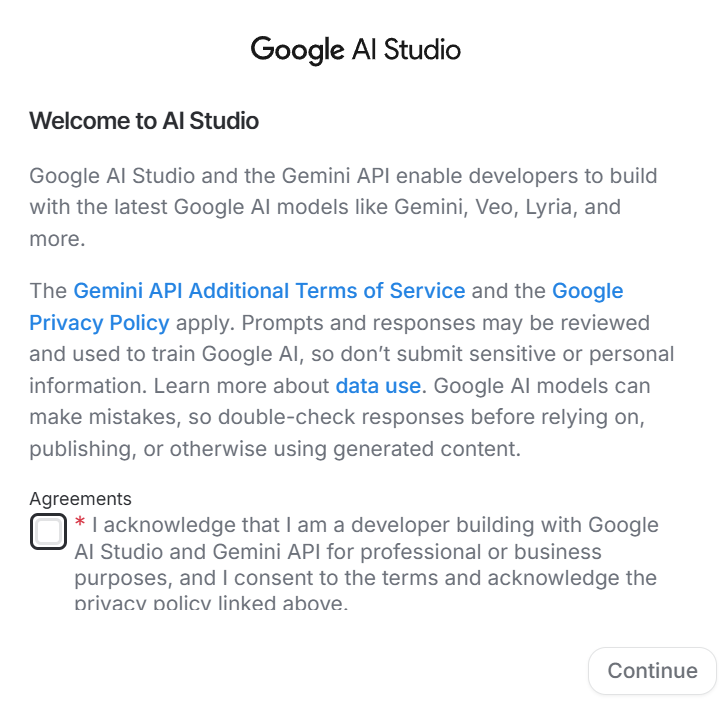
初回利用時には、利用条件や関連する案内を確認したうえで進める流れになります。
Googleの利用条件ページでは、Google AI StudioやGemini APIの利用に関する条件が案内されています。社内文書や顧客情報などを扱う可能性がある場合は、利用開始前に確認しておくと安心です。
規約確認後は、Google AI Studio上でモデルの検証やプロンプトの調整を始められます。まずは機密性の低い内容から試し、使い方を把握していく進め方が現実的です。
③Gemini APIキーを取得
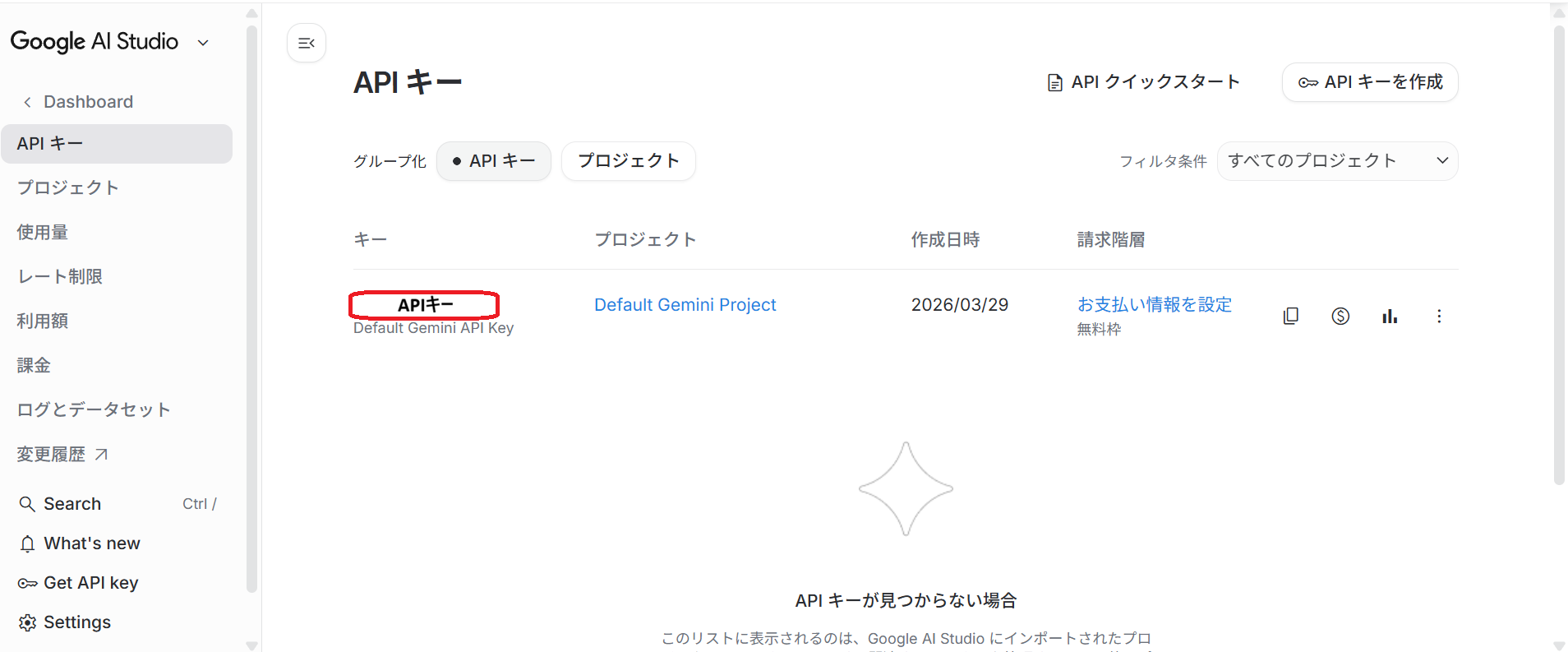
Google AI Studioで試した内容を、Webサイトやアプリケーションに組み込みたい場合は、Gemini APIキーの取得が必要です。APIキーは、外部のプログラムからGemini APIを利用するための認証情報と考えると分かりやすいです。
Googleの公式案内では、Google AI Studio内のAPI Keysページからキーを作成・管理できることが説明されています。新しいユーザーには、利用開始時にプロジェクトやAPIキーが用意される場合もありますが、状況によって表示や手順は異なることがあります。
取得したAPIキーは、第三者に見られないよう安全に管理することが重要です。検証段階では手軽に使えても、本番運用を見据える場合は管理ルールまで含めて整えておきましょう。
Google AI Studioの活用は「フリーコンサルタント.jp」へご相談ください
「Google AI Studioを試してみたいが、どの業務から始めるべきかわからない」「PoCまではできても、その後の導入設計や運用体制づくりに不安がある」と感じる企業も少なくありません。
Google AI Studioは、生成AIの挙動や活用可能性を手軽に検証できる一方で、実際にビジネス成果へつなげるには、対象業務の選定、要件整理、PoC設計、既存システムとの接続方針まで含めて考えることが重要です。
フリーコンサルタント.jpでは、こうした生成AI活用の初期検討から導入推進まで、企業課題に応じたプロ人材の活用を検討でき、日本最大級26,000名以上のプロフェッショナル人材が登録し、1,000社以上の取引実績があります。
生成AIを「試して終わり」にせず、具体的な業務改善や新規施策につなげたい場合は、専門人材の知見を活用する選択肢も有効です。「フリーコンサルタント.jp」までお気軽にお問い合わせください。

フリーコンサルタント.jpによるAI活用の成功事例
AIの導入は単にツールを導入するだけではなく、業務課題の整理、要件定義、プロジェクト推進体制の構築、現場への定着までを含めて進めることが重要です。
特に近年は、生成AIやデータ活用、AIプロダクト開発など、AIを活用した新しい取り組みを進める企業が増えています。しかし、AIに関する専門知識やプロジェクト推進経験を持つ人材が社内に不足している場合、企画段階で停滞したり、PoCから本格導入へ進めなかったりするケースも少なくありません。
以下では、フリーコンサルタント.jpが関わったAI活用プロジェクトの事例を紹介します。どのような課題に対してどのような取り組みを行い、どのような成果につながったのかを参考にしてください。
事例①
大手車載機器メーカーでは、AIを活用した新しい車載プロダクトの開発プロジェクトが立ち上がりました。車載機器とクラウドを連携させ、画像解析やリアルタイムデータ処理を行う新サービスの構想がありましたが、AI技術とプロダクト開発の双方に知見を持つ人材が不足しており、プロジェクト推進体制の構築が課題となっていました。
| 当時の課題 | ・AIを活用した車載プロダクトとクラウドサービスの連携構想はあるが、具体的な開発推進体制が整っていなかった ・AIやエッジコンピューティングなどの技術知見を持つ人材が不足していた ・新規プロダクト開発における企画、技術検証、事業検討を横断して推進できる人材がいなかった ・社内上層部への提案や事業化判断に向けた資料作成・説明が必要だった |
|---|---|
| 実施したこと | ・AIを活用した車載プロダクト開発の企画整理 ・プロダクトマネジメント視点での開発プロジェクト推進 ・H/W、S/W、クラウド開発チームとの連携 ・経営層向けのサービス提案資料の作成 ・AI技術の実装に向けた技術検証の支援 ・開発チームへのナレッジ共有とスキルトランスファー |
これらの取り組みにより、社内上層部への提案や意思決定がスムーズに進み、新しいAIプロダクト開発プロジェクトの体制構築が実現しました。また、プロダクト開発だけでなく、そのプロダクトを活用した新しいサービス企画の検討にもつながり、AIを活用した事業開発の基盤づくりが進みました。
さらに、プロジェクト推進のノウハウが社内に蓄積されたことで、大規模なAIプロジェクトを継続的に推進できる体制づくりにも貢献しています。
事例②
大手金融機関では、社内業務の効率化を目的に生成AIの活用を進める取り組みが始まっていました。各部門で生成AIへの関心は高まっていたものの、実際に業務へ適用するための企画や要件定義を行える人材が不足しており、AI活用をどのように進めるべきかが大きな課題となっていました。
| 当時の課題 | ・生成AIを活用した業務改善を検討していたが、具体的な活用企画を立案できる人材が不足していた ・各事業部門と連携しながらAI導入を推進する体制が整っていなかった ・情報収集や営業資料作成などの業務に多くの時間がかかっていた ・生成AIを業務機能として実装するための要件整理が十分に行われていなかった ・社内にAI活用の知識やノウハウを蓄積する仕組みが必要だった |
|---|---|
| 実施したこと | ・各事業部門へのヒアリングを通じた業務課題の整理 ・生成AI活用に向けた要件定義と機能設計 ・業務で活用可能な生成AI機能の企画立案 ・PoC(概念実証)の設計と実施支援 ・生成AIシステムのテスト運用 ・社内向けAI活用ノウハウの整理と共有 |
これらの取り組みにより、生成AIの企画やアイデアを実務レベルの機能として実装できる体制が整いました。また、各事業部門の業務をヒアリングしながら生成AI機能を提供することで、情報収集や文書作成など時間のかかる業務の効率化にもつながりました。
さらに、プロ人材の支援を通じて社内にAI活用の知識やノウハウが蓄積され、今後のAI活用を継続的に進めていくための基盤づくりにも貢献しています。
まとめ
Google AI Studioは、生成AIを手軽に試しながら、自社業務に活かせるかを検証しやすいツールです。ブラウザ上でプロンプトを調整し、モデルの違いを比較しながら、PoCや開発前の検証を進められます。
特に、次のような企業には相性がよいと考えられます。
- 生成AIをまず小さく試したい
- PoCから始めたい
- 既存ツールへのAI組み込みを検討している
- 本格導入前に回答精度や費用感を確かめたい
一方で、料金、対応モデル、利用条件などは更新されることがあります。実際に導入判断を行う際は、Google公式の最新情報を確認しながら進めることが大切です。