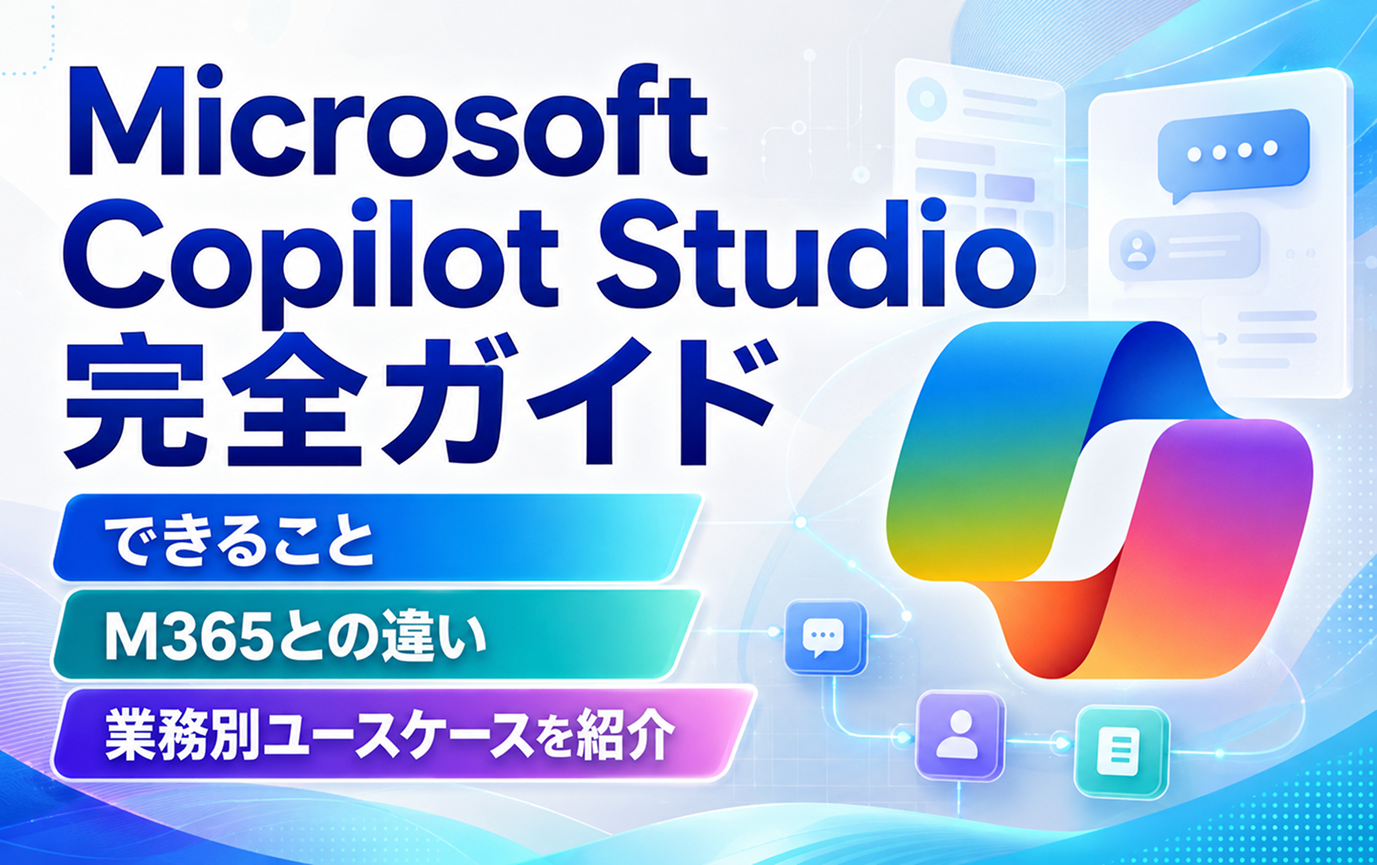
Microsoft Copilot Studioについて調べているものの、「Microsoft 365 Copilotと何が違うのか」「自社では何に使えるのか」「導入費用に見合う効果があるのか」がわかりにくいと感じている企業担当者の方も多いはずです。
Copilot Studioは、プログラミングの専門知識がなくても、自社専用のAIエージェントを作成・公開できるMicrosoftのプラットフォームです。社内FAQへの自動回答、申請ワークフローの実行、TeamsやWebサイトへの展開など、単なるチャットボットを超えた業務自動化に活用できます。
便利なツールですが、導入すればすぐに成果が出るわけではありません。社内データの整備、セキュリティ設計、運用体制づくりまで含めて検討することで、業務効率化や問い合わせ対応の品質向上につなげやすくなります。

Copilot Studioとは?
Copilot Studioとは、Microsoftが提供するAIエージェント構築プラットフォームです。
従来のチャットボットは、あらかじめ設定した質問と回答に沿って対応する「ルールベース」の仕組みが中心でした。一方、Copilot Studioでは生成AIを活用し、ユーザーの自然な言葉を理解したうえで、ナレッジソースや設定された会話フローに基づいて回答できます。Microsoft公式ドキュメントでも、Copilot Studioのエージェントはユーザーの入力を理解し、適切なトピックやナレッジソースを使って応答すると説明されています。
Copilot Studioの大きな特徴は、ローコード/ノーコードでエージェントを作成できる点です。ローコード/ノーコードとは、プログラミングをほとんど行わず、画面操作や自然言語の指示を中心にシステムを作れる開発方法を指します。
例えば、次のようなエージェントを作成できます。
- 社内規定に回答する人事・総務向けエージェント
- PCトラブルに対応する情報システム向けエージェント
- 顧客からの問い合わせに一次対応するWebチャットエージェント
- 申請内容を聞き取り、Power Automateで承認フローを起動する業務支援エージェント
- 営業担当者が商談前に顧客情報を確認するためのエージェント
【比較表】Microsoft 365 Copilotとの違い
Microsoft 365 CopilotとCopilot Studioの違いは、「完成されたAIを使うか」「自社専用のAIを作るか」です。
Microsoft 365 Copilotは、Word、Excel、PowerPoint、Outlook、Teamsなど、Microsoft 365アプリ上で業務を支援するAIです。メール作成、会議内容の要約、資料作成、文書の下書きなど、個人の生産性向上に向いています。
一方、Copilot Studioは、自社の業務やデータに合わせてAIエージェントを作成するためのツールです。社内規定への回答、問い合わせ対応、申請処理、CRM連携など、組織全体の定型業務を自動化したい場合に適しています。
| 項目 | Microsoft 365 Copilot | Copilot Studio |
|---|---|---|
| 主な役割 | 完成されたAIを業務アプリ上で使う | 自社専用のAIエージェントを作る |
| 主な用途 | メール作成、会議要約、資料作成、文書作成支援 | 社内FAQ、申請対応、問い合わせ対応、業務自動化 |
| 主な利用者 | 一般社員、営業、企画、管理部門など | 情報システム、DX推進、人事・総務、業務部門、開発担当 |
| カスタマイズ性 | Microsoft 365上の業務支援が中心 | 指示、ナレッジ、アクション、公開チャネルを設計可能 |
| データ連携 | Microsoft 365内のデータ活用が中心 | SharePoint、OneDrive、Webサイト、外部システムなどと連携可能 |
| 向いているケース | 個人の生産性を高めたい場合 | 組織の定型業務や問い合わせ対応を自動化したい場合 |
| 判断基準 | 個人業務の効率化ならこちら | 自社専用AIや業務自動化ならこちら |
どちらを使うかの判断の目安は次のとおりです。
- 個人の業務効率化が目的の場合 → Microsoft 365 Copilot
- 自社専用の問い合わせ対応や業務自動化が目的の場合 → Copilot Studio
- Microsoft 365 Copilot上で、自社業務に特化したエージェントを使いたい場合 → 併用
企業がCopilot Studioを導入でできること・メリット5つ
Copilot Studioのメリットは、AIチャットボットを作れることだけではありません。社内データと連携して正確な回答を生成したり、Power Automateと連携して業務プロセスを実行したり、TeamsやWebサイトなど複数のチャネルに展開したりできます。
ここでは、企業がCopilot Studioを導入することで期待できる主なメリットを5つに分けて解説します。
社内データ(SharePoint等)と連携した高精度な自動応答
Copilot Studioでは、SharePointやOneDrive、Webサイト、ファイルなどをナレッジソースとして指定できます。ナレッジソースとは、AIエージェントが回答を作る際に参照する情報源のことです。
例えば、人事規定、就業規則、情報システム部門のマニュアル、営業資料、製品FAQなどをSharePointに整理しておけば、従業員がTeams上で質問した際に、エージェントが該当情報を探して回答できます。
このような仕組みは、一般的にRAGと呼ばれます。RAGとは「検索拡張生成」のことで、AIがいきなり回答を作るのではなく、社内文書などの情報を検索し、その内容をもとに回答する仕組みです。
従来の社内問い合わせでは、従業員がマニュアルを探したり、担当部署へメールやチャットで質問したりする必要がありました。Copilot Studioを活用すると、問い合わせの入口をAIエージェントに集約し、よくある質問への一次対応を自動化できます。
Power Automate連携による業務プロセスの一気通貫な自動化
Copilot Studioは、質問に回答するだけでなく、Power Automateと連携して業務プロセスを実行できます。Power Automateとは、Microsoftが提供する業務自動化ツールで、承認フロー、通知、データ登録、メール送信などの処理を自動化できます。
例えば、従業員がTeams上で「有給申請をしたい」と入力した場合、エージェントが次のような流れで対応できます。
- 申請希望日を聞き取る
- 申請理由や備考を確認する
- 必要な情報が揃っているかをチェックする
- Power Automateの承認フローを起動する
- 上長にTeams通知を送る
- 申請者へ受付完了を知らせる
これにより、従業員は申請フォームの場所を探す必要がなくなります。人事・総務部門も、同じような問い合わせや申請案内にかかる時間を削減しやすくなります。
TeamsやWebサイトへのシームレスな多チャネル展開
Copilot Studioで作成したエージェントは、用途に応じて複数のチャネルに公開できます。社内向けであればTeams、顧客向けであればWebサイト、その他の業務アプリとの連携など、利用者が普段使っている場所にエージェントを配置できます。
例えば、社内ヘルプデスク用エージェントをTeamsに公開すれば、従業員は新しいツールを開かずに問い合わせできます。顧客向けFAQエージェントをWebサイトに埋め込めば、ユーザーが問い合わせフォームを送信する前に自己解決できる導線を作れます。
AIツールは、導入しても使われなければ効果が出ません。そのため、普段の業務導線に自然に組み込める点は、Copilot Studioの大きな強みです。
なお、TeamsやMicrosoft 365 Copilotに接続する場合は、認証や利用できるナレッジソースに制約が生じる場合があります。Microsoft公式ドキュメントでは、Teamsのグループチャットやチャネルにおいて、エンドユーザー認証が必要なSharePointなどのナレッジソースを利用できないケースがあると説明されています。
エンタープライズレベルの強固なセキュリティ環境
企業がAIエージェントを導入する際は、セキュリティとガバナンスの設計が欠かせません。Copilot StudioはMicrosoft Power PlatformやMicrosoft Entra ID、AzureなどのMicrosoft基盤と連携しながら、アクセス制御やデータ管理を行えます。
特に重要なのは、誰がどのデータにアクセスできるのかを制御することです。社内向けエージェントにSharePointの情報を参照させる場合でも、ユーザー権限を無視して機密文書まで回答してしまう状態は避ける必要があります。
Microsoft公式ドキュメントでは、Copilot Studioはデータ損失防止(DLP)、地理的なデータ所在地、認証、コンプライアンス、環境管理などのセキュリティ・ガバナンス機能に対応していると説明されています。
ただし、Microsoftの基盤を使っているからといって、自動的に安全な運用になるわけではありません。環境分離、DLPポリシー、コネクタ制御、公開範囲の管理などを事前に設計することが重要です。
自律型エージェントとComputer Useによる未来の働き方
Copilot Studioは、ユーザーの質問に答えるだけのAIから、業務を自律的に進めるAIエージェントへと進化しています。
自律型エージェントとは、ユーザーが毎回指示しなくても、特定のイベントや条件をきっかけに自動で動くエージェントです。例えば、新しい問い合わせチケットが作成されたとき、顧客からメールが届いたとき、データベースのステータスが変更されたときなどに、自動で処理を開始できます。
また、Computer Useも注目される機能です。Computer Useとは、AIエージェントがWindows上のWebサイトやデスクトップアプリを操作し、ボタン選択、メニュー操作、テキスト入力などを実行できる機能です。APIが用意されていない古い業務システムでも、画面操作を通じて自動化できる可能性があります。
Microsoft公式ドキュメントでは、Computer UseはWebサイトやデスクトップアプリを操作してタスクを自動化するCopilot Studioのツールであり、APIで直接接続できないシステムでも作業を完了できると説明されています。2026年5月には一般提供が発表されています。
ただし、自律型エージェントやComputer Useは便利な一方で、誤操作や想定外の実行を防ぐためのガードレールが不可欠です。承認ステップ、人間による確認、実行ログの監視、操作範囲の制限を設計したうえで活用する必要があります。

Copilot Studioでは難しいこと
Copilot Studioは便利なツールですが、すべての業務システム開発を代替できるわけではありません。ローコード/ノーコードで扱いやすい一方、複雑な処理や高度な画面設計には限界があります。
導入前に「何ができるか」だけでなく、「何は難しいか」を把握しておくことで、過度な期待による失敗を避けやすくなります。
複雑な業務ロジックの単体処理
Copilot Studio単体では、複雑な業務ロジックをすべて処理することは難しい場合があります。
例えば、次のような処理は注意が必要です。
- 多数の条件分岐を伴う承認ルール
- 複数の外部システムをまたぐリアルタイム処理
- 大量データを使った高度な集計
- 分析 ・複雑な例外処理を含む業務フロー
- APIや基幹システムとの密な連携
Copilot Studioは会話設計やエージェント構築に強みがありますが、複雑な業務処理はPower Automate、Power Apps、Azure Functions、既存システムのAPI、プロコード開発と組み合わせる必要があります。
特に、基幹システムや会計システムと連携する場合、データ形式、権限、エラー処理、監査ログの設計が重要です。AIエージェントだけで業務を完結させようとすると、処理の抜け漏れや誤実行が起きる可能性があります。
Copilot Studioは「業務システムそのもの」ではなく、「ユーザーとの対話を通じて業務システムを使いやすくする入口」と捉えると、導入範囲を設計しやすくなります。
高度なUI/UXの完全なカスタマイズ
Copilot Studioは、チャット型のエージェントを効率的に作成・公開するためのツールです。そのため、画面デザインを完全に自由に作り込む用途には向いていません。
例えば、次のような要件がある場合は、Copilot Studio単体では対応が難しい場合があります。
- 独自ブランドに合わせた複雑な画面レイアウト
- チャット以外の高度な操作画面
- 細かなアニメーションや画面遷移
- 業務アプリと一体化した専用UI
- 顧客向けサービスとして高度に作り込んだ体験設計
チャット画面の表示や公開チャネルに応じた一定のカスタマイズはできますが、画面構造そのものを大きく変える場合は、Azure Bot Service、独自Webアプリ、Power Appsなどとの組み合わせを検討する必要があります。
そのため、まずは社内向けFAQや申請補助など、チャット形式と相性がよい業務から始めることが効果的です。高度なUIが必要な顧客向けサービスでは、Copilot Studioを裏側のAIエージェント基盤として活用し、フロント画面は別途開発する構成も選択肢になります。
Copilot Studio料金体系と稟議を通すためのROI(費用対効果)シミュレーション
Copilot Studioを導入する際は、ライセンス費用だけでなく、利用量に応じたCopilot Creditsの消費を理解する必要があります。Copilot Creditsとは、エージェントが回答生成、情報検索、アクション実行などを行う際に消費される利用単位です。
Microsoft公式ドキュメントでは、2025年9月1日からエージェント利用の共通単位が「messages」から「Copilot Credits」に変更されたと説明されています。
ここでは、料金体系の全体像と、社内稟議で使いやすいROIの考え方を整理します。
Copilot Studioの3つのライセンスプラン比較表
Copilot Studioの課金方法は、大きく次の4つに整理できます。
- Microsoft 365 Copilotライセンスに含まれる範囲で利用する
- Copilot Studioの容量パックを購入する
- Azureサブスクリプションを使って従量課金で利用する
- Copilot Credit Commit Unitsを事前購入して利用する
料金や提供条件は国・契約形態・時期によって変わる可能性があります。実際の稟議では、Microsoft公式料金ページ、ライセンスガイド、販売代理店の見積もりを必ず確認してください。
| プラン・課金方式 | 概要 | 料金・課金の考え方 | 適した用途 | 注意点 |
|---|---|---|---|---|
| Microsoft 365 Copilotライセンスに含まれる利用 | Microsoft 365 Copilotをエージェントで拡張する利用 | Microsoft 365 Copilotの契約範囲に依存 | Microsoft 365内で業務支援エージェントを使いたい場合 | 外部チャネル公開や高度な利用では別途課金が必要になる場合がある |
| Copilot Studio容量パック | テナント単位でCopilot Creditsの容量を購入する方式 | Microsoft公式ページでは25,000 Copilot Creditsの容量パックが月額200ドルと記載 | 一定量の利用が見込まれる組織 | 料金・提供条件は契約国や時期により変わる可能性がある |
| 従量課金 | Azureサブスクリプションを使い、実際のCopilot Credits消費量に応じて支払う方式 | 月末に実利用量に応じて課金 | PoC、小規模導入、利用量が読みにくいケース | Azureサブスクリプションと課金ポリシー設定が必要 |
| 事前購入プラン | Copilot Credit Commit Unitsを事前購入する方式 | 事前に利用量を見込んで購入 | 利用量が一定以上あり、コストを計画的に管理したい場合 | 見積もりが甘いと不足や過剰購入につながる可能性がある |
なお、「スタンドアロン版=必ず事前購入パックのみ」と誤解しないように注意してください。
ROI算出シミュレーション例
Copilot Studioの稟議を通すには、「便利そう」ではなく「どれだけ業務時間を削減できるか」を数字で示すことが重要です。
ROIとは、投資した費用に対してどれだけ効果が得られるかを示す考え方です。Copilot Studioの場合は、削減できる問い合わせ対応時間や申請処理時間を金額換算し、ライセンス費用や運用費と比較します。
基本的な計算式は次のとおりです。
- 月間削減効果 = 月間問い合わせ件数 × 1件あたり削減時間 × 担当者の時間単価
- 月間の差し引き効果= 月間削減効果 − 月間利用コスト
- 月間ROI = (月間削減効果 − 月間利用コスト)÷ 月間利用コスト × 100
例えば、次の条件で試算します。
- 月間問い合わせ件数:1,000件
- 1件あたりの削減時間:5分
- 担当者の時間単価:3,000円
- 月間利用コスト:30,000円相当として仮置き
この場合、削減時間は次のように計算できます。
1,000件 × 5分 = 5,000分
5,000分 ÷ 60分 = 約83.3時間
削減効果は次のとおりです。
約83.3時間 × 3,000円 = 約249,900円
月間利用コストを30,000円と仮置きした場合、月間の差し引き効果は約219,900円です。
ただし、この計算はあくまで稟議用の初期シミュレーションです。実際には、初期構築費、運用担当者の工数、ナレッジ整備、セキュリティ設計、利用量に応じたCopilot Creditsの消費も含めて見積もる必要があります。
| 項目 | 内容 | 計算例 |
|---|---|---|
| 月間問い合わせ件数 | AIエージェントで対応する想定件数 | 1,000件 |
| 1件あたり削減時間 | 人が対応していた時間のうち削減できる時間 | 5分 |
| 月間削減時間 | 問い合わせ件数 × 削減時間 | 1,000件 × 5分 = 5,000分 |
| 時間単価 | 対応担当者の人件費を時間換算した金額 | 3,000円 |
| 月間削減効果 | 月間削減時間 × 時間単価 | 約83.3時間 × 3,000円 = 約249,900円 |
| 月間利用コスト | ライセンス費用、従量課金、運用費など | 30,000円相当として仮置き |
| 差し引き効果 | 月間削減効果 − 月間利用コスト | 約219,900円 |
| ROI | 差し引き効果 ÷ 月間利用コスト × 100 | 約219,900円 ÷ 30,000円 × 100 = 約733% |
また、Microsoft公式ドキュメントでは、エージェントの種類、トラフィック、オーケストレーション、ナレッジ、ツールなどを選択してCopilot Creditsの消費を見積もる使用量見積もりツールが案内されています。導入前には、想定問い合わせ件数や処理内容をもとに概算することが重要です。
【業務別】Copilot Studioで実現するユースケース3選
Copilot Studioは、さまざまな部門で活用できます。特に効果が見込みやすいのは、問い合わせが多く、回答内容が一定程度パターン化されており、社内データや業務システムと連携しやすい領域です。
ここでは、導入後のイメージを持ちやすい3つのユースケースを紹介します。
| 部門 | 主な用途 | 連携するデータ・システム | 期待できる効果 |
|---|---|---|---|
| 情報システム | ITヘルプデスク、PCトラブル対応、チケット起票 | SharePoint、FAQ、チケット管理ツール、Teams | 問い合わせ一次対応の削減、対応品質の平準化 |
| 人事・総務 | 社内規定案内、有給申請、経費精算、備品申請 | SharePoint、OneDrive、Power Automate、承認ワークフロー | 社内問い合わせ削減、申請手続きの効率化 |
| 営業・カスタマー対応 | 顧客情報確認、商談準備、問い合わせ履歴確認 | CRM、問い合わせ管理、営業資料、Teams | 情報収集時間の削減、商談準備の効率化、提案品質向上 |
【情報システム】ITヘルプデスク対応とチケット起票の自動化
情報システム部門では、Copilot StudioをITヘルプデスクの一次対応に活用できます。
例えば、従業員から次のような問い合わせが日々寄せられる企業は多くあります。
- パソコンが起動しない
- VPNに接続できない
- Teamsの通知が届かない
- パスワードをリセットしたい
- 社内Wi-Fiに接続できない
- 業務アプリにログインできない
これらの問い合わせに対して、Copilot Studioのエージェントが状況をヒアリングし、社内マニュアルやFAQをもとに自己解決を促します。例えば「VPNに接続できない」と入力された場合、エージェントは次のように確認できます。
- 利用端末はWindowsかMacか
- 社外ネットワークから接続しているか
- エラーコードが表示されているか
- 直近でパスワード変更を行ったか
- マニュアルの該当手順を試したか
AIで解決できない場合は、Power Automateや外部チケット管理ツールと連携し、問い合わせ内容をサポートチケットとして自動起票できます。さらに、担当者のTeamsに通知を送れば、情報システム部門は必要な問い合わせに集中しやすくなります。
これにより、問い合わせ対応時間の削減だけでなく、回答品質の平準化、対応履歴の蓄積、属人化の解消も期待できます。
【人事・総務】社内規定の案内と各種申請ワークフローの実行
人事・総務部門では、Copilot Studioを社内規定の案内や申請手続きの支援に活用できます。
例えば、従業員から次のような質問が寄せられる場面があります。
- 在宅勤務のルールを知りたい
- 有給休暇の申請方法を確認したい
- 慶弔休暇の対象範囲を知りたい
- 交通費精算の締切を確認したい
- 備品購入の申請方法を知りたい
- 育児休業の手続きについて確認したい
これらの情報がSharePointやOneDriveに整理されていれば、Copilot Studioのエージェントが最新の規定を参照し、従業員にわかりやすく回答できます。
さらに、回答だけで終わらせず、申請手続きまでつなげられる点が重要です。例えば、従業員が「有給を申請したい」と入力した場合、エージェントが希望日、理由、連絡事項などを聞き取り、Power Automateと連携して承認ワークフローを起動できます。
これにより、従業員は「どこから申請すればよいか」を探す時間を削減できます。人事・総務部門も、同じ質問への繰り返し対応を減らし、制度設計や従業員サポートなど、より重要な業務に時間を使いやすくなります。
【営業・カスタマー対応】CRMデータ連携と商談準備の短縮
営業・カスタマー対応部門では、Copilot Studioを顧客情報の確認や商談準備に活用できます。
例えば、営業担当者が商談前に次のような情報を確認する場面があります。
- A社の過去の取引履歴
- 直近の問い合わせ内容
- 過去の提案資料
- 契約中のサービス
- 未対応のサポートチケット
- 前回商談の議事録
- アップセル提案につながる利用状況
これらの情報がCRM、問い合わせ管理システム、SharePoint、Teams、メールなどに分散していると、商談準備に時間がかかります。Copilot Studioのエージェントを活用すれば、営業担当者が「A社の直近の状況を教えて」と質問するだけで、複数データソースから必要情報を整理して回答する仕組みを構築できます。
さらに、顧客の利用状況や問い合わせ傾向をもとに、アップセル提案の候補や注意すべきリスクを整理することも可能です。
このユースケースの目的は、営業担当者をAIに置き換えることではありません。情報収集や確認作業を効率化し、商談設計、顧客理解、提案内容の検討といった人が注力すべき業務に時間を使える状態を作ることです。
Copilot Studioの導入4ステップ
Copilot Studioの導入は、最初から大規模に進めるよりも、小さな業務から試し、回答精度や運用負荷を確認しながら広げる方法が適しています。
ここでは、基本的な導入の流れを4つのステップで整理します。
①エージェントの新規作成と基本設定
まず、Copilot Studioにサインインし、新しいエージェントを作成します。最初に設定する主な項目は、エージェントの名前、説明、役割、応答範囲、会話のトーンです。
特に重要なのが、エージェントへの「指示」です。指示とは、AIエージェントに対して、どのような役割で、どの範囲まで対応し、どのような口調で回答するかを伝える設定です。
この指示が曖昧だと、エージェントの回答範囲が広がりすぎたり、想定外の回答をしたりする可能性があります。最初の段階で、役割と対応範囲を明確にすることが重要です。
②ナレッジソースの追加
次に、エージェントが回答時に参照するナレッジソースを追加します。ナレッジソースには、SharePoint、OneDrive、Webサイト、ファイル、社内ドキュメントなどを指定できます。
ここで重要なのは、最初から大量の資料を読み込ませないことです。情報量が多すぎると、古い資料や重複資料、表記ゆれのある資料が混在し、回答精度が下がる可能性があります。
まずは、対象業務を絞り、次のような最小構成で始めることが有効です。
- 人事FAQなら、最新の就業規則とよくある質問集
- ITヘルプデスクなら、VPNやPC初期設定など問い合わせ上位のマニュアル
- 営業支援なら、対象顧客に関する営業資料とFAQ
- 顧客対応なら、製品FAQとサポート対応マニュアル
1つまたは少数の資料でテストし、どの程度正確に回答できるかを確認してから、段階的にナレッジを追加します。
③トピックとアクションの設定
ナレッジソースを追加したら、必要に応じてトピックとアクションを設定します。
トピックとは、特定のテーマに関する会話の流れです。例えば、「有給申請」「パスワードリセット」「経費精算」「製品返品」など、よくある問い合わせごとに会話の流れを設計できます。
アクションとは、エージェントが会話の中で実行する処理です。Power Automateのフローを呼び出したり、外部システムから情報を取得したり、申請フォームを起動したりできます。
例えば、経費精算の案内では、次のような流れを設計できます。
- ユーザーが「経費精算したい」と入力する
- エージェントが申請内容を確認する
- 必要書類や締切を案内する
- 申請フォームのURLを提示する
- Power Automateで承認依頼を送信する ・完了後に申請者へ通知する
単なるFAQ回答で終わらせず、業務の実行までつなげることで、Copilot Studioの効果を高めやすくなります。
④テスト機能での動作確認と公開
公開前には、テストチャット機能を使って回答精度と安全性を確認します。特に、次の3パターンは必ず確認する必要があります。
- ナレッジにある質問
- ナレッジにない質問
- 曖昧な質問
ナレッジにある質問では、正しい情報を参照して回答できるかを確認します。ナレッジにない質問では、根拠のない回答をせず、担当部署への確認を促せるかを確認します。曖昧な質問では、追加質問によって必要情報を聞き取れるかを確認します。
また、Power Automateや外部システムと連携する場合は、正常系だけでなく、エラー時の挙動も確認します。申請に失敗した場合、ユーザーへ何を表示するのか、管理者へ通知されるのか、手動対応に切り替えられるのかを事前に設計しておくことが重要です。
テストで問題がなければ、Teams、社内ポータル、Webサイトなどの利用チャネルへ公開します。公開後も、利用ログや問い合わせ内容を確認し、ナレッジや会話フローを継続的に改善します。
Copilot Studio導入時の5つの注意点と対策
Copilot Studioの導入で成果を出すには、ツール設定だけでなく、データ、セキュリティ、運用、費用、有人対応の設計が重要です。特に、AIエージェントは社内データや業務プロセスとつながるため、準備不足のまま公開すると、誤回答や情報漏えい、コスト超過につながる可能性があります。
ここでは、導入時に注意すべきポイントと対策を5つに分けて解説します。
ナレッジ(データ)の整備不足と定期的なメンテナンス
Copilot Studioの回答精度は、読み込ませるナレッジの品質に大きく左右されます。古いマニュアル、重複した資料、表記ゆれのある文書、更新日が不明なファイルをそのまま読み込ませると、AIエージェントが誤った回答をする可能性があります。
例えば、人事規定の旧版と最新版がSharePoint上に混在している場合、エージェントが古いルールを参照してしまうリスクがあります。情報システム部門のマニュアルでも、古いVPN手順や廃止済みツールの説明が残っていると、利用者を混乱させる原因になります。
対策として、導入前に次の作業を行います。
- 読み込ませる資料の対象範囲を決める
- 最新版と旧版を整理する
- ファイル名や見出しをわかりやすく統一する
- 重複資料を削除する
- FAQ形式に整理できるものは整理する
- 更新責任者と更新頻度を決める
また、導入後も定期的なメンテナンスが必要です。規定変更、組織変更、サービス変更があった場合、ナレッジを更新しなければ、AIエージェントの回答も古いままになります。
セキュリティ設定とDLPポリシーによるガバナンス設計の欠如
Copilot Studioでは、社内データや外部サービスと接続できるため、セキュリティ設計が欠かせません。特に、DLPポリシーの設定は重要です。
DLPとは「データ損失防止」のことで、機密情報や個人情報が意図せず外部サービスへ送信されることを防ぐための仕組みです。Power Platformでは、どのコネクタを利用できるか、どのデータソースと組み合わせてよいかを管理できます。
例えば、社内の顧客情報を扱うエージェントが、外部の未承認サービスへデータを送信できる状態になっていると、情報漏えいのリスクがあります。また、全社員が同じ範囲のSharePoint情報を参照できる状態でエージェントを公開すると、本来閲覧できない情報が回答に含まれる可能性があります。
対策として、次のような設計が必要です。
- 開発環境、検証環境、本番環境を分ける
- 利用できるコネクタを制限する
- 部署や役職に応じたアクセス権限を設定する
- 公開前にセキュリティレビューを行う
- 管理者がエージェントの公開状況を把握する
- 機密情報を扱うエージェントには監査ログを残す
外部システム連携への過度な依存とエラーハンドリング未設計
Copilot Studioは、Power Automateや外部APIと連携することで業務を自動化できます。しかし、外部システム連携に過度に依存すると、システム障害や仕様変更が発生した際に業務が止まるリスクがあります。
例えば、有給申請エージェントが承認システムと連携している場合、承認システム側のAPI障害により申請登録が失敗することがあります。このとき、ユーザーに「完了しました」と表示してしまうと、実際には申請されていない状態になり、トラブルにつながります。
対策として、次のようなエラーハンドリングを設計します。
- 処理成功時と失敗時のメッセージを分ける
- 失敗した場合は手動申請の導線を提示する
- 管理部門やシステム担当者へ自動通知する
- 再実行できる仕組みを用意する
- 処理ログを確認できるようにする
- 重要処理には人間の承認ステップを入れる
AIエージェントは、業務の入口として便利ですが、すべての処理を完全自動化する必要はありません。重要度の高い処理では、人間の確認を挟むことで安全性を高められます。
ライセンス構成とCopilotクレジットの事前見積もり漏れ
Copilot Studioでは、利用内容に応じてCopilot Creditsが消費されます。複雑な処理、大量の問い合わせ、外部アクションの実行が多い場合、想定よりもコストが増える可能性があります。
特に注意すべきなのは、導入前に次の情報を見積もらないまま稟議を進めるケースです。
- 想定ユーザー数
- 月間問い合わせ件数
- 1回の会話あたりの平均やり取り回数
- 生成回答の利用頻度
- アクション実行回数
- Microsoft 365 Copilotライセンス保有者の利用範囲
- 社外向けチャネルでの利用有無
- 従量課金と容量パックのどちらが適しているか
対策として、最初は小規模なPoCで実際の利用量を確認します。そのうえで、利用ログをもとにCopilot Creditsの消費傾向を把握し、本格展開時の費用を再計算します。
自由会話の限界(ハルシネーション)とエスカレーション設計
生成AIを活用する以上、ハルシネーションのリスクはゼロにはできません。ハルシネーションとは、AIが事実と異なる内容をもっともらしく回答してしまう現象です。
Copilot Studioではナレッジソースを参照して回答できますが、質問が曖昧な場合、ナレッジに情報がない場合、複数の資料で内容が矛盾している場合には、誤回答が起きる可能性があります。
例えば、社内規定に存在しない休暇制度について質問された際に、AIが一般論で回答してしまうと、従業員に誤解を与える可能性があります。顧客向けFAQで誤った契約条件を回答した場合、トラブルにつながるリスクもあります。
対策として、次の設計が必要です。
- ナレッジにない質問には回答しない設定を検討する
- 根拠が不明な場合は担当部署への確認を促す
- 重要な判断が必要な質問は有人対応へ切り替える
- 回答に参照元リンクを表示する
- 会話ログを確認し、誤回答を継続的に改善する
- ユーザーが「解決しない」と回答した場合の導線を用意する
AIエージェントは、すべての質問に答えることを目指すよりも、「回答してよい範囲」と「人間に引き継ぐ範囲」を明確にすることが重要です。
Copilot Studioの導入・運用支援は「フリーコンサルタント.jp」へご相談ください
Copilot Studioを活用すれば、社内問い合わせ対応、申請業務、顧客対応、営業支援など、さまざまな業務を効率化できます。一方で、導入を成功させるには、AIエージェントの作成だけでなく、業務整理、データ整備、セキュリティ設計、運用体制づくりまで含めた検討が必要です。
フリーコンサルタント.jpでは、AI・DX領域に知見を持つプロフェッショナル人材を活用し、企業の課題に応じた導入支援を行えます。Copilot Studioの導入を単なるツール導入で終わらせず、業務改善やDX推進につなげたい場合は、外部人材の活用も有効な選択肢です。
Copilot Studioの導入方針やPoC設計、社内ナレッジ整備、運用体制づくりに課題がある場合は、フリーコンサルタント.jpへご相談ください。

フリーコンサルタント.jpによるAI・DX推進の支援実績
フリーコンサルタント.jpでは、企業ごとの課題に応じて、AI活用やDX推進を支援するプロフェッショナル人材の活用を支援しています。ここでは、AI・DX推進に関連する支援事例を2つ紹介します。
事例①
大手車載機器メーカーでは、AIを活用した車載プロダクトとクラウド通信を連携させ、画像解析やリアルタイムなデータ連携を行う新製品開発プロジェクトを進めていました。しかし、AIやエッジコンピューティングなどの先進技術に関する知見に加え、ハードウェア・ソフトウェアを含むプロダクト開発全体をマネジメントできる人材が不足していました。
| 当時の課題 | ・AIを活用した車載プロダクトとクラウド通信を組み合わせた新製品開発プロジェクトが進んでいた ・AIやエッジコンピューティングなどの先進技術に関する知見を持つ人材が不足していた ・プロダクト開発におけるプロジェクトマネジメントを推進できる人材が必要だった ・ハードウェア、ソフトウェア双方の開発支援や開発パートナーのコントロールが求められていた ・上層部へのサービス提案や各種ドキュメント作成、スキルトランスファーまで幅広く対応できる体制が必要だった |
|---|---|
| 実施したこと | ・PMとAI領域の知見を持ち、大手SIerでの経験を有するプロ人材をアサインした ・AIを活用した新製品開発において、プロジェクトマネジメントを支援した ・ハードウェア、ソフトウェアの両面から開発支援を行った ・開発パートナーのコントロールや上層部向けのサービス提案を支援した ・プロジェクト推進に必要な業務を可視化・明文化し、社内人材へのスキルトランスファーを実施した |
その結果、プロダクトのローンチに向けたプロジェクト推進が進み、プロダクト単体だけでなく、それを活用したサービス開発にも貢献しました。また、大規模プロジェクトを進めるうえで必要な業務やノウハウを可視化・明文化したことで、プロジェクトマネジメントを担えるプロパー人材の育成にもつながりました。
事例②
大手医療メーカーでは、外科手術を支援する画像診断システムの開発プロジェクトを進めていました。しかし、AI画像解析に関する専門人材が不足しており、医療分野の研究・論文リサーチからアルゴリズムやモデル開発、プロトタイプ実装までを一貫して推進できる体制が必要でした。
| 当時の課題 | ・外科手術を支援する画像診断システムの開発プロジェクトを進めていた ・AI画像解析に関する専門リソースが不足していた ・AI、画像、医療に関する研究や論文をリサーチし、開発に活かす必要があった ・アルゴリズムやモデル開発、プロトタイプ実装まで一貫して進められる人材が求められていた ・社内メンバーへAI画像技術の知見を移転し、今後の開発につなげる必要があった |
|---|---|
| 実施したこと | ・画像や映像解析に強いAIコンサルタントをアサインした ・医療分野におけるAI画像診断技術のリサーチを支援した ・要件定義、アルゴリズム選定、モデル開発、プロトタイプ実装まで一連の工程を支援した ・医療研究や論文のリサーチ方法を社内メンバーへ共有した ・AI画像技術に関するスキルトランスファーを実施し、社内の知見蓄積を支援した |
その結果、AI、画像、医療を組み合わせたモデルの作成が進み、画像診断技術のリサーチから実装フェーズまでを支援することで、新たなAIサービスのローンチにつながりました。また、AI画像技術に関するスキルトランスファーを行ったことで、社内に新規事業開発やAI活用に関する知見が蓄積され、今後のサービス開発にも活かせる体制づくりに貢献しました。
まとめ
Copilot Studioは、プログラミングの専門知識がなくても、自社専用のAIエージェントを作成できるMicrosoftのプラットフォームです。Microsoft 365 Copilotが個人の業務効率化に強い一方、Copilot Studioは社内問い合わせ対応、申請ワークフロー、顧客対応、営業支援など、組織の定型業務を自動化する用途に適しています。
特に、SharePointやOneDriveなどの社内データと連携した自動応答、Power Automateによる業務実行、TeamsやWebサイトへの展開は、企業での活用価値が高い領域です。さらに、自律型エージェントやComputer Useのような機能により、今後は「質問に答えるAI」から「業務を実行するAI」へと活用範囲が広がっていくと考えられます。
一方で、Copilot Studioを導入する際は、ナレッジ整備、セキュリティ、DLPポリシー、ライセンス費用、ハルシネーション対策、有人対応への切り替えなどを事前に設計する必要があります。導入前に小さな業務でPoCを行い、回答精度やCopilot Creditsの消費量、現場での使いやすさを確認することが重要です。
Copilot Studioの導入や運用体制に不安がある場合は、AI・DXに知見を持つプロ人材へ相談することも有効です。自社の業務課題を整理し、AIエージェントで解決すべき範囲を明確にすることで、Copilot Studioを実務に根づく形で活用しやすくなります。

“`