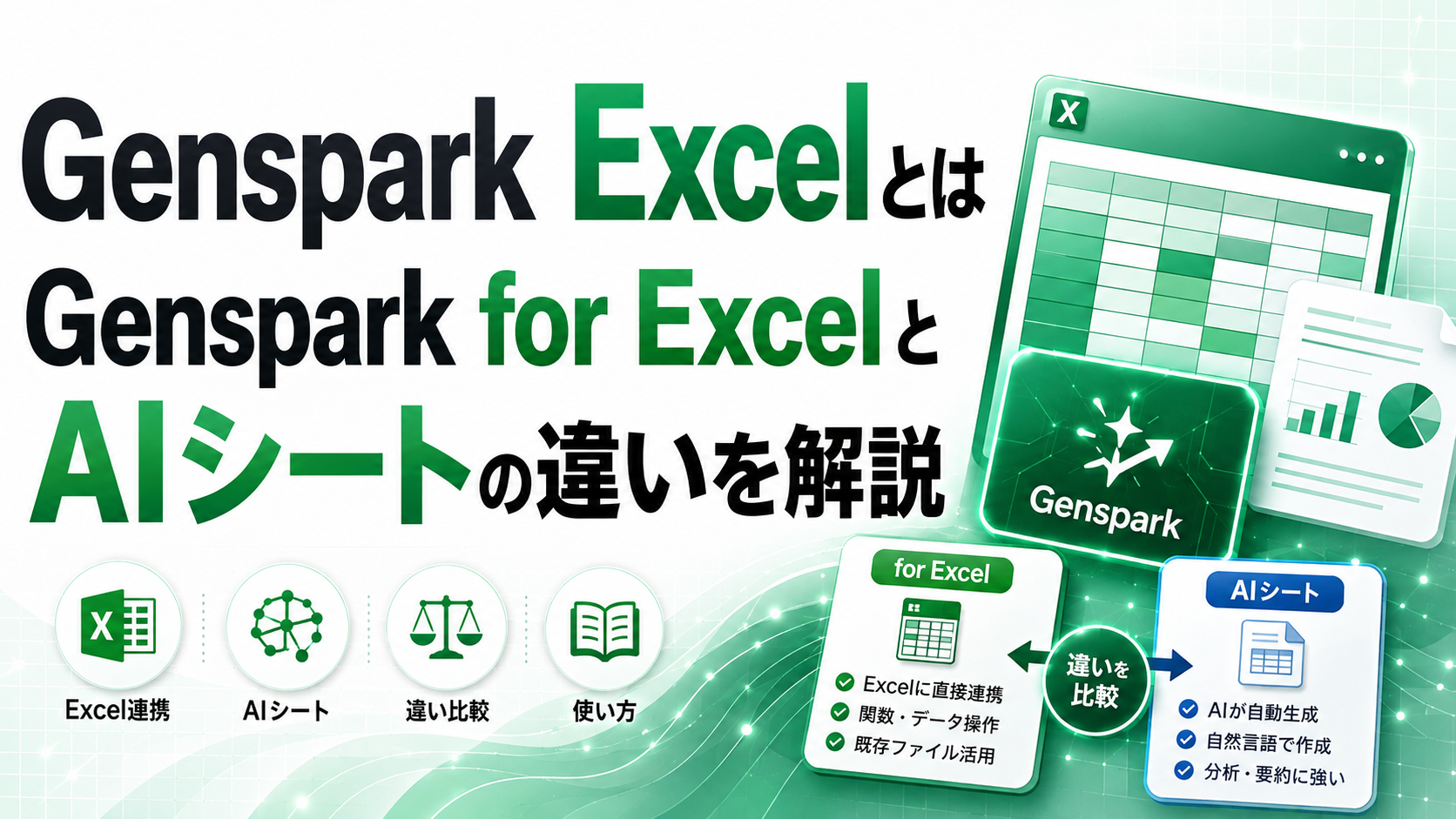
「Genspark Excel」と検索すると、Excel専用のアドインらしき説明と、Excelとは別の独立したAIツールらしき説明が混在しており、結局何を指しているのか分かりにくいと感じる方は少なくありません。
この記事では、Genspark Excelという言葉が指す2つの機能(Office純正アドインの「Genspark for Excel」と、独立したWebアプリの「AIシート」)の違いを整理したうえで、Excel・従来ツールとの違い、使い方、業務での活用シーン、導入時に注意すべき失敗要因と対策までを解説します。
読み終えるころには、自社の業務にGenspark Excelを取り入れるべきかどうかを判断するための材料が整理できます。


Genspark Excelとは|Genspark for ExcelとAIシートの違い
「Genspark Excel」という検索語には、実は異なる2つの製品が入り混じっています。まずはこの混乱を解消するところから始めます。
Gensparkとは(前提の確認)
Genspark(ジェンスパーク)とは、AIエージェント(人に代わって複数の作業を自律的に実行するAIの仕組み)による検索・情報整理・資料作成などを行う統合型のAIプラットフォームです。米国パロアルトの企業が開発・提供しており、70種類以上のAIモデルを組み合わせて動作する点が特徴です。
このGensparkが提供する機能群の中に、Excelに関連する機能が複数存在しており、これが「Genspark Excel」という検索語の分かりにくさの原因になっています。
「Genspark for Excel」の概要(Office純正アドイン型)
Genspark for Excelは、Excelの画面内(タスクパネル)から直接呼び出せる、Office純正のアドイン形式の機能です。アドインを開いて自然言語で作業内容を伝えると、Genspark for Excelがデータの内容を理解したうえで、集計や可視化(グラフ化)などの処理を行います。
Genspark for Excelは、Excel for the Web・Windows版・Mac版に対応しています。2026年4月8日に発表された「Genspark AI Workspace 4.0」というアップデートで、Excel・Word・PowerPointにAIエージェントがネイティブなプラグインとして組み込まれる形で提供が始まりました。その3週間後の2026年4月29日には、GensparkとMicrosoftによるグローバルな戦略的パートナーシップが発表され、Microsoft Azure上での提供・Microsoft Agent 365への展開など、両社の連携がさらに強化される方針が示されています。
出典:Genspark公式サイト「Genspark for Excel」/Microsoft公式マーケットプレイス「Genspark For Excel」/Genspark公式ブログ「Introducing Genspark AI Workspace 4.0」/Business Wire「Genspark Announces Global Strategic Partnership with Microsoft」
「AIシート(AI Sheets)」の概要(独立Webアプリ型)
AIシート(AI Sheets)は、Genspark上で自然言語による指示だけで、データ収集・分析・グラフ化までを自動で行う、独立したスプレッドシート機能です。Excelのアドインとは異なり、Genspark自体のWebアプリ内で使う機能で、指示を出すとAIエージェントがWeb上の情報を自動で収集し、構造化された表に整理します。
また、Excelファイル(.xlsx)やCSVだけでなく、PDF・Wordファイル・画像内の表なども取り込んで、AIシートとして扱える点が特徴です。

本記事では以降、検索者の関心が集まりやすい「AIシート」を中心に解説し、Office純正のアドインを指す場合は「Genspark for Excel」と明記して区別します。
出典:Genspark公式ヘルプセンター「AI Sheets」/Genspark公式サイト「AI Spreadsheet Generator」
Genspark ExcelとExcel・従来ツールとの違い
Genspark Excel(AIシート)とExcelは、操作方法とデータ収集の範囲で大きく異なります。ここでは比較表で違いを整理したうえで、既にExcelを自動化しているマクロ・VBA・GASユーザー向けに、使い分けの考え方も紹介します。
操作方法・データ収集における違い
Excelは関数やマクロを人が組む必要があるのに対し、Genspark Excel(AIシート)は自然言語での指示だけで、データ収集・整理・グラフ化までを自動で行える点が最大の違いです。Web上の情報収集や、複数の形式(Excel・CSV・PDF・Word・画像等)のファイルをまとめて読み込む処理も、Excel単体で行うより手間がかからないと考えられます。
主な違いを一覧にまとめます。自社の利用目的に当てはめて、どちらが向いているかを判断する材料にしてください。
| 項目 | Genspark Excel(AIシート) | Excel |
|---|---|---|
| 操作方法 | 自然言語による指示 | 関数・マクロ(人が設計) |
| データ収集 | Web上の情報を自動収集・整理可能 | 手作業での収集が中心 |
| 対応ファイル形式 | Excel/CSV/PDF/Word/画像内の表 等 | 主にExcel形式 |
| 専門知識の要否 | プログラミング・関数の知識は不要 | 関数・マクロの知識があると高度な処理が可能 |
| 向いている用途 | 非定型の調査・分析・資料作成 | 定型的な集計・決まった形式の処理 |
この比較から分かるのは、定型的な集計作業はExcelの関数でも十分だが、非定型の調査・分析・資料作成にはGenspark Excelが向いている、という使い分けの目安です。
出典:Genspark公式ヘルプセンター「AI Sheets」/Genspark公式サイト「AI Spreadsheet Generator」
Excelマクロ・VBA・GASとの違いと使い分け
Excelマクロ・VBA(Excel上で動く簡易プログラミング言語)・GAS(Google Apps Script。Google系サービスを自動化する仕組み)は、「決まった処理を毎回同じ手順で実行する」定型的な自動化です。一方、Genspark Excelは「その都度異なる指示を自然言語で出す」柔軟な自動化にあたります。
プログラミングの知識が不要な分、複雑な条件分岐や既存の社内システムとの連携は、マクロ・VBAのほうが安定して動作するケースがあると考えられます。どちらか一方に絞る必要はなく、定型業務はマクロ・VBA、非定型の調査・分析はGenspark Excelという併用も選択肢になります。
出典:Genspark公式サイト「Genspark for Excel」
Genspark Excelの使い方|導入から基本操作までの流れ
実際に使い始める前に確認しておくべき点と、基本的な操作の流れを紹介します。
導入前の確認事項
利用にはGensparkのアカウント登録が必要です。無料プランには1日あたりの利用量(クレジット)に上限があり、有料プラン(Plus・Pro等)ではこの上限が緩和されるという段階構成になっています。無料プランでもAIシートの基本機能は試せますが、上限に達すると翌日まで待つか、有料プランへの切り替えが必要になります。具体的なクレジット数・料金は変更される可能性があるため、契約前に公式サイトの料金ページ・メンバーシッププラン紹介ページで最新情報を確認することをおすすめします。
社内で機密情報を扱う場合は、利用を始める前に情報システム部門とデータの取り扱い方針を確認しておくと安心です(詳しくは後述の「機密データの取り扱いリスク」で解説します)。
出典:Genspark公式サイト「Pricing」/Genspark公式ヘルプセンター「Membership Plans」
基本操作の流れ(アカウント登録から結果確認まで)
Genspark ExcelのAIシートは、次のような流れで使います。
- アカウント登録・ログイン
- AIシートの新規作成
- 既存のExcelファイルやデータのアップロード(またはWeb上の情報収集を自然言語で指示)
- 集計・分析・グラフ化などの処理を自然言語で指示
- 結果を確認し、必要に応じて追加の指示で修正
日本語での指示にも対応しており、チャット形式で会話するように処理内容を伝えられます。
出典:Genspark公式ヘルプセンター「AI Sheets」
Genspark Excelの活用シーン|業務別の活用例
Genspark Excelは、部門や業務の種類によって活用の仕方が異なります。ここでは3つの業務領域での活用例を紹介します。
情報収集・競合調査業務での活用
複数の競合企業の情報をWeb上から自動で収集し、比較用の一覧表にまとめる使い方ができます。AIシートは指示に基づいてWeb上の情報を自動で検索・収集し、構造化された表に整理する機能を持っており、通常であれば人が個別に調べて手作業でまとめる工程を短縮できると考えられます。
出典:Genspark公式サイト「AI Spreadsheet Generator」
財務・数値データの整理・分析業務での活用
既存のExcelデータやCSVをアップロードし、指定した軸での集計・グラフ化を自然言語の指示で行う使い方もできます。ピボットテーブルや複雑な関数の代わりになり得る一方で、「何を比較し、何を明らかにしたいか」という分析の軸を設計するのは、引き続き人の役割です。この点は後述の失敗要因でも詳しく取り上げます。
出典:Genspark公式ヘルプセンター「AI Sheets」
人事・マーケティングなど社内資料作成業務での活用
研修効果の測定資料や、マーケティング分析の資料など、社内向け資料作成にかかる時間を短縮する使い方も考えられます。定型的な資料のたたき台作成をAIに任せ、人は内容の解釈や意思決定に時間を使う、という業務分担が現実的な進め方です。
出典:Genspark公式サイト「Genspark for Excel」
なお、業務時間の短縮効果は業務内容や事前の準備状況によって差が大きく、公開情報で確認できる具体的な数値は限定的です。まずは自社の一部の業務でGenspark Excelを試し、実際にどの程度時間を短縮できるかを計測したうえで、適用範囲を広げていくのが現実的な進め方です。
Genspark Excel導入のメリットと失敗要因・対策
Genspark Excelを導入することで得られるメリットを整理したうえで、実際に導入する際に陥りやすい失敗要因を、症状・原因・対策のセットで紹介します。
導入で得られる主なメリット
これまでの活用例に共通するメリットとして、次の3点が挙げられます。
- 業務時間の短縮:調査・集計・資料作成にかかる時間を圧縮できる
- 専門知識が不要:プログラミングや複雑な関数の知識がなくても、自然言語の指示だけで使える
- 既存データを活用できる:手元のExcelファイル・CSVなどをそのまま取り込める
分析の精度が安定しない失敗と対策
症状:指示の内容が曖昧だと、期待と異なる集計結果やグラフが出力されてしまう。
原因:分析の軸(何を比較し、何を明らかにしたいか)を人が事前に設計せず、AIに丸投げしてしまうことが背景にあると考えられます。
対策:分析の目的・軸を先に言語化してから指示を出すこと、少量のデータで試行してから本番データに適用することが有効です。
機密データの取り扱いリスクと対策
症状:顧客情報や人事データなど機密性の高い情報をそのままアップロードし、想定外の情報漏洩リスクを生んでしまう。
原因:利用規約やデータの取り扱い方針を確認せずに使い始めてしまうことが背景にあると考えられます。
対策:機密データを扱う前に情報システム部門・法務部門と利用可否を確認すること、可能な範囲で匿名化・マスキングしたデータで試すことが有効です。
Gensparkは、法人向けの契約(データ処理契約)において、入力した内容をGensparkのモデル学習に利用しない方針(ゼロトレーニングポリシー)や、SOC 2 Type IIなどの第三者認証への対応を進めていると公式に案内しています。認証の取得状況は更新される可能性があるため、最新の対応範囲は公式ページで確認する必要があります。また、こうした契約内容は主に法人向けプランを対象としており、個人向けの無料プランに同じ条件が適用されるとは限りません。自社が契約するプランにどこまでの保護が適用されるかは、利用開始前に必ず公式のプライバシーポリシー・データ処理契約の該当ページで確認する必要があります。
出典:Genspark公式サイト「Data Security & Privacy Policy for Enterprise Clients」/Genspark公式サイト「Privacy Policy」
既存のExcel運用・社内システムとの不整合と対策
症状:一部の業務だけAIシートに移行した結果、他部署とのファイル共有や既存のマクロ運用との間で二重管理が発生してしまう。
原因:全社的な導入方針を決めずに、担当者個人の判断で使い始めてしまうことが背景にあると考えられます。
対策:定型業務(マクロ・VBA継続)と非定型業務(Genspark Excel活用)の適用範囲を部門単位で整理し、情報システム部門を交えて導入方針を決めることが有効です。
3つの失敗要因とその対策は、次の表で整理できます。
| 失敗要因 | 症状(リスク) | 対策 |
|---|---|---|
| 分析の精度が安定しない | 期待と異なる集計・分析結果が出る | 分析の目的・軸を先に言語化、少量データで試行してから本番適用 |
| 機密データの取り扱いリスク | 情報漏洩・利用規約違反のリスク | 情報システム部門・法務部門と利用可否を確認、匿名化データで試行 |
| 既存システムとの不整合 | 二重管理の発生、投資が定着しない | 定型/非定型で適用範囲を部門単位で整理、情報システム部門を交えて方針決定 |

Genspark Excelの導入支援は「フリーコンサルタント.jp」へご相談ください
Genspark Excelのような新しいAIツールの導入を検討していても、「機能を実際の業務でどこまで使えるか検証できない」「情報システム部門とどこまで連携すればよいか分からない」「既存のExcel運用とどう整理すればよいか」といった論点でつまずく企業は少なくありません。
これらは、ツールの機能理解だけでなく、業務プロセスの理解や社内調整力も求められる領域であり、既存業務と並行して自社の担当者だけで整理しきるのが難しい場合があります。
フリーコンサルタント.jpでは、事業会社やコンサルティングファーム出身のプロ人材を、必要な期間だけ活用できます。AI・DX活用における上流の要件整理・戦略設計から、ツールの実装・運用の定着、そして社内へのノウハウ移転までを一気通貫で伴走できるのが強みです。
Genspark Excelの導入や、Excel業務のAI活用でお悩みの際は、フリーコンサルタント.jpへお気軽にご相談ください。まずは無料相談で、自社の課題と進め方を整理するところから始められます。

フリーコンサルタント.jpによるAI導入支援の事例
Genspark Excelの導入そのものに限らず、データ活用による業務自動化や、AI・DX推進の組織づくりの領域で、フリーコンサルタント.jpのプロ人材が支援した実績があります。ここでは、業務の属人化解消と組織体制構築という異なる角度の事例を2件紹介します。
事例①|大手飲食業:需要予測AIの開発支援による発注業務の効率化
200店舗以上・400品目の発注業務を、店舗担当者の経験と勘に頼って行っており、業務が属人化していた大手飲食企業の事例です。
| 当時の課題 |
|
|---|---|
| 実施したこと |
|
PoC(概念実証。小規模に試して効果を検証すること)を経て、店舗ごとに精度の高い需要予測ができるAIモデルを構築・運用しました。発注業務の多くを自動化し、店舗担当者が接客などの対応に時間を割けるようになりました。
事例②|大手通信キャリア:CoE組織の立ち上げによるデジタル活用推進
業務効率化を目的に、デジタル活用組織(CoE=Center of Excellence。複数部門の知見を集約する専門組織)の立ち上げを決めたものの、組織立ち上げの推進とデジタル技術活用の両方を担える人材が社内に不足していた大手通信キャリア企業の事例です。
| 当時の課題 |
|
|---|---|
| 実施したこと |
|
CoE組織の立ち上げから全体設計・運用構築・実運用までを一気通貫で伴走支援しました。事業部門への課題ヒアリングをもとにツール開発の仕組みを構築し、社員が自走できる体制へ知見を移転。組織立ち上げ前と比較して、業務工数を約25%削減しています(自社支援実績)。
上記はいずれも大手企業の事例ですが、Excel業務の効率化やAIツールの定着支援は、部門単位・中小規模の企業でも同様の考え方で伴走が可能です。
[無料相談はこちら → フリーコンサルタント.jp サービスサイト]
まとめ
Genspark Excelには、Office純正アドインの「Genspark for Excel」と、独立したWebアプリの「AIシート」という2つの側面があります。要点を振り返ります。
- Genspark for Excelは、Excelの画面内から呼び出せる純正アドインで、AIシートはGenspark上で使う独立したスプレッドシート機能である
- Excelとの最大の違いは、自然言語の指示だけでデータ収集・分析・グラフ化までを自動で行える点
- Excelマクロ・VBAとは、定型処理と非定型処理という役割の違いがあり、併用が現実的な選択肢になる
- 導入時は、分析精度の不安定さ・機密データの取り扱い・既存運用との不整合という3つの失敗要因を事前に押さえておく
次のいずれかに当てはまる場合は、Genspark Excelの導入を優先度高く検討する価値があると考えられます。
- 調査・集計・資料作成などの非定型業務に時間がかかっている
- プログラミングや複雑な関数の知識を持つ人材が限られている
- 既存のExcelファイル・CSVを活用したまま業務を効率化したい
一方で、機密データの取り扱いや既存システムとの連携については、事前の確認と社内での方針整理が欠かせません。自社だけで判断が難しい場合は、フリーコンサルタント.jpのようなプロ人材の支援も選択肢になります。本記事で整理した違い・使い方・失敗要因を踏まえ、自社での導入検討を進めてみてください。