「Genspark Word」と検索すると、Word専用のアドインらしき説明と、Wordとは別の独立したAIツールらしき説明が混在しており、結局何を指しているのか分かりにくいと感じる方は少なくありません。
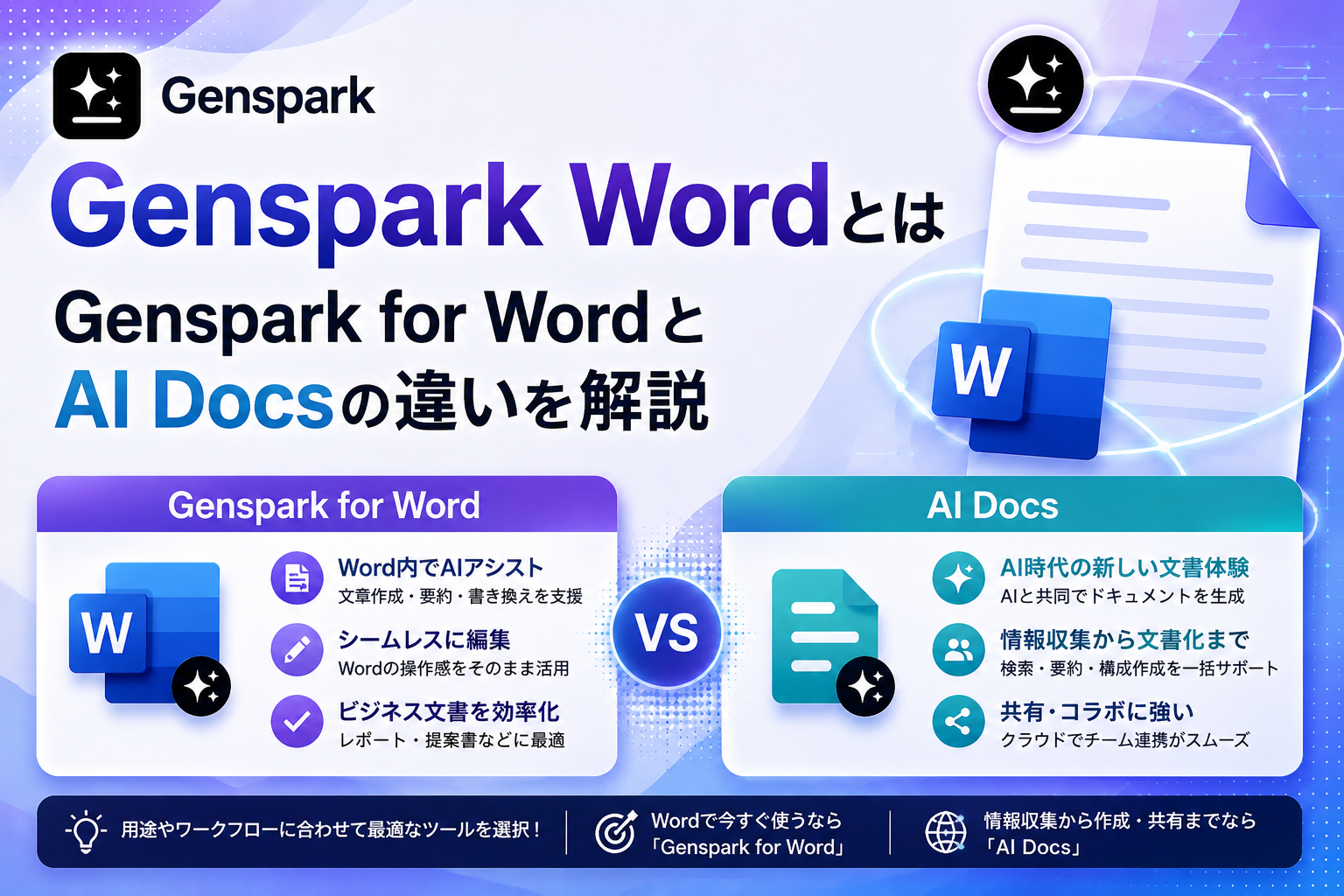
この記事では、Genspark Wordという言葉が指す2つの機能(Office純正アドインの「Genspark for Word」と、独立したWebアプリの「AI Docs」)の違いを整理したうえで、Word・従来ツールとの違い、使い方、業務での活用シーン、導入時に注意すべき失敗要因と対策までを解説します。
読み終えるころには、自社の業務にGenspark Wordを取り入れるべきかどうかを判断するための材料が整理できます。


Genspark Wordとは|Genspark for WordとAI Docsの違い
「Genspark Word」という検索語には、実は異なる2つの機能が入り混じっています。まずはこの混乱を解消するところから始めます。
Gensparkとは(前提の確認)
Genspark(ジェンスパーク)とは、AIエージェント(人に代わって複数の作業を自律的に実行するAIの仕組み)による検索・情報整理・資料作成などを行う統合型のAIプラットフォームです。米シリコンバレーの企業が開発・提供しており、GPT・Claude・Geminiなど複数のAIモデルを組み合わせて動作する点が特徴です。
このGensparkが提供する機能群の中に、Word(文書作成)に関連する機能が複数存在しており、これが「Genspark Word」という検索語の分かりにくさの原因になっています。
出典:Genspark公式サイト/Genspark公式ブログ「Gensparkとは?」
「Genspark for Word」の概要(Office純正ストア掲載のアドイン型)
Genspark for Wordは、Genspark社が開発し、Microsoft公式のアドインストア(AppSource)に正規掲載されている、Wordの画面内(ホームタブ)から直接呼び出せるアドインです。Microsoft自身が開発した機能ではなく、Genspark社が提供する外部アドインという位置づけです。「Genspark AI」ボタンからアシスタントパネルを開くと、開いている文書の内容をAIが読み取り、作成・拡張・要約・書き換え・推敲などの指示をその場で出せます。
Genspark for Wordは、Word for the Web・デスクトップ版に対応しています。2026年4月8日に発表された「Genspark AI Workspace 4.0」というアップデートで、Word・Excel・PowerPointにAIエージェントがネイティブなプラグインとして組み込まれる形で提供が始まりました。その3週間後にあたる2026年4月29日には、GensparkとMicrosoftによるグローバルな戦略的パートナーシップが発表され、Microsoft 365環境での連携がさらに強化される方針が示されています。利用にはMicrosoft AppSourceからのインストールに加え、Microsoftアカウントと Gensparkアカウントの両方でのログインが必要です。
出典:Genspark公式サイト「Genspark for Word」/Microsoft公式マーケットプレイス「Genspark For Word」/Genspark公式ブログ「Introducing Genspark AI Workspace 4.0」/Genspark公式ブログ「Strategic Collaboration with Microsoft」
「AI Docs」の概要(独立Webアプリ型)
AI Docsは、Genspark上でプロンプト(指示文)を入力するだけで、企画書・報告書などの文書をテンプレートから自動生成する機能です。Wordのアドインとは異なり、Genspark自体のWebアプリ内で使う機能で、数百種類の業務用テンプレート(ビジネス文書・レポート・法務財務・企画書など)からベースを選び、プロンプトで内容をカスタマイズしていきます。
生成した文書は、Manual Edit(手動編集)やAI Edit(AIによる修正指示)で仕上げたうえで、Word(.docx)・PDF・HTMLなど複数の形式でエクスポートできます。

本記事では以降、検索者の関心が集まりやすい「AI Docs」のWord関連機能を中心に解説し、Office純正のアドインを指す場合は「Genspark for Word」と明記して区別します。
出典:Genspark公式ヘルプセンター「AI Docs」/Genspark公式サイト「AI Document Generator」
Genspark WordとWord・従来ツールとの違い
Genspark Word(AI Docs)とMicrosoft Wordは、文書作成の進め方そのものが異なります。ここでは比較表で違いを整理したうえで、既にCopilot for Wordの利用を検討している読者向けに、使い分けの考え方も紹介します。
操作方法・文書生成における違い
Wordは人がゼロから文章を組み立てる必要があるのに対し、Genspark Word(AI Docs)はプロンプトの指示だけで、構成案から文章、デザインまでを自動生成できる点が最大の違いです。Web上の情報収集や、Word・PDF・Excel・PowerPointなど複数形式のファイルを取り込んで文書化する処理も、Word単体で行うより手間がかからないと考えられます。
主な違いを一覧にまとめます。自社の利用目的に当てはめて、どちらが向いているかを判断する材料にしてください。
| 項目 | Genspark Word(AI Docs) | Word |
|---|---|---|
| 操作方法 | プロンプト(指示文)による自動生成 | 人が文章・構成を作成 |
| 文書生成の範囲 | 構成案・文章案・デザインまで自動生成 | テンプレートの体裁提供が中心 |
| 対応ファイル形式 | Word/PDF/Excel/PowerPoint 等 | 主にWord形式 |
| 出力形式 | Word(.docx)/PDF/HTML | Word形式が中心 |
| 向いている用途 | ゼロから構成を考える文書のたたき台作成 | 体裁が固まった定型文書の作成・編集 |
この比較から分かるのは、体裁が固まった定型文書はWordのテンプレート機能でも十分だが、ゼロから構成を考える必要がある文書の「たたき台作り」にはGenspark Wordが向いている、という使い分けの目安です。
出典:Genspark公式ヘルプセンター「AI Docs」/Genspark公式サイト「AI Document Generator」
Copilot for Wordとの違いと使い分け
Microsoft公式のCopilot for Wordは、Word文書を開いた状態で、要約・書き換え・下書き作成をチャットで支援する機能です。文書作成を支援するCopilotと、文書の内容について質疑応答するCopilotの2種類のチャット機能が用意されています。
一方のGenspark Word(AI Docs)は、Wordを開く前の段階から、テンプレートとプロンプトをもとに文書全体をゼロから生成し、複数形式にエクスポートする点に強みがあります。Microsoft 365のライセンス内で完結させたい場合はCopilot、複数ツール横断のリサーチを含めた文書作成をしたい場合はGensparkが向いていると考えられます。どちらか一方に絞る必要はなく、既存文書の手直しはCopilot、新規のたたき台作成はGenspark Wordという併用も選択肢になります。
出典:Microsoft公式サポート「Word の Copilot へようこそ」/Genspark公式サイト「Genspark for Word」
Genspark Wordの使い方|導入から基本操作までの流れ
実際に使い始める前に確認しておくべき点と、基本的な操作の流れを紹介します。
導入前の確認事項
利用にはGensparkのアカウント登録が必要です。公式のプラン構成は無料プランと、Plus・Proなど複数段階の有料プランに分かれており、無料プランは1日あたりの利用量(クレジット)に上限がある従量制、有料プランへ切り替えるとこの上限が緩和される仕組みになっています。無料プランでも基本機能は試せますが、上限に達すると翌日まで待つか、有料プランへの切り替えが必要になります。
社内で稟議・見積もりの材料にする場合は、「月額固定ではなく利用量に応じたクレジット制である」という課金方式の性質だけでも押さえたうえで、具体的な金額・利用上限は変更される可能性があるため、申請の直前に公式サイトの料金ページで最新情報を確認することをおすすめします。
社内で機密情報を扱う場合は、利用を始める前に情報システム部門とデータの取り扱い方針を確認しておくと安心です(詳しくは後述の「機密データの取り扱いリスク」で解説します)。
出典:Genspark公式サイト「Pricing」/Genspark公式ヘルプセンター「Membership Plans」
基本操作の流れ(作成からエクスポートまで)
Genspark WordのAI Docsは、次のような流れで使います。
- アカウント登録・ログイン
- AI Docsの新規作成、またはテンプレートの選択
- テーマ・目的をプロンプトで指示(または既存のWord・PDFファイルをアップロード)
- 生成された文書案をManual EditまたはAI Editで確認・修正
- Word形式などでエクスポート
日本語での指示にも対応しており、チャット形式で会話するように処理内容を伝えられます。Genspark for Wordを使う場合は、Wordの画面を開いたまま、同様の指示をアシスタントパネルから出せます。
Genspark Wordの活用シーン|業務別の活用例
Genspark Wordは、業務の種類によって活用の仕方が異なります。ここでは3つの業務領域での活用例を紹介します。
提案書・企画書のたたき台作成での活用
テーマや要点をプロンプトで指示するだけで、構成案から文章案までのたたき台を自動生成する使い方ができます。例えば「新サービスAの提案書を、現状の課題→解決策→導入効果→費用感の構成で作成して」のように、目的と章立ての方向性を指定すると、そのままたたき台となる文書案が返ってきます。
ゼロから構成を考える作業が、AIが出した案をベースに手直しする形に変わるため、提案書・企画書の作成に時間がかかっている読者にとって、着手のハードルを下げる効果が見込めると考えられます。ただし、生成された案は自社独自の強み・具体的な実績・正確な数値までは反映されていないことが多いため、その部分は人が加筆・修正する前提で使うことになります。
出典:Genspark公式サイト「AI Document Generator」
議事録・報告書の作成業務での活用
会議メモや箇条書きの情報をもとに、体裁の整った議事録・報告書の形式に整形する使い方もできます。例えば「以下の会議メモを、決定事項・懸案事項・次回までのアクションに分けて議事録の形式に整えて」と指示し、メモをそのまま貼り付けると、整形された文書案が生成されます。既存のWordファイルをアップロードして要約・整形を指示することも可能です。ただし、社内フォーマットへの最終的な当てはめは、引き続き人が確認・調整する必要がある役割分担になります。
既存Word文書の要約・スライド化での活用
既存のWord文書をアップロードし、要点を要約したり、プレゼン用スライドに変換したりする使い方も考えられます。例えば「このWord資料の要点を3つに絞って要約して」「この資料をもとに、社内報告用のスライドを作成して」のように指示すると、元の文書量に応じた要約案・スライド案が生成されます。定型的な形式変換をAIに任せ、人は内容の精査や意思決定に時間を使う、という業務分担が現実的な進め方です。
出典:Genspark公式サイト「AI Document Generator」
なお、業務時間の短縮効果は業務内容や事前の準備状況によって差が大きく、公開情報で確認できる具体的な数値は限定的です。まずは自社の一部の業務でGenspark Wordを試し、実際にどの程度時間を短縮できるかを確認したうえで、適用範囲を広げていくのが現実的な進め方です。
Genspark Word導入のメリットと失敗要因・対策
Genspark Wordを導入することで得られるメリットを整理したうえで、実際に導入する際に陥りやすい失敗要因を、症状・原因・対策のセットで紹介します。
導入で得られる主なメリット
これまでの活用例に共通するメリットとして、次の3点が挙げられます。
- 文書作成時間の短縮:構成検討やたたき台作成にかかる時間を圧縮できる
- 専門的な文章作成スキルが不要:プロンプトの指示だけで一定の完成度の文書案を得られる
- 既存データを活用できる:手元のWord・PDFファイルなどをそのまま取り込める
レイアウト・体裁が崩れる失敗と対策
症状:Word形式でエクスポートした文書の表・箇条書き・フォントなどの体裁が、意図した通りにならない。
原因:生成された文書をそのまま最終稿として使おうとし、人による体裁確認の工程を省いてしまうことが背景にあると考えられます。
対策:エクスポート後に必ず人が体裁を確認・調整する工程を組み込むこと、社内テンプレートに合わせる前提で「たたき台作成」の位置づけで使うことが有効です。
機密データの取り扱いリスクと対策
症状:顧客情報や人事情報など機密性の高い社内文書をそのままアップロードし、想定外の情報漏洩リスクを生んでしまう。
原因:利用規約やデータの取り扱い方針を確認せずに使い始めてしまうことが背景にあると考えられます。
対策:機密文書を扱う前に情報システム部門・法務部門と利用可否を確認すること、可能な範囲で機密情報を伏せた状態で試すことが有効です。
Gensparkは、法人向けの契約(データ処理契約)において、入力した内容をGensparkのモデル学習に利用しない方針(ゼロトレーニングポリシー)を案内しているほか、第三者認証の取得状況についても公式ページで公開しています。ただし、こうした契約内容は主に法人向けプランを対象としており、個人向けの無料プランに同じ条件が適用されるとは限りません。自社が契約するプランにどこまでの保護が適用されるか、また第三者認証の取得範囲・更新状況は変わる可能性があるため、利用開始前に必ず公式のプライバシーポリシー・データ処理契約の該当ページで確認する必要があります。
出典:Genspark公式サイト「Data Security & Privacy Policy for Enterprise Clients」/Genspark公式サイト「Privacy Policy」
既存のWord運用・社内システムとの不整合と対策
症状:一部の部署だけがAI Docsに移行した結果、社内の文書フォーマットや承認フローとの間で二重管理が発生してしまう。
原因:全社的な導入方針を決めずに、担当者個人の判断で使い始めてしまうことが背景にあると考えられます。
対策:定型文書(社内規定に基づく文書)と、たたき台作成(Genspark Word活用)の適用範囲を部門単位で整理し、情報システム部門を交えて導入方針を決めることが有効です。
3つの失敗要因とその対策は、次の表で整理できます。
| 失敗要因 | 症状(リスク) | 対策 |
|---|---|---|
| レイアウト・体裁が崩れる | エクスポート後に表・箇条書き・フォントが意図通りにならない | 人による体裁確認・調整の工程を組み込む、たたき台作成の位置づけで使う |
| 機密データの取り扱いリスク | 情報漏洩・利用規約違反のリスク | 情報システム部門・法務部門と利用可否を確認、機密情報を伏せて試行 |
| 既存システムとの不整合 | 二重管理の発生、運用が定着しない | 定型/非定型で適用範囲を部門単位で整理、情報システム部門を交えて方針決定 |

Genspark Wordの導入支援は「フリーコンサルタント.jp」へご相談ください
Genspark Wordのような新しいAIツールの導入を検討していても、「機能を実際の文書作成業務でどこまで使えるか検証できない」「情報システム部門とどこまで連携すればよいか分からない」「既存のWord運用とどう整理すればよいか」といった論点でつまずく企業は少なくありません。
これらは、ツールの機能理解だけでなく、業務プロセスの理解や社内調整力も求められる領域であり、既存業務と並行して自社の担当者だけで整理しきるのが難しい場合があります。
フリーコンサルタント.jpでは、事業会社やコンサルティングファーム出身のプロ人材を、必要な期間だけ活用できます。AI・DX活用における上流の要件整理・戦略設計から、ツールの実装・運用の定着、そして社内へのノウハウ移転までを一気通貫で伴走できるのが強みです。
Genspark Wordの導入や、文書作成業務のAI活用でお悩みの際は、フリーコンサルタント.jpへお気軽にご相談ください。まずは無料相談で、自社の課題と進め方を整理するところから始められます。

フリーコンサルタント.jpによるAI導入支援の事例
Genspark Wordの導入検討で問われるのは、ツール単体の機能よりも「自社の業務にどこまで落とし込めるか」「社内にどう定着させるか」という進め方です。この進め方自体は、Genspark Wordのような文書作成ツールに限らず、AI・DX推進の現場に共通します。ここでは、業務の属人化解消と組織体制構築という異なる角度から、フリーコンサルタント.jpのプロ人材が「現状の課題整理→実装→社内への定着」まで一気通貫で伴走した事例を2件紹介します。
事例①|大手飲食業:需要予測AIの開発支援による発注業務の効率化
200店舗以上・400品目の発注業務を、店舗担当者の経験と勘に頼って行っており、業務が属人化していた大手飲食企業の事例です。
| 当時の課題 |
|
|---|---|
| 実施したこと |
|
PoC(概念実証。小規模に試して効果を検証すること)を経て、店舗ごとに精度の高い需要予測ができるAIモデルを構築・運用しました。発注業務の多くを自動化し、店舗担当者が接客などの対応に時間を割けるようになりました。
事例②|大手通信キャリア:CoE組織の立ち上げによるデジタル活用推進
業務効率化を目的に、デジタル活用組織(CoE=Center of Excellence。複数部門の知見を集約する専門組織)の立ち上げを決めたものの、組織立ち上げの推進とデジタル技術活用の両方を担える人材が社内に不足していた大手通信キャリア企業の事例です。
| 当時の課題 |
|
|---|---|
| 実施したこと |
|
CoE組織の立ち上げから全体設計・運用構築・実運用までを一気通貫で伴走支援しました。事業部門への課題ヒアリングをもとにツール開発の仕組みを構築し、社員が自走できる体制へ知見を移転。組織立ち上げ前と比較して、業務工数を約25%削減しています(自社支援実績)。
上記はいずれも大手企業の事例ですが、いずれも「専門人材の不足」と「現場への定着」という、企業規模を問わず共通する課題が出発点になっています。Genspark Wordの導入を検討している中堅・中小企業であれば、まずは一部署・一業務のスモールスタートから同じ進め方(現状整理→試験導入→社内への定着)で伴走を依頼することも可能です。
[無料相談はこちら → フリーコンサルタント.jp サービスサイト]
まとめ
Genspark Wordには、Office純正アドインの「Genspark for Word」と、独立したWebアプリの「AI Docs」という2つの側面があります。要点を振り返ります。
- Genspark for Wordは、Wordの画面内から呼び出せる純正アドインで、AI DocsはGenspark上で使う独立した文書生成機能である
- Wordとの最大の違いは、プロンプトの指示だけで構成案から文章、デザインまでを自動生成できる点
- Copilot for Wordとは、既存文書の支援か新規のたたき台作成かという役割の違いがあり、併用が現実的な選択肢になる
- 導入時は、レイアウト崩れ・機密データの取り扱い・既存運用との不整合という3つの失敗要因を事前に押さえておく
次のいずれかに当てはまる場合は、Genspark Wordの導入を優先度高く検討する価値があると考えられます。
- 提案書・議事録・報告書などの文書作成に時間がかかっている
- 文章作成の構成を考える負担を減らし、たたき台作成を効率化したい
- 既存のWord・PDFファイルを活用したまま文書作成業務を効率化したい
一方で、機密データの取り扱いや既存システムとの連携については、事前の確認と社内での方針整理が欠かせません。自社だけで判断が難しい場合は、フリーコンサルタント.jpのようなプロ人材の支援も選択肢になります。本記事で整理した違い・使い方・失敗要因を踏まえ、自社での導入検討を進めてみてください。