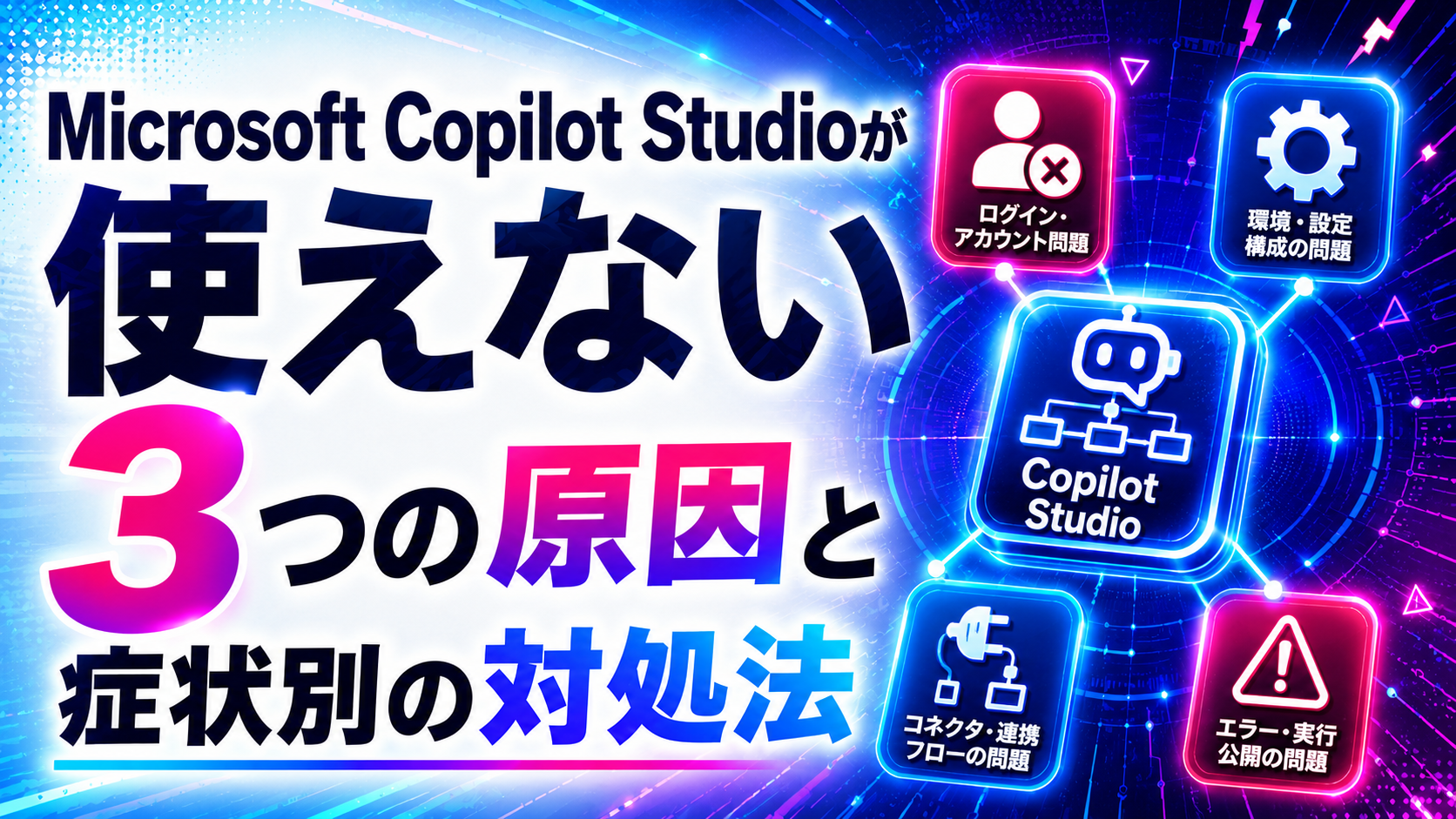
Microsoft Copilot Studioでエージェントを作ってみたものの、「応答できません」と表示される、回答の精度が低い、途中で会話が止まってしまうなど、思うように動かせず困っている担当者は少なくありません。Copilot Studioが使えない原因には、利用者自身のライセンスや権限に起因するものと、契約プランやMicrosoft側の利用制限に起因するものの大きく2種類があり、原因によって確認すべき担当者(利用者本人か情報システム部門か)が変わります。
本記事では、Copilot Studioが使えない主な3つの原因と、実際に起こりやすい症状別の具体的な対処法を解説します。あわせて、技術的な不具合を解消したあとも社内に定着せず「導入したのに使われない」という状態に陥る企業に共通する失敗要因と、その対策までを扱います。
エージェント作成中にエラーに直面している担当者はもちろん、導入を検討している段階で「契約しても社内で使われないのでは」と不安を感じている方も、原因を先に把握しておくことで対応の見通しを立てやすくなります。


Microsoft Copilot Studioとは
Microsoft Copilot Studioは、Microsoftが提供する、プログラミングの知識がなくても社内向けのAIエージェント(チャットボット)や業務自動化の仕組みを作成できるサービスです。会話の流れやAIが参照する情報源を設定するだけで、独自のAIエージェントを構築できます。
Copilot Studioの基本機能と位置づけ
Copilot Studioで作成するエージェントは、主に3つの要素で構成されます。会話の流れを定義する「トピック」、AIが回答の元にする情報源である「ナレッジソース」、Power Automateなどと連携して処理を実行する「アクション」です。これらを組み合わせることで、社内問い合わせ対応や業務自動化のためのAIエージェントを作成できます。
Word・Excel・Teamsなど、Microsoft 365の各製品に組み込まれているCopilot(Copilot Chat)とは異なり、Copilot StudioはAIエージェントを自分で「作る」側のサービスという位置づけです。この違いを踏まえておくと、以降で解説する原因の切り分けがスムーズになります。
出典:Microsoft Learn「Copilot Studioの概要」
Microsoft Copilot Studioが使えない主な3つの原因
Copilot Studioが「使えない」と感じる背景には、大きく3つの原因があります。ライセンス・権限に関するもの、利用量の制限(Copilotクレジット・スロットリング)に関するもの、そしてMicrosoft側の制限や障害に関するものです。それぞれ確認すべき担当者が異なるため、まずは自社の状況がどれに近いかを把握しましょう。
原因1:ライセンス・権限の不足や割り当てミス
Copilot Studioでエージェントを作成・公開するには、利用者ごとに「Copilot Studioユーザーライセンス」または「Microsoft 365 Copilotライセンス」の割り当てが必要です。組織としてCopilot Studio自体(テナントライセンス)を契約していても、個々の作成者にこのユーザーライセンスが割り当てられていなければ、エージェントを公開しようとした際にエラーメッセージが表示され、公開できません。
一方で、公開済みのエージェントを使うだけの利用者(エンドユーザー)には、個別のライセンスは不要です。エージェントが公開された場所(Teamsやウェブサイトなど)にアクセスできれば、誰でもそのエージェントと会話できます。この違いを理解していないと、「ライセンスが無いから使えない」という判断を誤ってしまうケースがあります。
また、ライセンス以外の権限不足が原因になる場合もあります。エージェントが参照する「ナレッジソース」(SharePointサイトやファイルなど)への読み取り権限を、利用者やエージェント自身が持っていないと、情報が見つからない・回答の精度が下がる原因になります。加えて、Copilot Studioは組織(Microsoft 365の職場または学校アカウント)向けのサービスであり、個人のMicrosoftアカウントでは利用できない点も、契約主体を確認する際の基本的な前提になります。
出典:Microsoft Learn「ユーザーライセンスの割り当ておよびアクセスの管理」、Microsoft Learn「Copilot Studioの課金とライセンスに関するFAQ」
原因2:Copilotクレジットの消費・利用制限(スロットリング)
Copilot Studioの利用は「Copilotクレジット」という単位で消費されます。契約した容量(クレジット)を超えて利用すると、環境が超過状態になり、エージェントへの追加のリクエストが一時的に制限されます。実際に表示されるエラーメッセージの例として、「このエージェントは現在使用できません。使用制限に達しました。後でもう一度お試しください。」といった通知があります。
クレジットの消費量は毎月1日にリセットされ、月末の残り容量を翌月に繰り越すことはできません。組織全体のクレジット消費状況は、Power Platform 管理センターの「ライセンス」メニューから確認できます。短期間に利用が集中した場合も、生成AIのレート制限(1分・1時間あたりの上限)に達し、応答が返らなくなる、または応答が遅くなる場合があります。
出典:Microsoft Learn「Copilot Studio使用制限とエージェント利用不可エラーの修正」、Microsoft Learn「Copilot Studioの課金とライセンスに関するFAQ」
原因3:Microsoft側の制限・サービス状況
個人・組織どちらの設定にも問題がない場合、Microsoft側の制限やサービス状況が原因になっているケースもあります。代表的なのが、生成AI機能のリージョン制限です。生成AI機能はすべてのリージョン・言語で使えるわけではなく、環境のリージョンをまたいだデータ移動が無効になっていると、「生成AIを使用する機能は、環境内では使用できません(エラーコード:GenerativeAINotAvailable)」というエラーが表示されます。

このエラーが出た場合は、Power Platform 管理センターの環境設定で「リージョン間でデータを移動する」設定を確認すると、原因の切り分けが早まります。
加えて、Microsoft 365全体でサービス障害が発生している場合、自社側の設定に問題がなくても一時的にCopilot Studioが使えなくなることがあります。心当たりのある不具合が特定の時間帯に集中している場合は、Microsoft 365 管理センターのサービス状況を確認すると、無駄な社内調査を減らせます。
出典:Microsoft Learn「生成AIが利用できない旨のエラーメッセージ」
| 原因カテゴリ | 症状の例 | 主な確認先 |
|---|---|---|
| ライセンス・権限の不足 | エージェントを公開できない、特定の利用者だけ使えない | 情報システム部門(ライセンス割り当て状況) |
| Copilotクレジットの消費・利用制限 | 「使用制限に達しました」と表示される | 情報システム部門(Power Platform 管理センターの消費状況) |
| Microsoft側の制限・障害 | 「生成AIを使用する機能は利用できません」と表示される、全体的に応答が返らない | Microsoft 365 管理センターのサービス状況、環境のリージョン設定 |
Microsoft Copilot Studioでよくある3つの症状への対処法
ここからは、実際に直面しやすい症状ごとに、具体的な確認手順を解説します。前章で整理した3つの原因のどれに当たるかを、症状から逆引きする形で確認していきましょう。
「応答できません」「情報が見つかりません」と表示される場合
このエラーが表示された場合は、次の順序で確認すると効率的です。
- (利用者自身で確認可)まずMicrosoft 365 管理センターのサービス状況を確認し、大規模な障害が発生していないかを確認します。
- (情報システム部門への確認が必要)障害でない場合は、エージェントが参照するナレッジソース(SharePointサイトやファイルなど)に、利用者やエージェント自身がアクセスできる権限を持っているかを確認します。
- (情報システム部門への確認が必要)権限にも問題がなければ、前章で解説したCopilotクレジットの超過や利用制限(スロットリング)にかかっている可能性があるため、しばらく時間を置いてから再度試します。
出典:Microsoft Learn「Copilot Studioのエラーコード」
回答の精度が低い・会話がすぐに止まる場合
エラーは出ないものの「使いにくい」と感じるケースでは、次のような点を確認します。
- ナレッジソースに古い情報や重複した情報が混在していないか。参照元の情報を整理すると、回答の精度が上がる場合があります。
- トピック(会話の流れ)のトリガー設定が、利用者が実際に使う言い回しを想定できているか。想定外の言い回しで質問されると、会話が途中で止まってしまうことがあります。
- AIへの指示(プロンプト)が曖昧になっていないか。目的・前提・期待する回答の形式を具体的に指定すると、意図に近い回答を生成しやすくなります。
これらは一般的な確認ポイントであり、症状の原因を必ず特定できるとは限らないため、断定的な仕様の説明としてではなく、確認の手がかりとして参考にしてください。
Power Automateとの連携がうまく動かない場合
業務自動化を目的にPower Automateと連携させている場合、次の点を確認します。
- 連携するPower Automateフローが「公開」状態になっているか。未公開のフローはCopilot Studio側から呼び出せません。
- フローを実行する際に使われるアカウントに、連携先システムへの権限が付与されているか。
- コネクタの接続設定(認証情報)が期限切れ・未設定になっていないか。
こちらも一般的な確認ポイントであり、フローの構成によって確認すべき箇所は異なります。
個人利用と組織導入の違いから生じる「Copilot Studioが使えない」という誤解
「使えない」と感じる背景には、そもそもの利用範囲や利用者の立場に関する誤解が混在しているケースもあります。
Microsoft 365 Copilot(Copilot Chat)との違いによる誤解
Word・Excel・Teamsなど、Microsoft 365の各製品に組み込まれているCopilot(Copilot Chat)は、あらかじめ用意されたAIアシスタントを「使う」サービスです。それに対しCopilot Studioは、組織独自のAIエージェントを一から「作る」ためのサービスであり、両者は別物です。Copilot Studioを使ってMicrosoft 365 Copilotを拡張し、特定の業務知識に合わせてカスタマイズすることもできますが、これはCopilot Studio側で作成・設定する作業です。
「Copilotを契約しているのに使えない」という相談の中には、この2つのサービスを混同しているケースが含まれることがあります。自社が契約しているのがどちらのサービス(または両方)かを、まず確認しておくと原因の切り分けがスムーズになります。
出典:Microsoft Learn「Copilot Studioの概要」
ゲストユーザー・外部委託先メンバーがアクセスできない制約
テナントのゲストユーザー(社外の外部委託先メンバーなど)は、そもそもCopilot Studio自体にアクセスできない仕組みになっています。加えて、作成済みのエージェントを社内の誰と共有できるかは、管理者が編集者(Editor)・閲覧者(Viewer)の権限単位で制限できます。編集者は個人単位、閲覧者は個人またはセキュリティグループ単位で共有先を絞り込めるため、想定した相手に共有できていないケースもあります。外部関係者を含めた展開を検討する場合は、事前にこれらの制約を確認しておく必要があります。
出典:Microsoft Learn「ユーザーライセンスの割り当ておよびアクセスの管理」、Microsoft Learn「エージェントの共有方法を制御する」
Copilot Studioが「使えるようになった」のに成果が出ない失敗要因と対策
技術的な不具合をすべて解消しても、それだけで「導入した効果が出ている」とは限りません。ここでは、Copilot Studioを問題なく動かせるようになったあとも、社内で定着せず成果につながらない企業に共通する失敗要因と、その対策を解説します。
失敗要因1:PoC(試験導入)からの展開停滞
情報システム部門や一部の担当者が試験的にエージェントを作成した段階で満足し、業務部門への展開計画や評価基準を持たないまま活用が止まってしまうケースは少なくありません。「作れば自然に使われる」という思い込みのもと、対象業務や利用範囲を定めずに公開すると、一部の関心が高い部署でしか使われず、投資対効果を説明しづらい状態が続きます。
対策として、対象業務・利用範囲・成功指標(問い合わせ削減率など)を事前に定義したうえで、段階的に展開範囲を広げる進め方が有効です。
失敗要因2:ノーコードゆえの設計スキル不足
プログラミング知識が不要という特徴から、トピックの設計やナレッジソースの整理を軽視し、精度の低いエージェントのまま公開してしまうケースがあります。「ノーコード=簡単に良いものが作れる」という誤解が背景にあることが多く、公開後に「思ったより使えない」という評価を受けてしまいます。
対策として、公開前に想定される質問パターンでテストを行う体制や、トピック設計・指示文(プロンプト)の書き方に関する社内向けの手順書を用意しておくことが有効です。
失敗要因3:利用状況・クレジット消費を把握する仕組みの欠如
利用回数やクレジット消費量、回答の採用率を把握する仕組みがないまま運用すると、「実は使われていない」ことや、想定外にクレジットを消費して追加費用が発生していることに気づくのが遅れます。
対策として、Power Platform 管理センターの利用状況・消費量レポートを定期的に確認する運用や、部門ごとの利用量を可視化する仕組みづくりが挙げられます。
| 失敗要因 | 起きるリスク | 対策 |
|---|---|---|
| PoCのまま全社展開に進まない | 一部部署でしか使われず投資対効果が説明できない | 対象業務・成功指標を定義した段階的な展開計画 |
| 設計スキル不足に気づかない | 精度の低いエージェントのまま公開してしまう | 公開前のテスト体制・設計手順書の整備 |
| 利用状況を把握していない | 「使われていない」ことへの気づきが遅れる | 利用状況・消費量レポートの定期確認 |
自社での対応が難しい場合の判断基準
情報システム部門の人員・知見だけでは、全社展開時のトピック設計・権限設計や、活用定着の仕組みづくりまで手が回らないケースも少なくありません。次のような状態に当てはまる場合は、外部の専門家を活用した方が早期に効果を出しやすいと考えられます。
- 技術的な不具合対応は解決したが、業務部門向けの運用ルールや効果測定の仕組みづくりにまで手が回っていない
- 利用状況を可視化する仕組みがなく、経営層への投資対効果の説明材料を用意できていない
- トピック設計・ナレッジソースの整理を行える人員が社内に確保できていない
- 複数の部署に展開する計画があるが、推進体制を専任できる人員が社内にいない
Copilot Studioの導入支援は「フリーコンサルタント.jp」へご相談ください
ここまで解説してきたように、Copilot Studioが「使えない」状態を解消するには技術的な原因の切り分けが必要ですが、それだけで導入が成功するわけではありません。展開計画・設計スキル・効果測定の仕組みづくりまで含めて設計して初めて、投資対効果を実感できる導入になります。
とはいえ、情報システム部門だけで、技術的なトラブルシューティングと、全社への定着支援を同時に担うのは容易ではありません。特に、次のような論点は自社だけで整理しきるのが難しい企業も多く見られます。
- トピック設計・ナレッジソースの整理をどこまで自社で担い、どこから外部に任せるか
- 業務部門への展開計画や、効果測定の指標をどう設計するか
- 利用状況を可視化し、経営層に投資対効果を説明できる体制をどう作るか
フリーコンサルタント.jpでは、豊富な実務経験を持つプロ人材が、こうした導入時の論点整理から、社内への定着を見据えた運用設計、実行支援までを伴走します。自社だけでの対応に限界を感じた際は、無理に内製にこだわらず、必要な範囲だけプロ人材の力を借りるという選択肢も検討してみてください。

フリーコンサルタント.jpによるAI導入支援の事例
Copilot StudioのようなAIエージェント作成サービスの導入効果を全社的に高めるには、技術的な設定対応だけでなく、活用ルールの整備・推進体制の構築まで見据えた支援が有効です。自社だけでAI・DXツールの全社展開を進めようとすると、組織立ち上げの推進とデジタル技術活用の両方を担える人材が社内に不足し、計画が停滞してしまうケースがあります。フリーコンサルタント.jpでは、こうした課題に対し、デジタル領域の知見と組織立ち上げの経験を併せ持つプロ人材を活用した支援を行っています。
ある大手通信キャリア企業では、業務効率化を目的にデジタル活用組織(CoE=Center of Excellence、複数部門の知見を集約する専門組織)の立ち上げを決定したものの、組織立ち上げの推進とデジタル技術活用の両方を担える人材が社内に不足していました。
| 当時の課題 | ・デジタル領域の知見と組織立ち上げ経験を併せ持つ人材が社内に不足 ・業務効率化ツールの開発・運用体制をゼロから構築する必要があった |
|---|---|
| 実施したこと | ・CoE組織の立ち上げから全体設計・運用構築・実運用までを一気通貫で伴走支援 ・事業部門への課題ヒアリングをもとにしたツール開発の仕組みを構築し、プロパー社員が自走できる体制へ知見を移転 |
その結果、CoE組織の立ち上げと運用の安定化により、組織立ち上げ前と比較して業務工数を約25%削減し、プロパー社員が主体的に運用できる体制の構築にもつながりました(※自社実績・公開可否は最終確認のうえ反映)。
Copilot Studioの導入・活用定着でお悩みの際は、フリーコンサルタント.jpへの無料相談をご検討ください。
まとめ
Copilot Studioが使えない原因は、大きく「ライセンス・権限」「利用制限(クレジット・スロットリング)」「Microsoft側の制限・障害」の3つに整理できます。まずは本記事で解説した症状別の確認ポイントに沿って、原因がどこにあるのかを切り分けることが解決の近道です。
ただし、技術的な原因を解消できたとしても、業務部門に定着しなければ、契約した費用に見合う投資対効果は得られません。展開計画の設計、トピック設計のスキル向上、利用状況の効果測定という3つの仕組みまで含めて設計することが、導入を成功させる鍵になります。自社だけでの対応に限界を感じた場合は、外部の専門家の活用も選択肢に入れて検討してみてください。