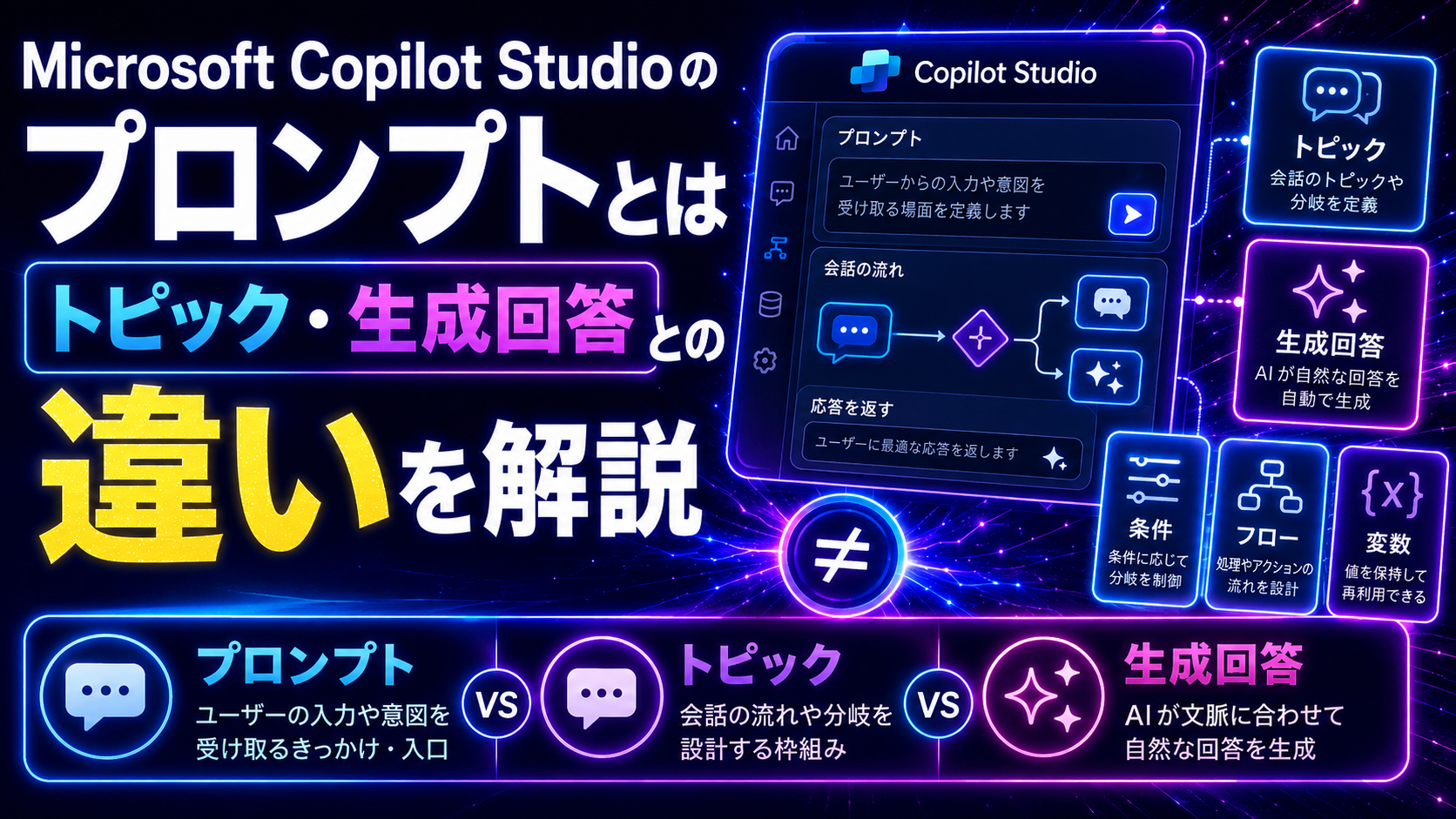
Microsoft Copilot Studio でAIエージェント(Copilotボット)を作り始めたものの、「トピック」や「生成回答」だけでは回答の質が安定せず、いろいろ調べるうちに「プロンプト」という機能があると知った——しかし、トピックや生成回答と何が違うのか、実際に何をどう書けばよいのかが分からず、手が止まってしまう担当者は少なくありません。
この記事では、Copilot Studio の「プロンプト」とは何か、トピック・生成回答との違いから、精度の高いプロンプトの書き方、実際の作成手順、業務での活用例、よくある失敗要因と対策、作成後の管理方法、利用条件までをわかりやすく解説します。
読み終えるころには、自社のエージェント作りで「プロンプト」をどう位置づけ、どう使い分ければよいかが分かり、実際に手を動かして作成・改善できるようになります。

- Microsoft Copilot Studioの「プロンプト」とは|トピック・生成回答との違い
- Copilot Studioで精度の高いプロンプトを書くポイント
- Copilot Studioにおけるカスタムプロンプトの作成手順
- Copilot Studioにおける業務別プロンプト活用例
- Copilot Studioのプロンプト作成でよくある失敗要因と対策
- Copilot Studioで作成したプロンプトの管理・運用方法
- Copilot Studioのプロンプト機能の利用条件とライセンスへの影響
- Microsoft Copilot Studioの導入・活用支援は「フリーコンサルタント.jp」へご相談ください
- まとめ

Microsoft Copilot Studioの「プロンプト」とは|トピック・生成回答との違い
まずは「プロンプトとは結局何か」を結論から確認し、混同しやすい「トピック」「生成回答(Generative answers)」との役割の違いを整理します。
プロンプトの定義と役割
Copilot Studio における「プロンプト」とは、生成AI(人間の指示に応じて文章や要約などを新たに作り出せるAIの総称)モデルに対して自然言語で与える指示文を、ツールとして追加し、トピックやエージェントの応答フローの中から呼び出せるようにした機能です。
通常の会話づくりに使う「トピック」があらかじめ用意した分岐に沿って案内する機能であり、「生成回答」がナレッジソース(回答のもとになる社内文書やWebページなど)を検索して自然文で答える機能であるのに対し、プロンプトは「要約する」「分類する」「文章を決まった形式に整形する」といった特定のタスクを生成AIに任せるための部品として組み込める点が異なります。
なお「プロンプト」という言葉自体は、生成AIへの指示文全般を指す一般的な用語としても使われます。この記事で扱うのは、その中でもCopilot Studio上で機能化された「カスタムプロンプト(プロンプトという種類のツール)」です。
また、生成AIの処理は Microsoft のクラウド基盤上で、契約中のテナントのデータ境界内で行われる仕組みになっています。具体的にどのモデルが使われるかはドキュメントの更新に伴って変わり得るため、最新の詳細は公式ドキュメントで確認することが推奨されます。

「ツール」とは、Copilot Studio でエージェントに追加できる処理部品の総称で、プロンプトはそのツールの一種と考えると位置づけがつかみやすくなります。
トピック・生成回答とプロンプトの使い分け
3つの機能は、次のように向いている場面で対比すると整理しやすくなります。
- トピック:決まった質問や手続きへの案内(FAQへの誘導、申請フローの分岐など)に向く
- 生成回答:ナレッジソースを検索し、自然な文章で幅広い質問に答えるのに向く
- プロンプト:要約・分類・文章整形など、特定の処理をピンポイントで実行させるのに向く
生成回答の中でも「カスタム指示」として、プロンプト的な指示(トーンや回答範囲の指定など)を追加できる仕組みがあります。つまり両者は排他的なものではなく、組み合わせて使うのが実務的です。どちらを使うか迷ったら、まず生成回答+カスタム指示で試し、それでも足りない特定の処理をプロンプトに切り出す、という順序で考えると判断しやすくなります。
| 項目 | トピック | 生成回答(Generative answers) | プロンプト |
|---|---|---|---|
| 主な役割 | 決まった質問・手続きへの案内 | ナレッジソースを検索した自然文回答 | 要約・分類・整形など特定タスクの実行 |
| 向く場面 | FAQ誘導、申請フローの分岐 | 幅広い質問への柔軟な回答 | 回答内容の加工、応答チューニング |
| 組み合わせ | トピックの中でプロンプトを呼び出し可能 | カスタム指示でプロンプト的な調整も可能 | トピック・生成回答の両方から呼び出し可能 |
出典:Microsoft Learn「生成AIオーケストレーションの仕組み」/Microsoft Learn「生成回答へのカスタム指示」
Copilot Studioで精度の高いプロンプトを書くポイント
プロンプトは「書き方」次第で回答の精度が大きく変わります。ここでは、Copilot Studio の公式ガイダンスに沿って、実務で押さえるべき3つのポイントを解説します。
明確さ・具体性を高める書き方
曖昧な指示は、生成AIの回答精度を下げる最大の要因です。次のように、対象・粒度・出力の条件まで書き込むことが重要です。
- 悪い例:「問い合わせ内容を要約して」
- 良い例:「以下の問い合わせ本文を、担当部署が5秒で状況を把握できるよう、結論・要望・締切の3点に整理して100字以内で要約して」
指示が曖昧だと、生成AIが解釈できる幅が広がってしまい、同じような入力でも出力の粒度や表現がそのつどばらつく原因になります。あわせて、判断に必要な前提情報(コンテキスト)を十分に与えることも欠かせません。たとえば社内問い合わせの一次仕分けであれば、「どの部署がどんな業務を担当しているか」という情報が無いと、生成AIは適切な振り分け先を判断できません。
出典:Microsoft Learn「プロンプトとトピックの構成を最適化する」
役割設定と出力形式の指定
「誰として振る舞うか」と「どんな形で出力するか」を指定すると、実務にそのまま使える出力に近づきます。
たとえば「あなたは社内ヘルプデスクの一次対応担当者です」のように役割(ペルソナ)を与えると、口調や回答範囲が安定しやすくなります。あわせて、箇条書き・決まった文字数・JSON形式などの出力形式を明示すると、後続の処理(他システムへの連携など)がしやすくなります。
Microsoft Learn では、カスタム指示の書き方として、役割・トーン・禁止事項を明確に示すことをベストプラクティスとして案内しています。
出典:Microsoft Learn「カスタム指示のベストプラクティス」
入力変数を使ったプロンプトの動的化
プロンプトは一度作って終わりにせず、様々な入力に対応できる「部品」として使い回す発想を持つと活用の幅が広がります。
プロンプト文の中に入力変数(例:{{お客様の質問}})を埋め込み、呼び出し元のトピックから渡された値を差し込んで実行する仕組みがあり、変数名を工夫することで、同じプロンプトを複数のトピックから使い回せます。
ただし、この入力変数の名前の付け方には注意点があります。詳しくは後述の「よくある失敗要因と対策」で扱います。
出典:Microsoft Learn「プロンプトを作成する」
Copilot Studioにおけるカスタムプロンプトの作成手順
ここからは、実際にプロンプトの追加画面を使ってカスタムプロンプトを作成する流れを、2つの段階に分けて解説します。
プロンプト作成画面の開き方とプロンプト文の入力
エージェントの編集画面で「ツール」を選び、「ツールの追加」から「新しいプロンプトを追加」を選ぶと、プロンプトの入力画面が開きます(トピックの編集中であれば、ノードの追加>ツールの追加>新しいプロンプトからも作成できます)。
入力欄には、前章で解説した「役割設定+具体的な指示+出力形式」を書き込みます。たとえば社内問い合わせの一次仕分けであれば、次のようなプロンプト文が考えられます。
- 「あなたは社内ヘルプデスクの一次対応担当者です。以下の問い合わせ本文を読み、『総務』『情シス』『経理』のいずれかに分類し、緊急度を『高・中・低』の3段階で判定して、分類先と緊急度のみを出力してください」
なお、Copilot Studio にはプロンプトの下書きを支援する機能が用意されており、初めて作成する場合でも取り組みやすくなっています。
出典:Microsoft Learn「プロンプトを作成する」/Microsoft Learn「プロンプト アシスタント」
入力変数・出力の定義とテスト
プロンプト文中に埋め込んだ変数に対応する「入力」を定義し、テキスト・数値などの型を指定します。出力側も同様に定義し、後続のトピックや他のツールへ結果を渡せるようにします。
その後、テスト機能でサンプルの問い合わせ文を入力して動作を確認します。出力がばらつく、あるいは意図と異なる場合は、プロンプト文の指示をより具体的に書き直す、という改善サイクルを繰り返します。
出典:Microsoft Learn「プロンプトを作成する」
Copilot Studioにおける業務別プロンプト活用例
抽象的な機能説明だけでは自社での使い道がイメージしにくいため、公開情報から確認できる一般的な活用パターンを3つ紹介します。いずれも特定企業の実績数値ではなく、一般的な活用イメージとしての紹介です。
- 社内ヘルプデスク:問い合わせ内容を「カテゴリ分類+緊急度判定」して担当部署へ振り分けるプロンプト
- 営業支援:商談メモを「顧客の課題・提案内容・次のアクション」の3点に要約するプロンプト
- 社内文書作成支援:会議の箇条書きメモを、決まったフォーマットの報告文に整形するプロンプト
| 業務シーン | プロンプトの役割 | 期待できる効果 |
|---|---|---|
| 社内ヘルプデスク | 問い合わせのカテゴリ分類+緊急度判定 | 担当部署への振り分けの迅速化 |
| 営業支援 | 商談メモの要約(課題・提案内容・次アクション) | 情報共有・引き継ぎの効率化 |
| 社内文書作成支援 | メモを決まったフォーマットの報告文へ整形 | 文書作成にかかる手間の削減 |
Copilot Studioのプロンプト作成でよくある失敗要因と対策
Copilot Studio でプロンプトを作成・運用する際によく起きる失敗を、原因と対策のセットで整理します。
変数名・入力設定に起因するエラー
入力変数の名前に日本語を使うと、想定どおりに動作しないことがあるという報告がWeb上に見られます。Microsoft公式のドキュメントで明言されている制限ではないため断定はできませんが、変数名は半角英数字で統一しておいたほうが安全と考えられます。
対策として、変数名は「userQuestion」のように半角英数字で統一し、日本語の説明はプロンプト文側や変数の説明欄に書くようにします。エラーが発生した場合は、まずテスト機能のログでどの変数・ツールでつまずいているかを確認し、本番展開の前に自社環境で動作確認をしておくことをおすすめします。
意図しない出力・回答のばらつき
指示が曖昧、あるいは出力形式を指定していない場合、生成AIの回答の粒度や形式がそのつどばらついてしまうことがあります。
対策としては、前章で解説した出力形式の明示に加えて、入力と出力の具体例を1〜2組プロンプト文に含める、禁止事項(「分類先以外の文章は出力しない」等)を明記する、といった工夫が有効と考えられます。それでもばらつきが残る場合は、テスト機能で複数パターンを試し、安定するまでプロンプト文を調整する運用が必要です。
コンテキスト不足による精度低下
プロンプト単体では、呼び出し元のトピックから十分な前提情報(変数)が渡されていないと、期待した回答にならないことがあります。
対策として、トピックを設計する段階でプロンプトに渡す変数をあらかじめ洗い出しておくこと、不足する情報はナレッジソースとの連携で補うことが挙げられます。
| 失敗要因 | 想定されるリスク | 対策 |
|---|---|---|
| 変数名・入力設定のエラー | プロンプトが動作せずエージェント全体が止まる | 変数名を半角英数字で統一し、テスト機能のログで原因を切り分ける |
| 意図しない出力のばらつき | 回答品質が不安定になり利用者の信頼を損なう | 出力形式の明示、入出力の具体例の提示、禁止事項の明記 |
| コンテキスト不足による精度低下 | 期待した回答が得られず手戻りが発生する | トピック設計時に渡す変数を洗い出し、ナレッジソースで補完 |
Copilot Studioで作成したプロンプトの管理・運用方法
作成して終わりにせず、後から確認・編集・削除できるようにしておくことも、安定した運用には欠かせません。
プロンプト一覧の確認・編集・削除
エージェントの管理画面の「ツール」一覧から、登録済みのプロンプト(ツール)を確認できます。内容の編集や、不要になったプロンプトの削除もこの画面から行えます。ただし、他のトピックやエージェントフローから参照されているプロンプトを削除すると、参照元が動作しなくなる可能性があるため、削除前に影響範囲を確認することが重要です。画面の名称・操作手順はUIの更新に伴って変わる場合があるため、実際の操作は最新の公式ドキュメントで確認してください。
出典:Microsoft Learn「プロンプトを作成する」
組織内でのプロンプト管理の考え方
個人が思いつきで作ったプロンプトが増えていくと、「誰が何のために作ったか分からない」状態(いわゆる野良プロンプト化)に陥りやすくなります。これを避けるため、命名規則を社内で決めておく、用途をドキュメント化しておく、といった運用ルールをあらかじめ整えておくことをおすすめします。
とくに重要な業務で使うプロンプトについては、内容を変更する際の確認・承認の流れを設けておくと、意図しない変更による事故を防ぎやすくなると考えられます。
なお、外部からの入力をそのまま処理するプロンプトでは、悪意ある指示が紛れ込む「プロンプトインジェクション」と呼ばれるリスクにも注意が必要です。出力の範囲や実行してよい処理をあらかじめプロンプト文で限定しておくことが、対策の一つとして考えられます。

Copilot Studioのプロンプト機能の利用条件とライセンスへの影響
プロンプト機能自体は、Copilot Studio の標準機能として提供されています。生成AIの呼び出しを伴う点では他の生成回答等と同様に、利用量に応じた課金の仕組みが関係します。なお、2025年9月からエージェントの利用量を数える単位が「メッセージ」から「Copilotクレジット」に変更されており、前払いパックの数量の考え方や従量課金の仕組み自体が変わったわけではありません。
具体的な料金体系や無料枠の範囲は変更される可能性があるため、契約・予算を検討する際は、必ず公式の最新情報を確認することが重要です。
出典:Microsoft Learn「標準ハーネスライセンス(課金・料金体系)」/Microsoft「Copilot Studio 料金ページ」
Microsoft Copilot Studioの導入・活用支援は「フリーコンサルタント.jp」へご相談ください
ここまで見てきたように、Copilot Studio のプロンプトを使いこなすには、機能の理解だけでなく、書き方の工夫・実装時のつまずきへの対処・作成後の運用ルールづくりまで、幅広い知見が求められます。社内にAI活用の専門人材が少ない場合、こうした知見をゼロから積み上げるには相応の時間がかかります。
導入を進める際は、「どこまで内製で対応し、どこから専門家の力を借りるか」を早めに整理しておくことが、遠回りを防ぐポイントになります。特に、精度検証の進め方や、複数部署にまたがるプロンプト・トピックの設計方針は、経験のある人材が関わることで手戻りを減らせる領域です。
フリーコンサルタント.jp では、事業会社やコンサルティングファームでの実務経験が豊富なプロ人材を、必要な期間だけ活用できます。上流の活用方針の整理から、Copilot Studio の設計・実装、社内担当者へのノウハウ移転まで伴走した支援が可能です。

フリーコンサルタント.jpによるAI導入支援の事例
事例①|大手飲食・食品企業:需要予測・発注レコメンドAIの開発支援
200店舗以上・400品目の発注業務を店舗担当者の経験と勘に頼っており、業務が属人化していた大手飲食・食品企業の事例です。データサイエンティストなどのAI活用人材が社内に不足しており、本格的なデータ活用の進め方が分からない状態でした。
| 当時の課題 | ・データサイエンティスト・データアナリストなどのAI活用人材が社内に不足 ・店舗情報やPOSデータをもとにした需要予測を、複数人が同じ精度で行うことが困難 ・発注業務が現場の勘に依存し、担当者の休暇・退職で業務が滞るリスクを抱えていた |
|---|---|
| 実施したこと | ・店舗ごとの特徴を踏まえた変数を定義し、データを整理 ・PoC(概念実証)を経て、店舗ごとに高い精度で需要予測ができるAIモデルを構築・運用 |
需要予測AIの活用により発注業務の多くを自動化し、店舗担当者が接客などの対応に時間を割けるようになりました。
事例②|大手通信キャリア企業:デジタル活用推進に向けたCoE組織の立ち上げ支援
業務効率化を目的に、複数部門の知見を集約する専門組織(CoE=Center of Excellence)の立ち上げを決めたものの、組織立ち上げの推進とデジタル技術活用の両方を担える人材が社内に不足していた通信キャリア企業の事例です。
| 当時の課題 | ・デジタル領域の知見と組織立ち上げ経験を併せ持つ人材が社内に不足 ・業務効率化ツールの開発・運用体制をゼロから構築する必要があった |
|---|---|
| 実施したこと | ・CoE組織の立ち上げから全体設計・運用構築・実運用までを一気通貫で伴走支援 ・事業部門への課題ヒアリングをもとにしたツール開発の仕組みを構築し、プロパー社員が自走できる体制へ知見を移転 |
組織立ち上げと運用の安定化により、プロパー社員が主体的に運用できる体制を構築し、外部人材への依存から段階的に脱却しました。
Copilot Studio を使ったエージェント構築・運用でお悩みの方は、まずは無料相談から「フリーコンサルタント.jp」へご相談ください。
まとめ
Microsoft Copilot Studio の「プロンプト」は、トピックや生成回答と役割を分担しながら、要約・分類・整形といった特定のタスクを生成AIに任せるための機能です。良いプロンプトは、明確さ・具体性、十分なコンテキスト、役割設定、出力形式の指定によって精度が決まります。
作成そのものは手順に沿えば難しくありませんが、日本語変数名によるエラーや出力のばらつきといったつまずきを避け、作成後の一覧管理・ガバナンスまで含めて運用設計することが、社内での定着を左右します。まずは1つの業務でプロンプトを試作し、テスト機能で挙動を確認しながら、少しずつ活用範囲を広げていくアプローチをおすすめします。