Microsoft Copilot Studioの導入を検討しているものの、料金ページやライセンス体系が複雑で、実際にどこまで無料で試せるのか分からず、社内での提案に踏み出せない担当者は多いと考えられます。
この記事では、Microsoft Copilot Studioを無料で使う2つの方法(個人でサインアップする無料試用版と、Microsoft 365 Copilotライセンスによる追加費用なしの利用範囲)と、それぞれでできることの範囲、無料期間中に確認すべきポイント、無料期間終了後にかかる料金体系、そして導入時に陥りやすい失敗要因と対策までを、公式情報に基づいて解説します。
無料で使える範囲を正確に理解しておくことで、コストのリスクを負わずに、社内提案に使える判断材料を得られます。


Microsoft Copilot Studioとは|できることと位置づけ
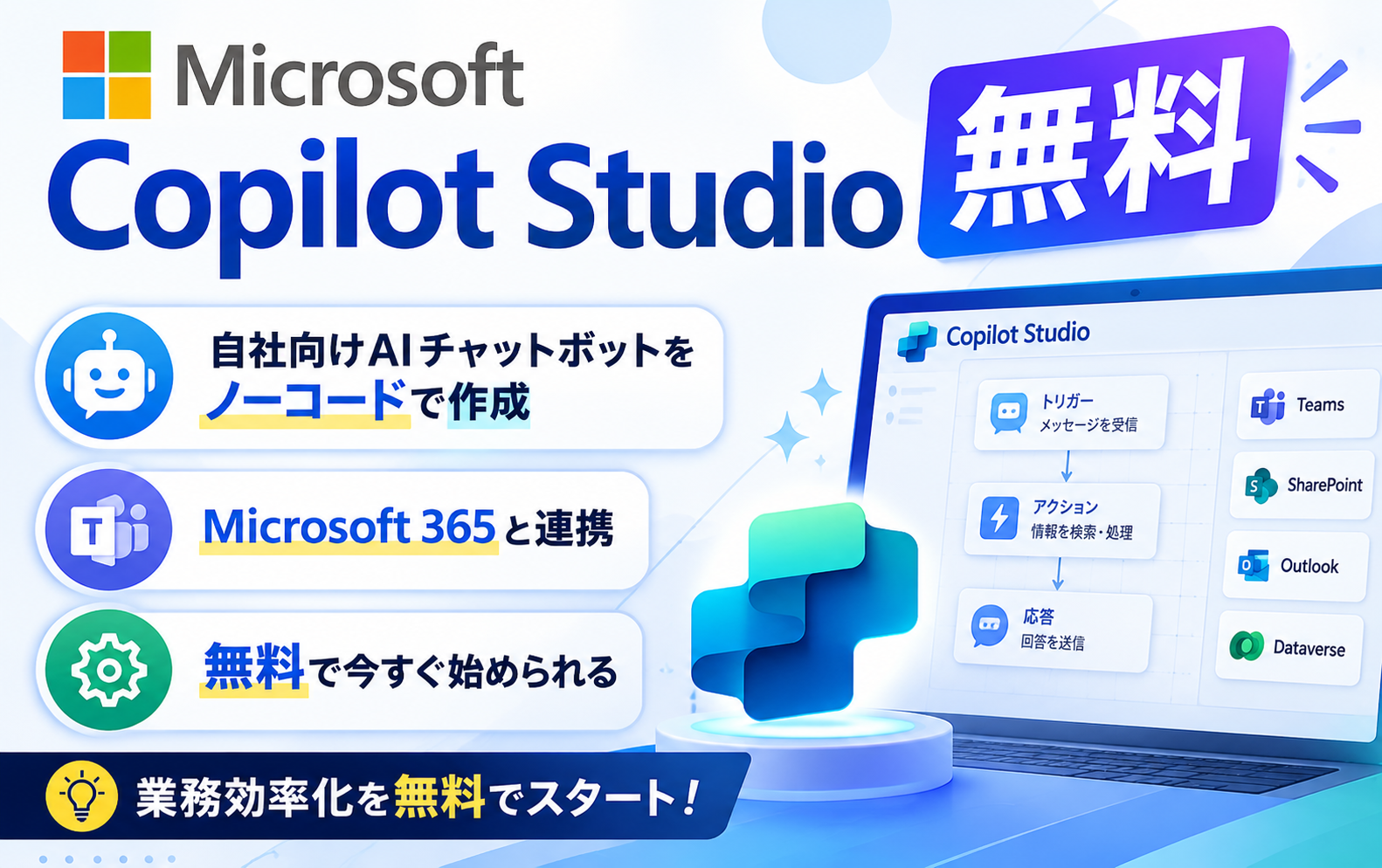
Microsoft Copilot Studioは、Microsoftが提供する、業務用のAIエージェント(社内の問い合わせに自動で回答するAIアシスタントなど)を、プログラミングの知識がなくても構築・運用できるプラットフォームです。多くの企業では、社内のFAQ対応や問い合わせ対応の自動化を目的に検討されています。
Copilot Studioは、Microsoftのローコード開発群「Power Platform」の一部として提供されており、Microsoft 365 Copilotとも連携できます。「ローコード」とは、プログラミングの専門知識がなくても、画面上の操作や自然言語の指示でシステムを構築できる開発手法を指す用語です。この位置づけを踏まえると、次章で解説する「個人でサインアップする方法」と「すでにMicrosoft 365 Copilotを契約している状態で使う方法」という2つの無料ルートが、なぜ存在するのかが理解しやすくなります。
出典:Microsoft Learn「Overview – Microsoft Copilot Studio」
Microsoft Copilot Studioを無料で使う2つの方法と範囲
Copilot Studioを無料で使う方法は、大きく分けて2つあります。①個人でサインアップする無料試用版と、②すでにMicrosoft 365 Copilotライセンスを契約している場合に一部機能が追加費用なしで使える範囲です。それぞれの条件と範囲を確認します。
個人でサインアップする無料試用版
Copilot Studioは、組織または学校のメールアドレスがあれば、個人としてサインアップするだけで無料試用版を開始できます。個人のメールアドレス(Gmail等)でサインアップしようとすると拒否される場合があり、その場合は職場または学校のアカウントを使う必要があります。
試用版で具体的にできること・できないことは、次の章で有料版と合わせて整理します。

多くの解説記事では試用期間を「60日間」と紹介していますが、本記事執筆時点のMicrosoft公式ドキュメントには、試用期間の具体的な初期日数の記載が確認できません。公式ドキュメントで確認できるのは、試用期間の終了が近づくと通知が届き、その時点で30日間の延長ができること、延長の手続きをしなくても期限切れ後にエージェントは90日間動作を継続することです。正確な期間は、実際にサインアップした際の画面表示で確認することをお勧めします。
出典:Microsoft Learn「Copilot Studio Standardハーネスへのアクセス」
すでにMicrosoft 365 Copilotライセンスを持っている場合の無料範囲
Microsoft 365 Copilotライセンスを保有している場合、Copilot Chat・Microsoft Teams・SharePointのエージェントで「クラシックの回答(あらかじめ用意した固定的な回答)」「生成回答(AIが動的に生成する回答)」「Microsoft Graphテナントの基礎づけ(社内データに基づいて回答の精度を高める仕組み)」を使っても、Copilot Studio側のクレジット消費としてカウントされません。Microsoft公式ドキュメントは、この扱いを「ゼロ評価の使用状況」と呼んでいます。この扱いが適用されるのは、エージェントを利用する従業員自身がMicrosoft 365 Copilotライセンスで認証されている場合に限られます。
ただし、これは「Copilot Studioで自作したエージェントを、追加費用なくTeamsに公開できる」という意味ではありません。ゼロ評価の対象は、Microsoft 365 Copilotがもともと備えている回答機能を、Copilot Chat・Teams・SharePointという既存の画面上で使う場合に限られます。
自分でCopilot Studioを使ってエージェントを作り、それをTeamsに公開したい場合は、別の権利が必要です。一部のMicrosoft 365サブスクリプションには「Teamsプラン向けのCopilot Studio」という権利が含まれており、これを使うと、クラシックオーケストレーション(あらかじめ設計した会話フローに基づく応答方式)によるエージェントを構築し、Teamsに公開できます。ただし、この権利では任意のチャネルへの公開やPremiumコネクタ(外部システムとの高度な連携に使う、利用に別途ライセンスが必要な接続機能)の利用、生成AIによる高度な処理(生成オーケストレーション)はできず、次章で比較する有料のスタンドアロン契約よりも機能が絞られています。
なお、Microsoft公式の料金ページでは、M365 Copilotライセンスによる利用形態に近い範囲を「Copilot Studio Lite」と表記している箇所もありますが、対象となる機能・チャネルの範囲は、上記の「ゼロ評価の使用状況」の説明に沿って理解するのが確実です。
出典:Microsoft Learn「標準ハーネスライセンス – Microsoft Copilot Studio」/Microsoft Learn「Copilot Studio Standardハーネスへのアクセス」/Microsoft「Microsoft 365 Copilot の価格 – Copilot Studio」
無料試用版・M365ライセンスでできることと制限(有料版との比較)
無料で使える2つのパターンについて、それぞれ「できること」「できないこと」を整理し、有料のスタンドアロン契約との違いを比較表で示します。
無料試用版の機能と制限
無料試用版でできることは、エージェントの作成、トピック(応答内容)の設計、テストチャットパネルでの動作確認です。一方、エージェントの「発行(外部への公開)」はできないため、検証目的としては十分ですが、そのままでは本番運用に使えない位置づけです。
出典:Microsoft Learn「Copilot Studio Standardハーネスへのアクセス」
ゼロ評価の利用範囲と有料のスタンドアロン契約の違い
M365 Copilotライセンスによる無料範囲(ゼロ評価の使用状況)は、前章で解説したとおり、既存のCopilot Chat・Teams・SharePoint画面内での利用にとどまり、自作したエージェントの発行を保証するものではありません。これに対し、Copilot Studioを単体で契約する有料のスタンドアロン契約では、サポートされる任意のチャネルへのエージェント発行や、Premiumコネクタの利用、生成AIによる高度な処理(生成オーケストレーション)など、機能に制限がありません。
Teams以外のチャネルへの公開が必要になった場合や、外部システムとの高度な連携が必要になった場合は、有料のスタンドアロン契約への移行を検討するタイミングと考えられます。
| 項目 | 無料試用版(個人サインアップ) | M365 Copilotライセンスの無料範囲 | 有料のスタンドアロン契約 |
|---|---|---|---|
| 利用条件 | 個人で無料サインアップ(職場・学校アカウント推奨) | 既にMicrosoft 365 Copilotライセンスを契約 | Copilot Studioを単体で契約 |
| 使える機能 | エージェント作成・テストチャットでの動作確認 | Copilot Chat/Teams/SharePointでの一部回答機能(クラシックの回答・生成回答・Graphテナントの基礎づけ) | 生成オーケストレーション、Premiumコネクタ等のフル機能 |
| 公開できる範囲 | 発行(外部公開)不可 | 既存のCopilot Chat/Teams/SharePoint画面内での利用が中心(別途「Teamsプラン向けのCopilot Studio」の権利があればTeamsへの発行も可能) | サポートされる任意のチャネルに発行可能 |
| コストの考え方 | 無料(期限切れ後も90日間動作継続) | 追加費用なし(M365 Copilotライセンス費用の範囲内) | Copilotクレジットの消費に応じて課金 |
出典:Microsoft Learn「標準ハーネスライセンス – Microsoft Copilot Studio」
無料期間・無料枠で検証すべきポイント
無料の間に何を確認しておけば、有料化の判断がしやすくなるかを整理します。
無料期間中に確認すべき検証ポイント
無料試用版・無料範囲を漫然と使うのではなく、次のような観点を事前に決めて検証すると、導入判断がしやすくなります。
- 想定する業務(FAQ対応、社内問い合わせ対応など)で、必要な回答の精度が出るか
- 外部システムとの連携(コネクタ)が必要な場合、その対応範囲を契約前に公式ドキュメントで確認できているか
- 想定する利用者数・利用頻度に対して、有料化した場合のコスト感がどの程度になりそうか
- 社内の情報システム部門・セキュリティ部門が確認すべき設定項目がないか
自社の利用イメージがまだ具体的でない場合、Microsoft公式の「エージェント使用量見積りツール」を使うと、想定される利用量に応じたクレジット消費量のイメージをつかみやすくなります。
無料期間終了後のエージェント・データの扱い
無料試用版は、延長の手続きをしなくても、期限切れ後にエージェントは90日間動作を継続します。ただし、これは無料のまま使い続けられるという意味ではなく、本格的な導入・展開には、いずれかの有償プランへの移行が前提となります。
有料化を検討する場合は、動作が継続する90日以内に移行の判断をしておくと安全です。無料試用版で作成したエージェントの設定を有償プランへそのまま引き継げるかどうかなど、移行の詳細な手順については、確認できる公式情報の範囲にとどめ、断定を避けます。実際に移行を検討する際は、公式サポートに確認することをお勧めします。
出典:Microsoft Learn「Copilot Studio Standardハーネスへのアクセス」
個人・フリーランスがMicrosoft Copilot Studioを無料で使う方法
個人事業主やフリーランスが、法人契約なしにCopilot Studioを検証できる選択肢を整理します。
個人アカウントでの利用制約
前章で解説したとおり、無料試用版・M365ライセンスによる無料範囲のいずれも、組織または学校のアカウントが前提です。フリーランス・個人事業主が屋号のメールアドレスなどを使う場合も、組織アカウントとして認識されなければ同様の制約を受ける可能性があります。
出典:Microsoft Learn「Copilot Studio Standardハーネスへのアクセス」
Microsoft 365 Developer Programを使った検証という選択肢
Microsoft 365 Developer Programに参加すると、本番環境から独立した検証用の「Microsoft 365 E5 開発者サブスクリプション」を得られる制度があります。ただし、この特典は主にVisual Studioサブスクライバーや、パートナープログラムに参加している企業など、一定の条件を満たす場合に案内されており、条件を満たさない個人が無条件でこのサブスクリプションを得られるとは限りません。また、このプログラムに参加できても、Copilot Studio自体の利用には、あらためて無料試用版へのサインアップなどが必要になります。
法人契約なしに検証したい個人は、まず自身が対象条件に当たるかを確認したうえで、前章までの個人サインアップによる無料試用版と組み合わせて検討するのが現実的と考えられます。
出典:Microsoft Learn「Microsoft 365 開発者プログラムへようこそ」
無料期間終了後の料金体系|クレジット制の仕組み
無料期間・無料枠を使い切った後、実際に有料化するとどのような料金体系になるのかを整理します。
クレジット制の課金モデルの考え方
2025年9月1日から、Copilot Studioの共通の課金単位は「メッセージ数」から「Copilotクレジット」に変更されました。Microsoft公式ドキュメントによると、この変更によって前払いパックあたりの数量や従量課金制の料率そのものが変わったわけではないとされています。
Copilotクレジットを取得する方法は、大きく3つあります。Azureサブスクリプションと連携し利用量に応じて支払う「従量課金制」、あらかじめ一定量のクレジットを購入する「プリペイド容量パックサブスクリプション」、1年分をまとめて前払いする「年間の事前購入プラン」です。具体的な単価は変動する可能性があるため、契約を検討する際はMicrosoft公式の料金ページで最新の情報を確認することをお勧めします。
なお、Copilot Studioには「Copilot Studioユーザーライセンス(無料)」という制度もありますが、これは組織(テナント)側があらかじめ有償のCopilotクレジットパックを契約していることが前提の制度です。ここまでに解説した2つの無料ルートとは別の制度であり、「無料」という名称がついていても、組織として何らかの形で有償のクレジットを確保していない限り、このライセンスだけでCopilot Studioを利用できるわけではない点に注意が必要です。自社の利用イメージが固まったら、前章で紹介した見積りツールで想定コストを確認しておくと、この後の判断がしやすくなります。
出典:Microsoft Learn「標準ハーネスライセンス – Microsoft Copilot Studio」
クレジットの消費量・容量を超えた場合の挙動
購入した容量のクレジットは、原則として翌月に持ち越すことができません。また、消費量が契約した容量の125%に達すると、Microsoft公式ドキュメントによれば強制措置が適用され、カスタムエージェントが無効になります。進行中の会話は中断されませんが、無効化後の新たな呼び出しは拒否されます。
Power Platform管理センターでは、環境別・エージェント別のクレジット消費量を監視・レポートできるため、契約後はこの機能を使って定期的に利用状況を確認することが望まれます。
出典:Microsoft Learn「請求レートと管理 – Microsoft Copilot Studio」/Microsoft Learn「Copilot Studio のクレジットと容量を管理する」
Microsoft Copilot Studio導入時の失敗要因と対策
無料検証だけで終わらず本導入に進む際に起きやすい失敗要因と、その対策を解説します。
検証目的の曖昧さによる判断の先延ばし
症状:無料の間に検証はしたものの、「結局導入すべきか」を判断する基準がなく、社内の議論が進まないままになる。
原因:無料期間で確認すべき指標(精度・コスト感・運用負荷)を、検証を始める前に決めていない。
対策:前章で紹介した検証ポイントを事前にチェックリスト化し、無料期間の開始時点で判断基準を決めておきます。
無料の範囲の誤解による想定外の費用発生
症状:無料試用期間が終了したことに気づかず利用を続けたり、「Copilot Studioユーザーライセンス(無料)」のような名称だけで無条件に無料と思い込んだまま検証を進め、後になって想定外の費用が発生する。
原因:試用期間の状態や、M365ライセンスによる無料範囲・無料ライセンスの前提条件を正確に把握していない。
対策:試用期間の状態と、前章で解説した各制度の前提条件を事前に確認し、社内の利用状況を定期的に棚卸しします。
出典:Microsoft Learn「標準ハーネスライセンス – Microsoft Copilot Studio」
セキュリティ・情報システム部門の確認の後回し
症状:現場担当者が無料試用版で構築を進めた後、情報システム部門やセキュリティ部門の確認で導入に待ったがかかる。
原因:データの取り扱い範囲・アクセス権限の設定を、検証段階で確認していない。
対策:無料検証の段階から情報システム部門を巻き込み、データ範囲・権限設定を早期に確認します。
| 失敗要因 | リスク | 対策 |
|---|---|---|
| 検証目的が曖昧なまま無料期間を使う | 導入判断ができず社内の議論が停滞する | 検証項目を事前にチェックリスト化し、判断基準を決めておく |
| 無料の範囲を誤解する | 想定外の費用が発生する | 試用期間の状態・各制度の前提条件を事前に確認し、利用状況を定期的に棚卸しする |
| セキュリティ・情報システム部門の確認を後回しにする | 導入・展開の段階で待ったがかかる | 無料検証の段階から情報システム部門を巻き込み、データ範囲・権限設定を早期に確認する |
Microsoft Copilot Studioの導入支援は「フリーコンサルタント.jp」へご相談ください
ここまで解説したように、Microsoft Copilot Studioを無料で検証し、範囲や制限を理解したとしても、実際の本導入・運用設計までを自社だけで完遂するのは容易ではありません。
導入時に整理すべき論点は、主に次の3点です。
- 無料検証で得た結果をもとに、自社に合った有料プラン(従量課金制・プリペイド容量パック等)を選ぶこと
- 想定外のコスト超過を防ぐガバナンス体制(アラート設定・利用状況の監視)を構築すること
- 情報システム部門・セキュリティ部門を含めた、社内の導入・運用ルールを整備すること
これらを社内の担当者だけでゼロから整理しようとすると、情報収集や試行錯誤に多くの時間がかかり、導入判断そのものが遅れてしまうこともあります。フリーコンサルタント.jpでは、事業会社・コンサルティングファーム出身のプロ人材を、必要な期間だけ活用できます。上流の戦略設計から、実際のツール導入・運用・社内へのノウハウ移転までを一気通貫で伴走できる点が特長です。
Copilot Studioの導入を検討している、あるいは無料検証を終えて本導入に進むかどうか迷っている場合は、無料相談から検討を始められます。サービスの詳細はフリーコンサルタント.jpのサービスサイトで確認できます。

フリーコンサルタント.jpによるAI導入支援の事例
Copilot Studioのような生成AIツールの導入検討を含む、AI・DX活用の支援実績の一部を紹介します。
事例①|飲食・食品業界(大手):需要予測・発注レコメンドAIの開発支援
200店舗以上・400品目の発注業務を、店舗担当者の経験と勘に頼って行っており、業務が属人化していた企業の事例です。データサイエンティストなどAI活用の経験者が社内に不足し、AIの本格運用に向けたデータ活用の進め方が分からない状態でした。
| 当時の課題 |
|
| 実施したこと |
|
需要予測AIの活用により発注業務の多くを自動化したほか、バックオフィス業務の負荷が軽減し、店舗担当者が接客などの対応に時間を割けるようになりました。
事例②|通信キャリア業界(大手):デジタル活用推進に向けたCoE組織の立ち上げ支援
業務効率化を目的に、デジタル活用組織(CoE=Center of Excellence。複数部門の知見を集約し、社内のデジタル活用を専門に推進する組織)の立ち上げを決定したものの、組織立ち上げの推進とデジタル技術活用の両方を担える人材が社内に不足していた企業の事例です。
| 当時の課題 |
|
| 実施したこと |
|
CoE組織の立ち上げと運用の安定化により、業務工数を削減したほか、プロパー社員が主体的に運用できる体制を構築し、外部人材への依存から段階的に脱却しました。
自社の状況に近い課題がある場合は、フリーコンサルタント.jpの無料相談から現状を相談できます。
まとめ
Microsoft Copilot Studioには、個人でサインアップする無料試用版と、Microsoft 365 Copilotライセンスによる追加費用なしの利用範囲という、2つの無料ルートがあります。それぞれ利用条件・できることの範囲が異なるため、まずこの違いを正確に理解することが、コストリスクなく導入判断を進める第一歩になります。
無料期間中に検証すべきポイントを事前に決めておき、無料の範囲を誤解したまま想定外の費用を発生させないよう注意すれば、社内提案に使える判断材料をコストをかけずに集めることができます。