「Nano Banana」という名前を見聞きしたものの、実際にどう操作すればよいのか、業務で使っても問題ないのかが分からず、導入に踏み出せていない企業担当者は少なくありません。特に画像制作を外注や専任デザイナーに頼っている場合、Nano Bananaの操作方法だけでなく、料金や著作権まわりの条件が分からないまま試すのは不安が残ります。
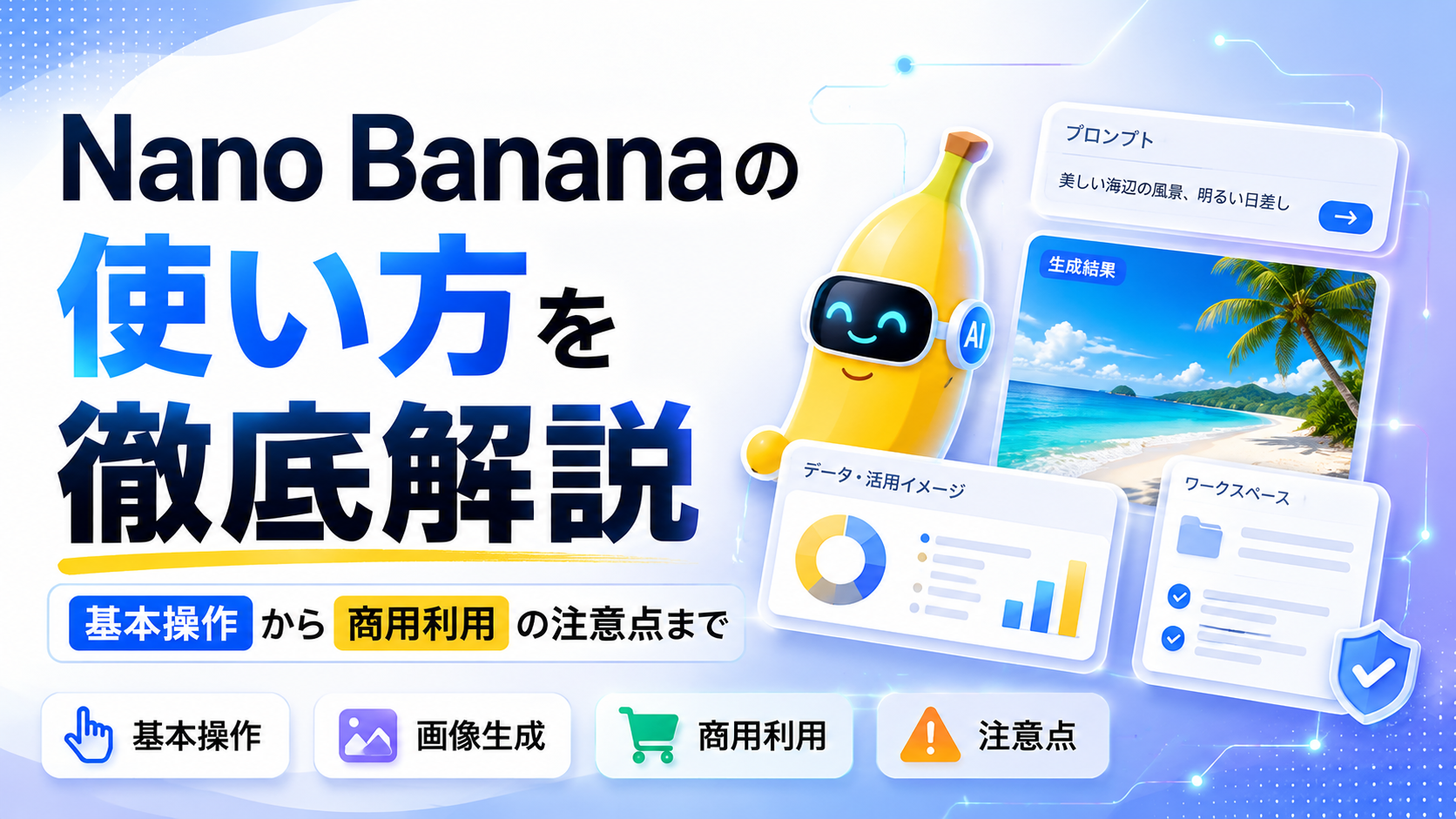
この記事では、Nano Bananaの起動から画像の生成・編集までの基本操作の流れを実際の手順に沿って説明し、あわせて料金プランの違い、狙った画像を出すためのプロンプトの書き方、そして業務で使う際に必ず確認すべき商用利用の注意点までをまとめて解説します。画像制作の内製化や業務効率化を検討している企業担当者が、自社での導入を判断するための材料として活用できる内容です。

Nano Bananaとは
「Nano Banana」は、Googleが開発した画像生成AIモデル「Gemini 2.5 Flash Image」の通称です。Geminiは、Googleが提供する対話型AIサービスの名称で、Nano Bananaはそのサービス上で画像生成・編集機能として提供されています。文章でお願いするだけで画像を作れたり、手元の画像を指示どおりに加工できたりする点が特徴です。
より高性能な上位モデルとして「Nano Banana Pro(Gemini 3 Pro Image)」も用意されており、無償で使えるモデルと、有償プランや法人向け契約で使えるモデルが分かれています。この違いは後の章で詳しく整理します。
出典:Google Developers Blog「Introducing Gemini 2.5 Flash Image」
Nano Bananaの使い方(基本操作の手順)
Nano Bananaの使い方は大きく分けて「新しく画像を作る」場合と「既存の画像を編集する」場合の2通りです。どちらもGeminiアプリ上でのチャット操作だけで完結し、専門的な画像編集ソフトの知識は必要ありません。
Geminiアプリでの起動から画像生成までの手順
基本的な操作の流れは、次のとおりです。
- Googleアカウントでブラウザ版またはスマホアプリのGeminiにログインする
- チャット入力欄に、作りたい画像の内容を文章で入力する
- 送信すると、Nano Banana(Gemini 2.5 Flash Image)が自動的に呼び出され、画像が生成される
- 生成された画像を確認し、必要であれば追加の指示を入力して調整する
専用の起動ボタンや切り替え操作は不要で、チャットに画像生成の依頼を書くだけでよい点がポイントです。PC(ブラウザ版)とスマホアプリでは、画像を添付するボタンの位置など細部の見た目は異なりますが、基本的な操作の流れに大きな差はありません。
出典:Google Developers Blog「Introducing Gemini 2.5 Flash Image」
既存の画像を編集する手順
Nano Bananaは、ゼロから画像を作るだけでなく、手元にある画像を加工する使い方もできます。自社の商品写真や既存のバナー素材をチャット欄に添付し、「背景を白に変更してください」のように編集内容を文章で指示すると、その内容に沿って画像が加工されます。
複数の画像を組み合わせて1枚に合成する使い方も可能です。たとえば、人物の写真と背景の写真を別々に用意し、それらを組み合わせた画像を作る、といった指示ができます。

一度の指示で完璧に仕上げようとせず、「もう少し明るく」「文字の位置を右に」のように、対話を重ねながら少しずつ調整していく使い方が実務では扱いやすい方法です。
出典:Google Developers Blog「Introducing Gemini 2.5 Flash Image」
Nano BananaとNano Banana Proの違い
Nano Banana(無償版で利用できる標準モデル)とNano Banana Pro(上位モデル)は、画質や生成の仕組みに違いがあります。Nano Banana Proは、生成前に構図や内容を推論する処理(思考モード)を備えており、より高い解像度・精度の画像生成に対応しています。一方で、Pro相当の機能を利用するには、有料プラン(Google AI Pro/Ultraなど)や、法人向け提供形態(Google Cloud Vertex AI経由など)での契約が必要になります。
「まずは無料で試したい」場合は標準モデルのNano Banana、「業務で使える品質・解像度を求める」場合はNano Banana Pro、という選び方が目安になります。両者の違いを整理すると、次のとおりです。
| 項目 | Nano Banana(標準) | Nano Banana Pro |
|---|---|---|
| 正式モデル名 | Gemini 2.5 Flash Image | Gemini 3 Pro Image |
| 画質・解像度 | 標準的な解像度 | より高解像度・高精度 |
| 思考モード(構図の事前推論) | 非対応 | 対応 |
| 主な利用経路 | 無料のGeminiアプリ | 有料プラン/法人向け契約経由 |
| 必要なプラン | 無料〜 | AI Pro/Ultra、Vertex AIなど |
Nano Bananaの料金プラン
Nano Bananaを業務で使う場合、どこまでが無料で、どこから有料契約が必要になるのかを事前に把握しておくことが重要です。
無料プランで使える範囲
無料のGeminiアプリでも、Nano Banana自体の画像生成・編集機能は利用できます。ただし、生成できる回数はプロンプトの複雑さなどによって変動する仕組みになっており、公式情報でも固定回数は示されていません。あわせて、生成された画像には不可視の電子透かし(Googleの技術ではSynthIDと呼ばれる仕組み)に加え、画面上に見えるロゴが入る場合があります。
この範囲は、個人が数枚程度を試す用途には十分ですが、チームで日常的に使う、あるいは大量生成が前提の業務利用には向いていません。継続的に使うほど、有料プランへの切り替えが必要になる可能性が高いという前提で検討するのが実務的です。
有料プラン(AI Plus/Pro/Ultra)の違いと法人利用の選択肢
継続的に業務で利用する場合は、有料プランの検討が必要になります。Google AI Plus・Pro・Ultraは、それぞれ利用できる生成回数の目安や、利用できるモデルの範囲が異なります。目安としては、無料版は個人が数枚を試す用途、Plusは日常的な業務利用、Pro/Ultraは高頻度・高解像度の生成が必要な場合に適しています。
法人としてまとまった量の利用を想定する場合は、個人向けのサブスクリプションプランだけでなく、Google Workspace(Gemini機能を含む有料プラン)や、開発者・法人向けのGoogle Cloud Vertex AI(API経由での利用)といった提供形態も選択肢になります。具体的な料金・対象プランは変更される可能性があるため、契約を検討する段階で必ず公式のサブスクリプションページで最新の金額を確認してください。
| プラン | 主な生成回数の目安 | 利用可能モデル | 法人向け適性 |
|---|---|---|---|
| 無料プラン | プロンプト内容等により変動(透かし入りの場合あり) | Nano Banana(標準) | 個人の試用向け |
| Google AI Plus | 無料より拡張 | Nano Banana(標準)/Google Flow経由でNano Banana Proへの制限付きアクセスあり | 小規模利用向け |
| Google AI Pro/Ultra | さらに拡張 | Nano Banana Pro含む | 継続的な業務利用向け |
| Workspace/Vertex AI(法人向け) | 契約内容により異なる | Nano Banana Pro含む | 組織的な導入・著作権補償が必要な場合向け |
Nano Bananaで狙った画像を生成するプロンプトの書き方
Nano Bananaを業務で活用するうえで、成果を大きく左右するのがプロンプト(AIへの指示文)の書き方です。
プロンプトに盛り込むべき要素
意図した画像に近づけるには、次の5つの要素を具体的な言葉で盛り込むと効果的です。
- 主題:何を写すか(人物・商品・風景など)
- 構図・アングル:どの角度・距離から見た画像か
- 動作・状態:被写体が何をしているか
- 場所・背景:どこにいるか、背景に何があるか
- 画風・雰囲気:写実的か、イラスト調か、明るい雰囲気かなど
たとえば「かっこいい画像を作って」という曖昧な指示ではなく、「オフィスで資料を指しながら説明している30代のビジネスパーソン、自然光が差し込む室内、写実的な画風」のように、5つの要素を具体的な言葉に置き換えることで、意図に近い画像が生成されやすくなります。日本語・英語のどちらで指示しても対応していますが、具体性の高さが結果を左右するという点は共通です。
出典:Google Cloud公式ブログ「Nano Banana のプロンプト方法の究極ガイド」
生成結果が意図と違うときの直し方
一度の指示で満足のいく結果が出ないことは珍しくありません。そのようなときは、同じ指示を繰り返し送るのではなく、対話形式で差分だけを追加指示する方法が有効です。「色味を暖色にしてください」「人物の表情をもう少し穏やかにしてください」のように、直したい部分だけを具体的に伝えることで、少しずつ意図に近づけられます。
意図が伝わりにくいと感じたら、一度に多くの要素を詰め込みすぎず、要素を1つずつ具体化しながら指示を分割していく進め方も効果的です。
出典:Google Cloud公式ブログ「Nano Banana のプロンプト方法の究極ガイド」
Nano Bananaのビジネス活用シーン
Nano Bananaは、専任のデザイナーがいなくても着手しやすい業務での活用が期待されています。代表的な活用シーンとして、SNS投稿用の画像作成、広告バナーのバリエーション作成、社内プレゼン資料で使う図版の作成などが挙げられます。
既存の商品写真を編集し、背景や構図だけを変えるといった使い方は、撮影にかかる時間やコストの負担を軽減できる可能性があります。ただし、いずれの用途で使う場合も、次章で説明する商用利用の条件を事前に確認しておくことが前提になります。
Nano Bananaを商用利用する際の注意点
Nano Bananaを実際の業務・広告・公開資料などに使う際は、著作権や利用規約の面で確認すべき点があります。
商用利用が認められる条件
公開情報から確認できているのは、次の2点です。
- 無料版のGeminiアプリで生成した画像には利用規約上の制約があり、生成物が第三者の権利を侵害していた場合の補償(著作権に関する補償)の対象外となる場合があること
- Google Workspaceの有料プランや、Google Cloud Vertex AI(API経由)など、法人向けの契約形態を通じて生成した場合には、著作権補償が適用される条件が用意されていること
一方で、どの有料プラン・契約形態までが補償の対象になるかという細かい線引きは、公開情報だけでは断定できません。「無料版で作った画像をそのまま広告に使う」といった判断は避け、契約前に必ず自社の契約担当者・Google側の窓口を通じて、著作権補償の対象範囲を個別に確認することが重要です。契約形態ごとの適用条件は変更される可能性もあるため、確認は契約・利用の直前に行ってください。
出典:Gemini公式サイト「サブスクリプションプラン」/Google Cloud公式「Generative AI Indemnified Services」
生成画像を利用する際に確認すべき権利関係
著作権補償の条件に加えて、生成画像そのものが含む権利関係にも注意が必要です。実在の人物、著名なキャラクター、他社のロゴなどに似た画像を生成し、そのまま利用することは、権利侵害につながるリスクがあります。
また、生成画像に第三者の著作物が意図せず含まれてしまう可能性もゼロではありません。公開・配布する前に、次のような点を目視で確認する運用ルールを社内に設けておくと安心です。
- 実在の人物と類似していないか
- 既存のキャラクター・ロゴと類似していないか
- 利用している契約形態(無料/法人向け)で問題がないか
Nano Banana導入時の失敗要因と対策
Nano Bananaを試験導入する企業がつまずきやすいポイントを、症状と対策のセットで整理します。
著作権・契約まわりの失敗要因と対策
法務・契約面での失敗は、公開後に発覚すると対応が難しくなります。よくある症状は、無料版で生成した画像を十分に確認しないまま、そのまま広告や公開資料に流用してしまうケースです。
対策としては、利用を開始する前に契約形態(無料か、法人向けか)を社内で確認するプロセスを定め、公開前に権利関係をチェックする担当者を置いておくことが有効です。
運用・活用定着の失敗要因と対策
契約面の問題をクリアしても、社内に定着しなければ導入の効果は限られます。よくある症状の1つは、プロンプトが曖昧なために意図した画像が出ず、試した担当者だけが挫折してしまうケースです。対策として、この記事で紹介したプロンプトの型を社内テンプレートとして共有し、誰でも一定の質で使えるようにすることが有効です。
もう1つの症状は、誰でも使える状態にしたことで、機密情報や未公開の商品画像がプロンプトや添付画像として入力されてしまうケースです。対策としては、入力してよい情報の範囲を明確にした利用ガイドラインを整備することが挙げられます。
3つの失敗要因と対策をまとめると、次のとおりです。
| 失敗要因 | 症状 | 対策 |
|---|---|---|
| 無料版のまま業務利用してしまう | 著作権補償が効かないまま画像を公開してしまう | 利用開始前に契約形態を確認するプロセスを社内で定める |
| プロンプトが曖昧なまま使う | 意図した画像が出ず、活用が定着しない | プロンプトの型を社内テンプレートとして共有する |
| 誰でも使える状態にする | 機密情報や未公開の商品画像が入力されてしまう | 入力してよい情報の範囲を定めた利用ガイドラインを整備する |

Nano Banana導入支援は「フリーコンサルタント.jp」へご相談ください
Nano Bananaの使い方や商用利用の条件が分かっても、「自社のどの業務に、どの範囲で導入すべきか」「社内ルールをどう整備すればよいか」は、記事を読むだけでは判断しきれない部分もあります。画像制作の内製化を進めるには、ツールの操作方法だけでなく、運用ルールの設計や既存業務フローとの擦り合わせが必要になるためです。
こうした導入検討は、AI活用に詳しい人材が社内に不足している状態で自社だけで進めようとすると、検討が長期化したり、著作権・情報管理面のリスクを見落としたまま進めてしまったりすることがあります。フリーコンサルタント.jpでは、事業会社やコンサルティングファーム出身のプロ人材を、必要な期間・工程だけ活用できます。AI活用の方針整理から、社内ルールの設計、現場への定着まで一気通貫で伴走支援が可能です。
Nano Bananaのような画像生成AIに限らず、AI活用の方針整理・運用ルール設計・社内定着という進め方そのものは、業種やツールを問わず共通しています。以下では、フリーコンサルタント.jpがこれまでに支援してきたAI・DX活用の事例を紹介します。

フリーコンサルタント.jpによるAI導入支援の事例
事例①|大手飲食業界企業:需要予測・発注レコメンドAIの開発支援
200店舗以上・400品目の発注業務を店舗担当者の経験と勘に頼って行っており、業務が属人化していた大手飲食企業の事例です。データサイエンティスト・データアナリストなどAI活用の経験を持つ人材が社内に不足しており、AIの本格運用に向けたデータ活用の進め方が分からない状態でした。
| 当時の課題 |
|
|---|---|
| 実施したこと |
|
需要予測AIの活用により発注業務の多くを自動化でき、バックオフィス業務の負荷が軽減された結果、店舗担当者が接客などの対応に時間を割けるようになりました。
事例②|大手通信キャリア企業:デジタル活用推進に向けたCoE組織の立ち上げ支援
業務効率化を目的に、デジタル活用組織(CoE=Center of Excellence、複数部門の知見を集約する専門組織)の立ち上げを決定したものの、組織立ち上げの推進とデジタル技術活用の両方を担える人材が社内に不足していた大手通信キャリア企業の事例です。
| 当時の課題 |
|
|---|---|
| 実施したこと |
|
CoE組織の立ち上げと運用の安定化を実現し、プロパー社員が主体的に運用できる体制を構築できました。外部人材への依存から段階的に脱却しています。
Nano Bananaのような新しいAIツールの導入検討でも、進め方に迷ったら早めに相談するのがおすすめです。
Nano Bananaの業務活用や、AI活用の進め方についてお悩みの場合は、フリーコンサルタント.jpの無料相談をご活用ください。
まとめ
Nano Bananaは、Geminiアプリ上でチャット形式の指示だけで画像の生成・編集ができる画像生成AIです。無料版でも基本的な機能を試せますが、業務利用・商用利用を前提とする場合は、契約形態ごとの著作権補償の条件を事前に確認することが欠かせません。あわせて、この記事で紹介したプロンプトの型を押さえることで、狙った画像を効率よく生成できるようになります。
自社での導入を具体的に検討する段階になったら、社内ルールの整備や運用の定着まで見据えて、専門知識を持つプロ人材の活用も選択肢に入れることをおすすめします。