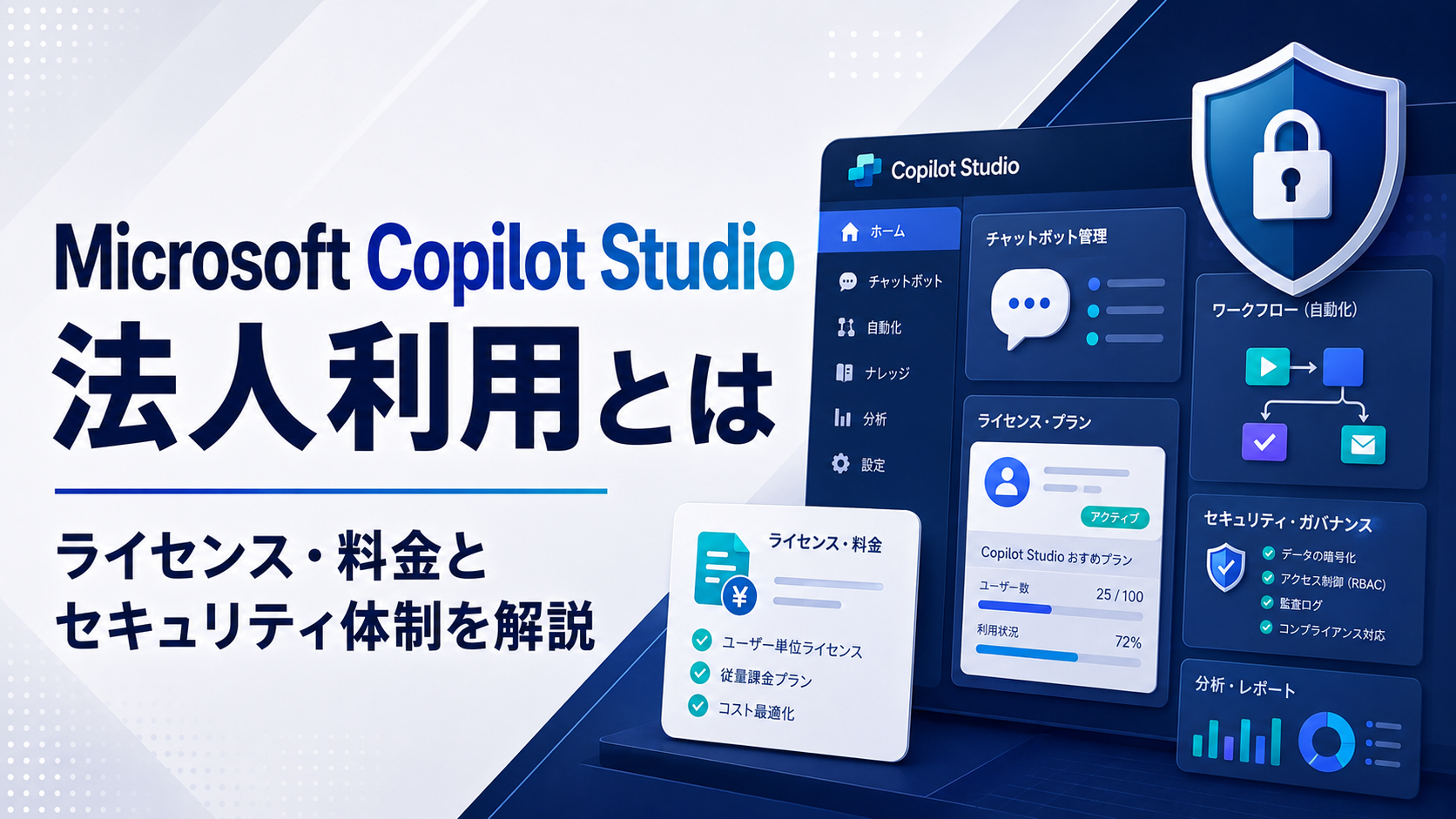
Microsoft 365 Copilotを個人の業務効率化ツールとして導入した企業でも、Copilot Studioを使って自社独自のAIエージェントを組織的に活用しようとすると、「何から整備すればよいのか分からない」と検討が止まってしまうケースが少なくありません。個人利用とは異なり、法人としての利用には、ライセンスの選び方や料金の見積もり、セキュリティ・ガバナンス体制の整備といった、契約・運用面の判断が新たに必要になるためです。
この記事では、Microsoft Copilot Studioとはどのようなツールか、法人として利用する際に必要なライセンス・料金プランの仕組み、整備すべきセキュリティ・ガバナンス体制、混同されやすいMicrosoft 365 Copilotとの違い、そして導入時に陥りやすい失敗要因と対策までを、実務担当者が社内の検討・稟議に使える形で解説します。
自社にとって導入すべきかどうか、どこから着手すべきかを判断する材料として、ぜひ役立ててください。

- Microsoft Copilot Studioとは|法人利用における基本的な位置づけ
- Microsoft Copilot Studioを法人利用する際に必要なライセンスと料金プラン
- Microsoft Copilot Studioの法人利用で整備すべきセキュリティ・ガバナンス体制
- Microsoft Copilot Studioでできること|法人利用の主な活用シーン
- Microsoft Copilot StudioとMicrosoft 365 Copilotの違いと使い分け
- 【業種別】Microsoft Copilot Studioの法人導入事例
- Microsoft Copilot Studio導入の失敗要因と対策
- Microsoft Copilot Studioの法人導入ステップ
- Microsoft Copilot Studioの導入支援は「フリーコンサルタント.jp」へご相談ください
- まとめ

Microsoft Copilot Studioとは|法人利用における基本的な位置づけ
Microsoft Copilot Studioは、Microsoft 365 Copilotと名前が似ているために混同されやすいツールです。まずはCopilot Studioがどのようなツールで、Microsoft 365のエコシステムの中でどう位置づけられるのかを簡潔に押さえたうえで、法人として利用する際に何が変わるのかを見ていきます。
Copilot Studioの基本的な仕組み
Microsoft Copilot Studioとは、プログラミングの専門知識がなくても、対話形式の画面上での設定を通じて、自社の業務に合わせたAIエージェントを作成できる、Microsoftが提供するノーコード/ローコードの開発プラットフォームです。
ここでいう「エージェント」とは、人に代わって特定の業務を継続的にこなすAIプログラムを指します。社内からの定型的な問い合わせに自動応答するAIや、申請書類の受付から関連システムへの登録までを自動で進めるAIなどが、Copilot Studioで構築するエージェントの典型例です。
Copilot Studioは、Power AutomateやPower Appsといった、Microsoftのローコード開発ツール群「Power Platform」の一部として位置づけられており、SharePointやTeams、Dynamics 365など他のMicrosoft製品とデータ連携させながらエージェントを設計できる点が特徴です。なお、Copilot Studioは以前「Power Virtual Agents」という名称で提供されていたサービスが発展したものです。
出典:Microsoft Learn「Copilot Studio とは」

「エージェント」は、単なるAIチャットボットよりも一歩進んで、複数の作業をこなす担当者のようなイメージで捉えると理解しやすくなります。
法人利用と個人利用の違い
個人がMicrosoft 365 Copilotを日常業務で使う場合と異なり、法人としてCopilot Studioを利用する場合は、「組織全体で使うエージェントを誰がどう作り、誰が管理し、どこまでの社内データにアクセスさせるか」という契約・体制面の設計が新たに必要になります。
この体制設計の具体的な内容として、次の章から順に、ライセンス・料金プランの仕組みと、整備すべきセキュリティ・ガバナンス体制を解説します。
Microsoft Copilot Studioを法人利用する際に必要なライセンスと料金プラン
Microsoft Copilot Studioを法人として契約する際は、まずライセンスの種類と料金プランの仕組みを正しく理解しておく必要があります。ここでは、ライセンスの区分、料金プランの考え方、そして自社の利用規模に応じたプラン選定の進め方までを、稟議資料に使える具体性で解説します。
ライセンスの種類|M365 Copilot同梱版とスタンドアロン版の違い
Copilot Studioのライセンスには、大きく分けて2つの形態があります。1つは、既存のMicrosoft 365 Copilotライセンスに一定範囲の利用枠が含まれる形態、もう1つは、Copilot Studioを単体で契約するスタンドアロン版です。
すでにMicrosoft 365 Copilotを全社導入済みで、まずは軽い利用から始めたい企業には前者が向いています。一方、Microsoft 365 Copilotを導入していなくても、エージェント構築だけを先行して進めたい企業には、スタンドアロン版が選択肢になります。なお、スタンドアロン版はさらに、クレジットを前払いする方式と、利用した分だけ支払う従量課金方式の2通りの支払い方法から選べます。
| 項目 | M365 Copilot内蔵版 | スタンドアロン版(事前購入) | スタンドアロン版(従量課金) |
|---|---|---|---|
| 前提条件 | M365 Copilotライセンス(年払い・1ユーザー月額4,497円)の契約が必要 | 契約不要/クレジットパックの購入のみ | 契約不要 |
| 料金の考え方 | ライセンスに含まれる範囲は追加費用なし。外部公開等の高度な利用は別途クレジット消費 | 25,000クレジットを含むパックが月額29,985円(前払い) | 利用した分だけ支払い |
| 向く企業 | M365 Copilotを全社導入済みで軽い利用から始めたい企業 | 利用量を月単位で見積もれる企業 | 利用量が変動する企業・検証段階の企業 |
なお、ライセンスの要件や提供条件は変更される可能性があるため、契約前には必ず公式サイトで最新情報を確認してください。
出典:Microsoft Learn「ユーザーライセンスの割り当ておよびアクセスの管理」
料金プランとCopilotクレジットの仕組み
Copilot Studioの料金は、エージェントの利用量に応じて消費される「Copilotクレジット」という単位に基づく従量課金の考え方が基本になっています。クレジットは、AIがユーザーからの問い合わせに応答したり、業務プロセスを1回実行したりするたびに消費される、処理量の単位と捉えるとイメージしやすくなります。
2026年8月時点の公式価格ページによると、料金プランは大きく3つに分かれます。
- 事前購入プラン:25,000クレジットを含むクレジットパックが1パック月額29,985円。前払いのため、従量課金と比べてコストを抑えやすい
- 従量課金制:契約不要で、実際に使用した分だけを支払う方式。利用量が変動する組織や、導入初期の検証段階に向く
- Microsoft 365 Copilotに含まれる形態:M365 Copilotライセンス(年払いで1ユーザーあたり月額4,497円)に、追加費用なしでアクセスできる利用枠が含まれる
なお、M365 Copilotライセンスに含まれる利用枠は、Teams・SharePoint上での基本的な質問応答など一定の範囲に限られます。外部への公開や、複数ステップにわたる業務フローの自動化など高度な使い方をする場合は、別途クレジットを消費する仕組みになっているため、想定する用途がどちらに当たるかを事前に確認しておく必要があります。
また、Azureの無料アカウントに登録すると、一定額分のクレジットを無料で受け取れるトライアルの仕組みも用意されています。まずは小規模に試してから本格導入を検討したい場合に活用できます。
「使うほど費用がかかる」仕組みであるため、稟議段階では想定される利用量に基づいた費用シミュレーションが欠かせません。
出典:Microsoft 365 Copilot「Copilot Studioの料金」、Microsoft Learn「Copilot Studio のライセンス」(2026年8月確認時点。金額・無料枠の条件は変更される可能性があります)
料金・無料枠の条件は公式サイトで随時改定される可能性があるため、社内提案資料を作る際は必ず最新のページで金額を確認してください。
自社の利用規模に応じたプラン選定の考え方
料金プランを検討する際は、いきなり全社展開を前提にするのではなく、特定の部署でスモールスタートし、実際の利用量を計測してから全社展開の予算を確定する進め方が現実的です。
その際、次の3点を事前に洗い出しておくと、料金シミュレーションの精度が上がります。
- 想定するエージェントの数
- 想定する利用者の数
- 想定される問い合わせ・処理件数
これらの数値をもとに試算すれば、経営層への説明資料としても説得力を持たせやすくなります。
Microsoft Copilot Studioの法人利用で整備すべきセキュリティ・ガバナンス体制
法人として複数の部署・従業員がCopilot Studioを使う場合には、機能の使い方だけでなく、「誰がどこまで作れて、誰がどこまでのデータにアクセスできるのか」というセキュリティ・ガバナンス体制の整備が欠かせません。ここでは、権限管理、データ保護、運用ルールという3つの観点から具体的に解説します。
Entra IDによるアクセス制御と権限管理
Copilot StudioはMicrosoft Entra ID(旧称Azure AD、Microsoftが提供するID・アクセス管理サービス)と連携し、エージェントの作成権限や、エージェントが参照できる社内データの範囲を制御できる仕組みを備えています。実際の設定は、役職・部署に対応させたセキュリティグループや、Power Platformの「環境」という管理単位ごとに行う形になります。
この権限設計を怠ると、本来アクセス権のない従業員が、機密情報を含む回答をエージェントから得てしまうリスクがあります。エージェントを公開する前に、参照させるデータの範囲と、利用できるユーザーの範囲を必ず設計しておく必要があります。
出典:Microsoft Learn「セキュリティとガバナンス」
データガバナンス・監査ログ・DLPの設計
Copilot Studioには、エージェントが参照・生成したデータの利用状況を追跡できる監査ログの仕組みや、機密情報が外部に流出することを防ぐデータ損失防止(DLP、Data Loss Preventionの略で、機密情報の意図しない外部送信を検知・阻止する仕組み。Power Platform管理センターでは「データポリシー」という名称で設定します)の設定が用意されています。
ただし、これらは初期設定のままでは自社の実情に対して十分に機能しない場合があります。導入時には、自社のデータを「公開情報」「社外秘」「機密情報」のように分類したうえで、分類に応じたポリシーを個別に設計することが重要です。
出典:Microsoft Learn「エージェントのデータポリシーを構成する」
複数エージェントの乱立を防ぐ運用ルールと管理者体制
Copilot Studioはノーコードで手軽にエージェントを作成できる分、各部署が個別にエージェントを作り、内容が重複したり品質にばらつきが生じたりして、管理が行き届かなくなる実態が起こりやすくなります。
この対策として有効なのが、全社的なエージェントの管理者を置き、作成申請・公開前レビュー・定期的な棚卸しのルールを定めることです。Power Platform全体の活用を推進する専門組織として「CoE(Center of Excellence、複数部門の知見を集約する専門組織)」を設置する企業もあり、Microsoft自身もCoEの立ち上げを支援するツール一式を公式に提供しています。
出典:Microsoft Learn「Center of Excellence スターターキット」
エージェントの数が増えてから統制をかけるのは負担が大きいため、最初の数個を作る段階からルールを決めておくことをおすすめします。

Microsoft Copilot Studioでできること|法人利用の主な活用シーン
Copilot Studioが実際にどのような業務で活用できるのかを、代表的な3つの活用シーンで紹介します。
社内ナレッジ検索・問い合わせ対応の自動化
社内規程やマニュアル、過去の問い合わせ履歴といった社内ドキュメントをエージェントに参照させ、従業員からの定型的な問い合わせ(総務・人事・情報システムへの質問等)に自動応答させる使い方です。
参照元となるデータの範囲をあらかじめ限定できるため、回答の正確性を一定範囲でコントロールできる点も特徴です。
出典:Microsoft Learn「Copilot Studio とは」
Power Automateと連携した業務プロセスの自動化
エージェントは、単に質問に答えるだけでなく、Power Automate(Microsoftが提供する業務自動化サービス)と連携させることで、「申請の受付→承認依頼の送信→システムへの登録」のような一連の業務フローを自動で実行させることもできます。
出典:Microsoft Learn「Copilot Studio ドキュメント」
自社の業務要件に対応するカスタムAIエージェントの構築
業種・部署ごとに異なる独自のルールやフローを持つ業務(営業支援、カスタマーサポート、社内ヘルプデスク等)に合わせて、エージェントの応答内容や連携先のシステムを個別に設計できる点も、Copilot Studioの強みです。既製のAIツールでは対応しきれない、自社固有の業務にも柔軟に対応できます。
出典:Microsoft Learn「Copilot Studio ドキュメント」
Microsoft Copilot StudioとMicrosoft 365 Copilotの違いと使い分け
Copilot Studioを検討する際、多くの担当者が最初につまずくのが、Microsoft 365 Copilotとの違いです。ここでは両者の役割の違いと、法人としてどちらを軸に導入すべきかの判断基準を整理します。
両者の役割の違い|完成済みアシスタントとカスタム構築基盤
Microsoft 365 Copilotは、Word・Excel・Teamsなど既存のOffice製品にあらかじめ組み込まれた、すぐに使えるAIアシスタントです。Microsoft 365 Copilotには「エージェントビルダー」という、個人や小規模なチーム向けの簡易なエージェントをノーコードで作れる機能も組み込まれており、簡単なカスタマイズであればMicrosoft 365 Copilotの中だけでも対応できます。
一方でCopilot Studioは、部署横断での利用や外部システムとの連携、複数の処理ステップを伴う業務フローの自動化など、組織規模での本格的な運用を前提に、より高度なエージェントを一から組み立てるための基盤です。
例えるなら、Microsoft 365 Copilotは「家庭用の調理家電(簡単な自炊機能も付いている)」、Copilot Studioは「事業規模の調理工程に合わせて設備から組み立てる厨房」に近い存在です。前者は手軽に使い始められる範囲でのカスタマイズが強みであり、後者は自社の業務規模・複雑さに合わせた本格的な設計が強みになります。
| 項目 | Microsoft 365 Copilot(エージェントビルダー含む) | Copilot Studio |
|---|---|---|
| 位置づけ | 既製機能+個人・小規模チーム向けの簡易エージェント作成 | 組織規模のエージェントを一から構築する基盤 |
| 主な用途 | 既存Office製品での文書作成・要約支援、簡易なカスタムエージェント | 部署横断の業務自動化、外部システム連携を伴うエージェント開発 |
| カスタマイズ性 | 個人・小規模利用の範囲で可能 | 応答内容・連携先を含めて高度に個別設計可能 |
| 導入のハードル | 低い(すぐに使い始められる) | ライセンス・体制整備など準備が必要 |
出典:Microsoft Learn「Microsoft 365 CopilotでCopilot Studioを選択する」
法人利用でどちらを選ぶべきかの判断基準
既存業務の効率化(文書作成、会議の要約等)や、個人・小規模チーム向けの簡易なエージェント作成を優先したい場合はMicrosoft 365 Copilotのエージェントビルダーで十分な場合が多く、部署横断での展開や、外部データ連携を伴う本格的な業務フローの自動化を実現したい場合はCopilot Studio、というのが基本的な判断軸です。
実際には、両者を併用する企業が多く見られます。まずMicrosoft 365 Copilotで全社的な生成AI活用の底上げを図り、特定業務の自動化ニーズが明確になった段階でCopilot Studioを追加するという、段階的な進め方が現実的です。
【業種別】Microsoft Copilot Studioの法人導入事例
Copilot Studioの導入は、業種を問わず幅広い企業で進められています。ここでは、業種を横断して見られる代表的な2つの活用パターンを紹介します。
社内業務の標準化・効率化領域での活用
社内の定型業務を標準化・効率化する領域でも、Copilot Studioの活用が進んでいます。食品大手のGrupo Bimboは、Copilot Studioを活用し、世界各国に展開する内部監査チーム全体で、監査計画の立案から実行までのプロセスを標準化した事例を公式に公開しています。拠点ごとにばらついていた社内の確認・問い合わせ業務の進め方を、エージェントを通じて統一する取り組みは、社内ヘルプデスク領域での活用にも応用できる考え方です。
出典:Microsoft Learn「Copilot Studio の実際の変換事例」
顧客対応・営業支援領域での活用
対外的な顧客対応領域では、より多くの活用事例が公式に公開されています。オランダの金融機関Rabobankは、Copilot Studioを活用し、テキストと音声の両方に対応する会話型AIチャットボットで顧客サービスを強化しています。また通信キャリアのT-Mobileは、Power AppsとCopilot Studioを組み合わせ、顧客サービス担当者が正確な端末情報をその場で確認できる支援ツールを構築し、顧客対応の質向上につなげています。
出典:Microsoft Learn「Copilot Studio の実際の変換事例」
Microsoft Copilot Studio導入の失敗要因と対策
Copilot Studioの法人利用では、機能面の理解だけでなく、運用面でつまずくケースも少なくありません。ここでは代表的な4つの失敗要因を、症状と対策のセットで解説します。
ガバナンス未整備によるエージェントの乱立・形骸化
症状:部署ごとに似た用途のエージェントが重複して作られ、どれが最新版か分からなくなったり、利用者が離散して定着しなかったりする状態です。
対策:全社的な管理者を置き、エージェントの作成申請・公開前レビュー・定期的な棚卸しのルールを、導入の初期段階から設けておくことが有効です(詳細は前章「複数エージェントの乱立を防ぐ運用ルールと管理者体制」を参照してください)。
ライセンス・料金設計のミスによるコスト超過
症状:想定利用量を見積もらないまま従量課金プランで運用を始めた結果、想定を超えるクレジット消費でコストが膨らんでしまう状態です。
対策:特定部署でのスモールスタートによる利用量の計測と、部署単位での利用上限の設定が有効です。
業務要件との不一致による定着の失敗
症状:情報システム部門が主導で作成したエージェントが、実際の現場の業務フローと合わず、使われなくなってしまう状態です。
対策:企画段階から現場の利用部門を巻き込み、小規模な試験運用でフィードバックを得たうえで本格展開する進め方が有効です。
セキュリティ・権限設計の不備による情報漏えいリスク
症状:アクセス権限の設定が甘く、本来閲覧権限のない従業員が、機密情報を含む回答をエージェントから得てしまう状態です。
対策:公開範囲の初期設計と事前レビュー、定期的な権限の棚卸しが有効です(詳細は前章「Entra IDによるアクセス制御と権限管理」を参照してください)。
| 失敗要因 | 想定されるリスク | 対策 |
|---|---|---|
| ガバナンス未整備によるエージェントの乱立 | エージェントの重複・形骸化、統制不能な状態 | 全社的な管理者を置き、作成申請・公開前レビュー・定期棚卸しのルールを整備 |
| ライセンス・料金設計のミス | 想定外のコスト超過 | スモールスタートでの利用量計測、部署単位の利用上限の設定 |
| 業務要件との不一致 | 現場に定着せず利用されなくなる | 企画段階から現場を巻き込み、小規模な試験運用でフィードバックを得る |
| セキュリティ・権限設計の不備 | 機密情報の漏えいリスク | 公開範囲の初期設計と事前レビュー、定期的な権限棚卸し |

Microsoft Copilot Studioの法人導入ステップ
実際に法人としてCopilot Studioの導入を進める際の大まかな流れを、2つの段階に分けて解説します。
導入前の要件整理とスモールスタートの進め方
導入前には、対象業務の選定、想定利用者・利用量の見積もり、必要なライセンス区分の確認という3つの準備を、この順序で進めることをおすすめします。
まずは1部署・1業務に絞った小規模なエージェントから始め、効果とコストを検証したうえで、展開範囲を広げていくのが現実的な進め方です。
PoCから本番展開までの進め方
小規模な検証(PoC、概念実証の略で、本格導入前に効果を確かめる試験的な取り組みを指す)で得られた利用状況や効果をもとに、管理者体制や運用ルールを正式に整備したうえで、対象部署を広げていく流れが基本になります。
この段階で、社内に専門知識を持つ人材が不足している場合には、外部の専門家の支援を受けるという選択肢もあります。
Microsoft Copilot Studioの導入支援は「フリーコンサルタント.jp」へご相談ください
ここまで解説してきた通り、Copilot Studioの法人利用では、ライセンス・料金の設計だけでなく、セキュリティ・ガバナンス体制の整備や、現場に定着させるための運用設計まで、幅広い論点を同時に整理する必要があります。
しかし、こうした論点を自社だけで整理しようとすると、生成AIの活用経験と組織のガバナンス設計の両方に通じた人材が社内に不足しているケースが少なくありません。情報システム部門が本来の業務と兼任しながら手探りで進めた結果、検討が長期化してしまうケースも見られます。
フリーコンサルタント.jpでは、事業会社やコンサルティングファームでの実務経験が豊富なプロ人材を、必要な期間だけ活用いただけます。Copilot Studio導入の上流にあたる要件整理・ライセンス選定から、セキュリティ・ガバナンス体制の設計、実際のエージェント構築・運用ルールの策定まで、伴走支援が可能です。
導入の進め方に迷った際は、まず無料相談で状況をお聞かせください。

フリーコンサルタント.jpによるAI導入支援の事例
以下でご紹介する支援実績は、Copilot Studio導入そのものに限定したものではなく、生成AIの活用推進や、デジタル活用組織の立ち上げといった、AI・DX領域における伴走支援の実績です。Copilot Studioの法人導入で必要になる「推進体制の構築」「人材不足の解消」という論点と共通するため、同様の観点でのご相談も歓迎しています。
事例①|大手通信キャリア企業:デジタル活用推進に向けたCoE組織の立ち上げ支援
業務効率化を目的に、デジタル活用組織(CoE)の立ち上げを決定した大手通信キャリア企業の事例です。組織立ち上げの推進と、デジタル技術活用の両方を担える人材が社内に不足していました。
| 当時の課題 | ・デジタル領域の知見と組織立ち上げ経験を併せ持つ人材が社内に不足 ・業務効率化ツールの開発・運用体制をゼロから構築する必要があった |
|---|---|
| 実施したこと | ・CoE組織の立ち上げから全体設計・運用構築・実運用までを一気通貫で伴走支援 ・事業部門への課題ヒアリングをもとにしたツール開発の仕組みを構築し、プロパー社員が自走できる体制へ知見を移転 |
CoE組織の立ち上げと運用の安定化により、組織立ち上げ前と比較して業務工数を約25%削減し(自社実績・要最終確認)、プロパー社員が主体的に運用できる体制へと段階的に移行しました。
事例②|大手飲食業界企業:需要予測・発注レコメンドAIの開発支援
200店舗以上を展開する大手飲食業界企業の事例です。発注業務を店舗担当者の経験と勘に頼っており、業務の属人化が課題となっていました。
| 当時の課題 | ・データサイエンティスト・データアナリスト人材、AI活用の経験者が社内に不足 ・店舗情報・POSデータをもとにした需要予測を、複数人が同じ精度で行うことが困難 ・発注業務が現場の勘に依存し、担当者の休暇・退職で業務が滞るリスクを抱えていた |
|---|---|
| 実施したこと | ・店舗ごとの特徴を踏まえた変数を定義し、データを整理 ・PoC(概念実証)を経て、店舗ごとに高い精度で需要予測ができるAIモデルを構築・運用 |
需要予測AIの活用により発注業務の多くを自動化し、作業時間を削減しました(自社実績・要最終確認)。バックオフィス業務の負荷が軽減し、店舗担当者が接客などの対応に時間を割けるようになりました。
Copilot Studioの導入検討状況に応じたご相談は、フリーコンサルタント.jpの無料相談窓口からお気軽にお問い合わせください。
まとめ
Microsoft Copilot Studioの法人利用では、機能そのものよりも先に、ライセンス・料金プランの設計と、セキュリティ・ガバナンス体制の整備が導入の成否を分けます。Microsoft 365 Copilotとの使い分けを明確にしたうえで、特定部署でのスモールスタートから始め、効果を検証しながら段階的に展開範囲を広げていくことが、失敗を避けながら法人導入を進める近道です。
本記事が、自社での導入検討・社内稟議の判断材料としてお役に立てば幸いです。