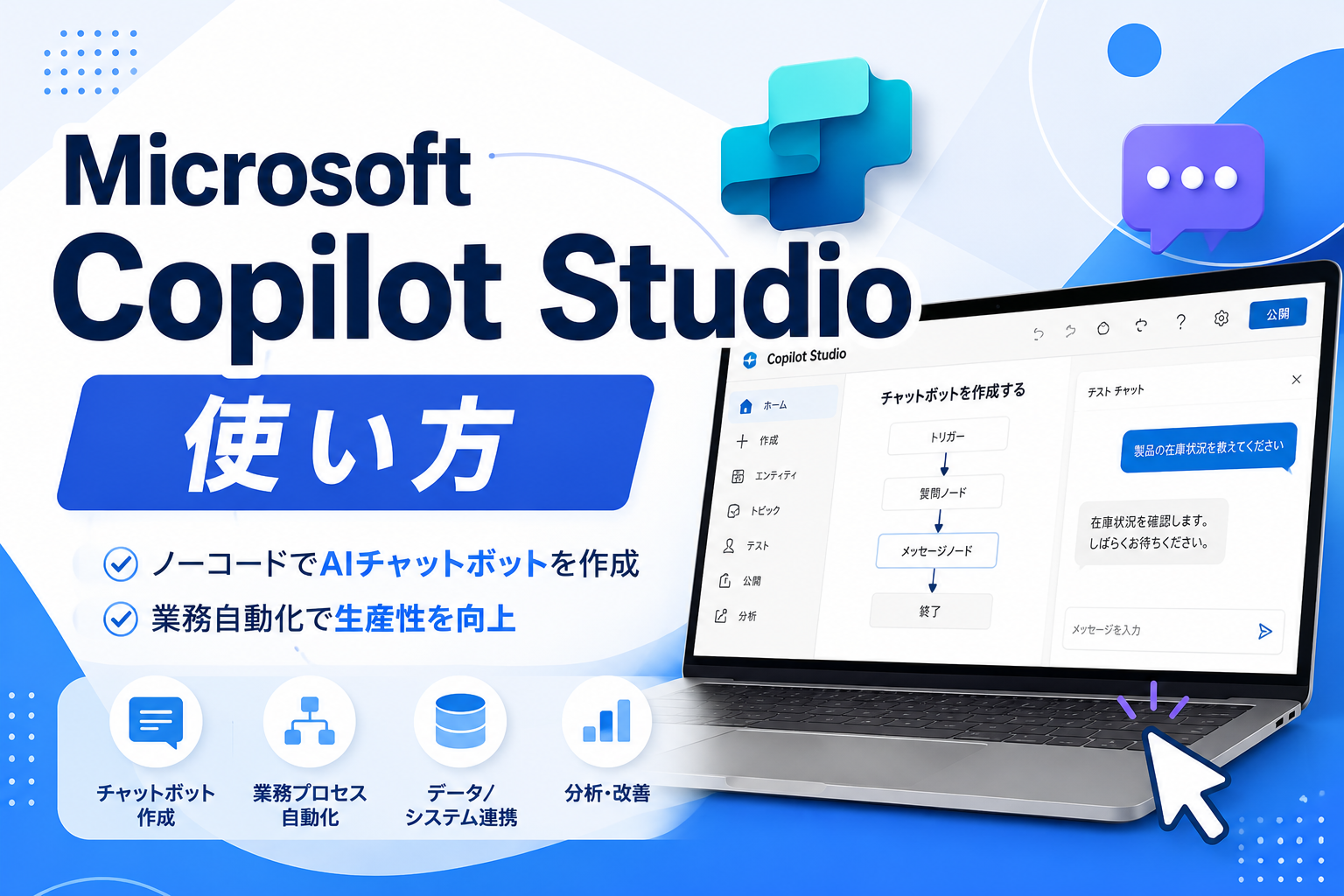
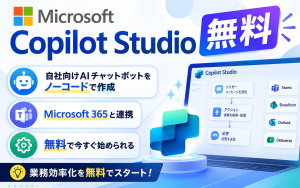
Copilot Studioという名前を社内やニュースで見聞きしたものの、実際に何ができ、どう操作すればよいのか分からず戸惑っている担当者は少なくありません。プログラミングの知識が無くても本当に使えるのか、料金はどれくらいかかるのか、といった不安を抱えたまま検討を進めるのは難しいものです。
この記事では、Microsoft Copilot Studioとはどのようなツールか、エージェントの作成から公開までの具体的な使い方、料金体系、できること・できないこと、そして導入時によくある失敗要因と対策までを、順を追って解説します。読み終える頃には、自社で導入を検討・提案する際の判断材料が一通り揃った状態になります。
- Microsoft Copilot Studioとは|Microsoftが提供するAIエージェント構築ツール
- Microsoft Copilot Studioの使い方|エージェント作成から公開までの手順
- Microsoft Copilot Studioでできること・できないこと
- Microsoft Copilot Studioと類似サービスとの違い
- Microsoft Copilot Studioの料金・ライセンス体系
- Microsoft Copilot Studio導入時の失敗要因と対策
- Microsoft Copilot Studioの導入支援は「フリーコンサルタント.jp」へご相談ください
- まとめ

Microsoft Copilot Studioとは|Microsoftが提供するAIエージェント構築ツール
Microsoft Copilot Studioは、プログラミングの知識がなくても、対話形式や自然な文章での指示だけでAIエージェント(チャットボットのような対話型のAIアシスタント)を作成・公開できる、Microsoftのローコード(コードの記述を最小限に抑えて開発できる方式)プラットフォームです。
出典:Microsoft Learn「Copilot Studioの概要」
以前は「Power Virtual Agents」という名称で提供されていたサービスの機能が、現在はCopilot Studioに統合される形で提供されています(名称変更の経緯は後述の「類似サービスとの違い」で詳しく解説します)。
出典:Microsoft公式サイト「Microsoft Copilot Studio」
以降の章で頻出する基本用語を、先にかんたんに整理しておきます。
- エージェント:ユーザーからの問いかけに答えたり、タスクを完了させたりするAIアシスタントのこと。指示・接続した知識源・使えるツールをもとに、次に取るべき対応を判断して動作する。
- トピック:あらかじめ想定した質問や場面ごとに、エージェントの受け答えの流れを設計しておく単位。
- ナレッジソース:エージェントが回答の根拠として参照する社内文書やWebサイトなどの情報源。
- トリガー:エージェントが特定の処理を開始するきっかけとなる言葉や条件。特定のキーワードを検知して該当のトピックへ話をつなげる、といった使い方をする。
出典:Microsoft Learn「Copilot Studioの概要」
Copilot StudioはPower Automate(Microsoftの業務自動化サービス)と連携させることで、承認申請などの社内システムの処理と組み合わせられるほか、Microsoft Teamsやウェブサイトなど複数のチャネルに公開できます。次の章では、実際にエージェントを作成し公開するまでの手順を見ていきます。
Microsoft Copilot Studioの使い方|エージェント作成から公開までの手順
Copilot Studioでのエージェント作成は、大きく分けて「事前準備」「新規作成と指示の設定」「ナレッジソース・トピックの設定」「テストと公開」という4つの工程で進みます。それぞれの工程で押さえておきたいポイントを解説します。
利用開始前の事前準備|ライセンスとアクセス要件の確認
手順に入る前に、まず自社の契約でCopilot Studioを利用できるかどうかを確認する必要があります。Copilot Studioへの入り口は、大きく分けて「スタンドアロンのCopilot Studioサブスクリプション」と「一部のMicrosoft 365サブスクリプションに含まれるTeamsプラン」の2種類があり、利用できる機能の範囲が異なります。Teamsプランでは、生成AIによる高度な処理やコネクタを使った外部データ接続など一部の機能が利用できません。
出典:Microsoft Learn「Copilot Studioのライセンスと無料試用版」
契約状況が分からない場合や、まず試しに使ってみたい場合は、個人でも無料トライアルに登録できます。トライアル期間が終了しても申請により30日間延長でき、延長しなかった場合もエージェント自体は90日間は動作を続けます。ただし、トライアルのライセンスではエージェントの作成・テストはできるものの、実際に公開することはできない点に注意が必要です。
出典:Microsoft Learn「Copilot Studioのライセンスと無料試用版」

どの契約形態が自社に合うか迷う場合は、まず無料トライアルで機能を試しながら、社内の管理者に必要なライセンスを確認しておくとスムーズです。
エージェントの新規作成と名前・指示の設定
事前準備が整ったら、Copilot Studio(copilotstudio.microsoft.com)にサインインし、ホーム画面から新規エージェントの作成に進みます。多くの場合、最初に「エージェントに何をしてほしいか」を自分の言葉で説明する欄が表示されるので、たとえば「社内の経費精算に関する質問に答えるエージェントを作りたい」のように、目的を具体的な文章で入力します。
この説明をもとに、AIがエージェントの名前・概要・指示(振る舞いの方針)を自動生成し、あわせて使えそうなナレッジソースやチャネルも提案してくれます。提案はそのまま採用してもよく、内容を見ながら後から編集することも可能です。
出典:Microsoft Learn「エージェントの作成・公開のクイックスタート」
「指示」には、エージェントに何をどこまで対応させたいかをできるだけ具体的に書き込むことが、回答精度を左右する重要なポイントです。「丁寧語で回答する」「分からない質問には担当窓口を案内する」のように、口調や対応範囲まで書き込んでおくと、意図したとおりに動作しやすくなります。
ナレッジソースの追加とトピックの設定
エージェントの回答の質は、渡すナレッジソース(参照させる情報源)の内容に大きく左右されます。社内の業務マニュアルやFAQページ、SharePoint上の文書などをナレッジソースとして追加すると、エージェントはその内容をもとに回答を組み立てられるようになります。
なお、ナレッジソースはエージェント1つあたり最大500件まで、指示文は最大8,000文字までという上限が設けられています。多くの中小規模の用途では問題になりにくい範囲ですが、大規模に展開する場合は事前に把握しておくと安心です。
よくある質問への定型的な受け答えや、特定の業務フローへの案内(例:休暇申請の手順を説明する)は、「トピック」として個別に設計できます。ただし、トピックを細かく作り込みすぎるとかえって保守が難しくなる場合があるため注意が必要です(具体的な対策は後述の「導入時の失敗要因と対策」で解説します)。ナレッジソースの整備状況が回答品質に直結する点も、同じ章であわせて取り上げます。
テスト実行と公開|Teams・Webサイトへの展開
エージェントの設定が一通り終わったら、公開前に必ずテストチャットで動作を確認します。実際に質問を入力してみて、意図したとおりに答えられているか、想定外の受け答えになっていないかを確認しながら、指示やナレッジソースを調整していきます。
出典:Microsoft Learn「エージェントの作成・公開のクイックスタート」
テストで問題がなければ、画面上部の公開操作からエージェントを公開します。公開すると確認用のデモサイトのURLが発行されるほか、Microsoft Teamsやウェブサイトへの埋め込みなど、複数のチャネルへ展開できます。公開して終わりにするのではなく、実際の利用状況を見ながら指示やナレッジソースを継続的に見直していく運用が、次章で扱う「できること・できないこと」を正しく見極めるうえでも重要です。
Microsoft Copilot Studioでできること・できないこと
手順を理解したところで、次に気になるのが「自社の用途に合うかどうか」です。Copilot Studioが得意とする範囲と、現時点で対応が難しい範囲を整理します。
Copilot Studioでできること
Copilot Studioは、社内ヘルプデスクやFAQ対応、問い合わせの一次受付といった、あらかじめ想定できる定型的な対話業務の自動化を得意としています。Power Automateと連携すれば、問い合わせ内容に応じて承認申請を起票するなど、社内システムと連動した処理も組み込めます。
出典:Microsoft公式サイト「Microsoft Copilot Studio」
ノーコード/ローコードで構築できるため、専任のエンジニアがいなくても、業務内容を理解している部門が主体となって運用しやすい点も特徴です。
Copilot Studioが苦手なこと・できないこと
一方で、あらかじめ設計したトピックやナレッジソースの範囲を超える、自由度の高い雑談や想定外の質問には、期待したとおりの回答が返らない場合があります。画面デザインや会話フローの見た目についても、細部まで自由にカスタマイズできるとは限らない点に留意が必要です。
また、前述のとおりナレッジソース数や指示文の文字数、トピック数などにクォータ(利用上限)が設定されているため、大規模な運用を検討する際は事前に上限を確認しておく必要があります。
| 項目 | できること | できないこと・制約 |
|---|---|---|
| 定型対応 | 社内FAQ・問い合わせの一次受付を自動化 | 設計範囲外の自由な雑談への対応 |
| システム連携 | Power Automateと連携した承認申請の起票など | 画面デザイン・会話UIの細部カスタマイズ |
| 開発体制 | ノーコード/ローコードで業務部門が構築可能 | ナレッジソース数・指示文字数などのクォータ制限 |
Microsoft Copilot Studioと類似サービスとの違い
名前が似ているために混同されやすい2つのサービスとの違いを整理し、自社に必要なのはどちらかを判断できるようにします。
Microsoft Copilot(Copilot for Microsoft 365)との違い
Microsoft Copilot(Copilot for Microsoft 365)は、Word・Excel・Teamsなど既存のMicrosoft 365アプリの中で、汎用的にAIの支援を受けるためのサービスです。これに対してCopilot Studioは、自社独自の業務用途に特化したAIエージェントを一から「作る」ためのプラットフォームという役割の違いがあります。「使う」ためのCopilotと「作る」ためのCopilot Studio、という対比で捉えると分かりやすくなります。
出典:Microsoft公式サイト「Microsoft Copilot Studio」
| 項目 | Microsoft Copilot(Copilot for Microsoft 365) | Copilot Studio |
|---|---|---|
| 役割 | 既存のOffice/Teams上でAI支援を「使う」 | 独自のAIエージェントを「作る」 |
| 利用イメージ | Word・Excel・Teams内での作業支援 | 社内FAQ対応など専用エージェントの構築 |
| 向く用途 | 日常業務での汎用的なAI活用 | 特定業務に特化した対話フローの自動化 |
Power Virtual Agentsとの違い(名称変更の経緯)
現在の「Copilot Studio」は、前述のとおり以前「Power Virtual Agents」という名称で提供されていたサービスの機能を引き継いで発展したものです。名称は変わりましたが、Power Platformの一部として他のPower Automateなどの製品と連携できる位置づけは維持されています。
出典:Microsoft公式サイト「Microsoft Copilot Studio」
Microsoft Copilot Studioの料金・ライセンス体系
導入を判断するうえで欠かせない、料金の仕組みとライセンス体系の全体像を整理します。
メッセージ課金(Copilotクレジット)の仕組み
Copilot Studioの利用料は、エージェントとユーザーのやり取りに応じて消費される「Copilotクレジット」という単位の従量課金で発生します。月内に使いきれなかった分のクレジットは翌月に繰り越されず、利用量は月初にリセットされる仕組みです。
出典:Microsoft Learn「課金とライセンスに関するFAQ」
具体的な課金レートはプランや利用状況によって変わるため断定はできませんが、無料トライアル中にテストチャットでの利用回数や、想定される月間の問い合わせ件数を記録しておくと、Azure公式ページに掲載されている単価に当てはめて概算のコスト感をつかみやすくなります。問い合わせ件数が少ない小規模な用途であれば、無料トライアルの範囲内で使用感を検証できるケースもあります。正確な金額は、次のMicrosoft公式ページで最新情報を確認することをおすすめします。
M365 Copilotライセンス保有者と非保有者の違い・無料トライアル
課金の有無は、企業としてライセンスを保有しているかどうかよりも、「エージェントをどちらの方式で作成したか」と「実際に使う従業員個人がMicrosoft 365 Copilotのライセンスを持っているか」によって決まります。前述のTeamsプランに含まれる形で作成したエージェントは、利用する従業員に関わらずCopilotクレジットを消費しません。一方、スタンドアロンのCopilot Studioで作成しTeamsチャネルに公開したエージェントはクレジットを消費しますが、利用する従業員個人がMicrosoft 365 Copilotのライセンスを持っている場合、その利用分は課金されない仕組みです。
出典:Microsoft Learn「課金とライセンスに関するFAQ」
自社の契約形態やエージェントの作り方によって費用感が変わるため、契約前に管理者と一緒に確認しておくと安心です。いずれの契約形態でも、まずは無料トライアルでテストチャットでの応答精度や操作感を確認したうえで、本格導入を判断する進め方が安心です。
出典:Microsoft Learn「Copilot Studioのライセンスと無料試用版」
Microsoft Copilot Studio導入時の失敗要因と対策
社内提案や稟議の場で評価されやすいのが、こうした「導入後によくあるつまずき」とその対策です。代表的な4つの失敗要因を、症状・原因・対策のセットで解説します。
ナレッジソースの整備不足による回答精度の低下
ナレッジソースとして渡す社内文書が整理されていなかったり、更新されていなかったりすると、エージェントの回答が的外れになる、あるいは古い情報を案内してしまうといった症状が出ます。これはエージェント自体の性能ではなく、渡す情報の整備不足が原因であるケースがほとんどです。
対策としては、公開前にナレッジソースとなる文書を整理・最新化しておき、公開後も定期的に見直す運用体制をあらかじめ組んでおくことが有効です。
トピック設計の複雑化による保守性の低下
最初から多くの会話パターンを想定して、トピックを細かく作り込みすぎると、後から内容を把握・修正するのが難しくなり、運用担当者の負担が増えてしまいます。これは、公開前に完璧を目指しすぎることが原因になりやすい失敗です。
対策として、まずは主要な問い合わせに絞った小さな範囲で公開し、実際の利用状況を見ながら段階的にトピックを拡充していく進め方がおすすめです。
セキュリティ・データガバナンス設定の見落とし
誰がエージェントを閲覧・編集できるか、どの範囲の社内データにアクセスさせるかといった権限設定を見落とすと、意図しない情報公開につながるリスクがあります。業務部門が主導して導入を進めるあまり、情報システム部門・管理者との連携が後回しになることが原因の一つです。
対策として、公開前に管理者権限を持つ担当者を交えて、アクセスできる範囲やデータの取り扱いを確認するプロセスをあらかじめ組み込んでおくことが重要です。
社内推進体制・スキル不足による運用の停滞
導入直後は盛り上がっていても、運用を担う担当者が他の業務と兼任で手が回らなくなり、改善が止まってしまうケースがあります。これは、導入後の運用体制や役割分担を事前に決めていないことが原因です。
対策として、社内に十分なリソースを割けない場合は、外部のプロ人材の知見を借りながら運用体制を整えるという選択肢もあります。
| 失敗要因 | 想定されるリスク | 対策 |
|---|---|---|
| ナレッジソースの整備不足 | 回答精度の低下・古い情報の案内 | 公開前の文書整理・定期的な見直し体制の構築 |
| トピック設計の複雑化 | 保守困難・運用担当者の負担増大 | 主要な問い合わせに絞った段階的な拡充 |
| セキュリティ設定の見落とし | 意図しない情報公開 | 管理者を交えたアクセス範囲の事前確認 |
| 社内推進体制・スキル不足 | 運用の停滞・改善が進まない | 外部プロ人材の活用による体制構築 |

Microsoft Copilot Studioの導入支援は「フリーコンサルタント.jp」へご相談ください
ここまで見てきたように、Copilot Studioは既存のMicrosoft 365環境を活かしながら比較的手軽に始められる一方、ナレッジ整備やトピック設計、セキュリティ設定、運用体制づくりなど、社内だけで進めるには判断や工数がかかる論点も少なくありません。
特に「どの業務から着手すべきか」「セキュリティ・権限設計をどう組み立てるか」「限られた人員でどう運用を続けるか」といった論点は、自社に知見が無いまま進めると、前述の失敗要因につながりやすい部分です。
フリーコンサルタント.jpでは、事業会社やコンサルティングファームでの実務経験が豊富なプロ人材を、必要な期間だけ活用できます。上流の戦略設計から、実際のエージェント構築・運用、社内メンバーへのノウハウ移転まで、伴走しながら支援することが可能です。AI・DXの導入を自社だけで進めることに不安がある場合は、無料相談から気軽にご相談ください。

フリーコンサルタント.jpによるAI導入支援の事例
Copilot Studioによる対話型AIエージェントの構築に限らず、フリーコンサルタント.jpはデータ活用基盤の整備や推進体制の構築など、AI・DX領域全般で培ってきた知見を、Copilot Studioの導入支援にも展開しています。ここでは、その支援実績の一部を紹介します。
事例①|大手飲食業界企業:需要予測・発注レコメンドAIの開発支援
200店舗以上・400品目の発注業務を店舗担当者の経験と勘に頼って行っており、業務が属人化していたことに課題を感じていた大手飲食企業の事例です。データサイエンティストなどのAI活用の専門人材が社内に不足しており、AIの本格運用に向けたデータ活用の進め方が分からない状態でした。
| 当時の課題 |
|
|---|---|
| 実施したこと |
|
需要予測AIの活用により発注業務の多くを自動化し、店舗担当者が接客などの対応により多くの時間を割けるようになりました。
事例②|大手通信キャリア企業:デジタル活用推進に向けたCoE組織の立ち上げ支援
業務効率化を目的に、デジタル活用組織(CoE=Center of Excellence、複数部門の知見を集約する専門組織)の立ち上げを決定したものの、組織立ち上げの推進とデジタル技術活用の両方を担える人材が社内に不足していた大手通信キャリア企業の事例です。
| 当時の課題 |
|
|---|---|
| 実施したこと |
|
CoE組織の立ち上げと運用の安定化により、組織立ち上げ前と比較して業務工数を大きく削減し、プロパー社員が主体的に運用できる体制を構築できました。
まとめ
Microsoft Copilot Studioは、既存のMicrosoft 365環境を活かしながら、プログラミングの知識が無くてもAIエージェントを構築できるツールです。事前にライセンスや契約形態を確認し、エージェントの新規作成からナレッジソース・トピックの設定、テスト、公開という手順を押さえたうえで、できること・できないことの線引きを理解しておくことが、導入をスムーズに進める鍵になります。
また、ナレッジ整備不足やトピック設計の複雑化、セキュリティ設定の見落とし、運用体制の不備といった失敗要因はあらかじめ対策を講じることで避けやすくなります。社内だけでの対応に不安がある場合は、外部のプロ人材の力を借りることも選択肢の一つです。