Microsoft Copilot Studioを使ってみたいものの、何から始めればよいか分からず、社内で誰にどう相談すればいいのかも判断しづらいと感じている担当者は少なくないと考えられます。加えて、M365 Copilot本体やAgent Builderとの違いが分からず、どの入口で始めるべきか迷うケースもあります。
本記事では、Microsoft Copilot Studioとはどのようなツールか、始めるために必要なライセンスや料金、実際にエージェントを作成・公開するまでの手順、そして陥りやすい失敗とその対策までを、順を追って解説します。
読み終える頃には、自社でCopilot Studioを始める際に「何を、どの順番で、誰と進めればよいか」を具体的に整理できる状態になります。

- Microsoft Copilot Studioとは
- Microsoft Copilot Studioの始め方|4ステップで進める導入手順
- Microsoft Copilot StudioとAgent Builder・Power Virtual Agentsの違い
- Microsoft Copilot Studioの料金・ライセンス|プランと無料で試せる範囲
- Microsoft Copilot Studio導入でよくある3つの失敗要因と対策
- Microsoft Copilot Studioを社内に定着させる運用体制
- Microsoft Copilot Studioの導入支援は「フリーコンサルタント.jp」へご相談ください
- まとめ

Microsoft Copilot Studioとは
Microsoft Copilot Studioは、プログラミングの知識がなくても、対話形式で応答するAIエージェント(会話を通じて問い合わせに答えたり、業務の一次対応を行うAIの仕組み)や、業務を自動で進める処理の流れ(ワークフロー)まで作成・公開できる、Microsoftが提供するローコード(プログラムを書く量を抑えて開発できる手法)のツールです。本記事では、利用頻度が高い「AIエージェントの作成」を中心に解説します。
社内のFAQ対応や定型業務の一次対応など、既存の業務プロセスに組み込んで使うことを想定した設計になっています。なお、Copilot Studioは以前「Power Virtual Agents」という名称で提供されていたため、古い資料やブログでは旧名称で紹介されている場合があります。
出典:Microsoft Learn「Overview – Microsoft Copilot Studio」
Microsoft Copilot Studioの始め方|4ステップで進める導入手順
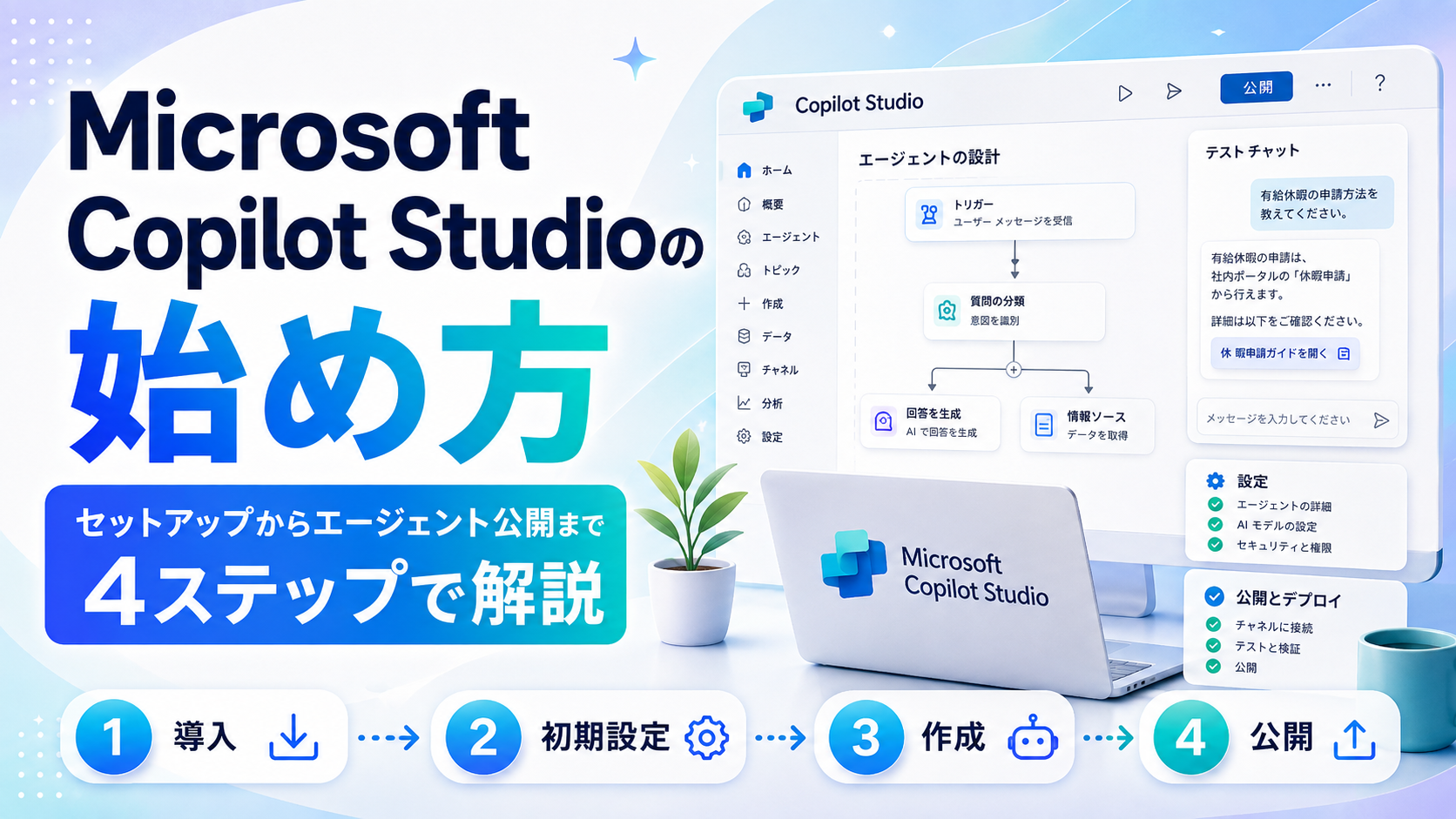
Copilot Studioは、大きく「事前準備」「エージェントの作成」「会話フローの設計とテスト」「公開と運用開始」という4つのステップで進めます。ライセンスの確認を後回しにすると、途中で作業が止まってしまう可能性があるため、まず何を準備すべきかから確認します。なお、社内FAQ対応のような簡単な用途であれば、この後の手順より簡易な「Agent Builder」から試すという選択肢もあります(詳細は後述の章で解説します)。
事前準備|必要なライセンスと社内での確認事項
Copilot Studioの利用には、少し特殊な2段階のライセンス構造があります。まず組織(テナント)全体で、Copilotクレジット(Copilot Studioの機能全体で使う共通の利用単位)を使えるようにする契約を結びます。これには、クレジットを事前購入する契約(スタンドアロン契約)か、使った分だけ支払う従量課金制のいずれかを選びます。Microsoft 365 Copilotライセンスを契約済みであれば、その範囲でも利用できます。そのうえで、実際にエージェントを作る担当者には、無料の「Copilot Studioユーザーライセンス」を割り当てます。どちらの契約が自社に向いているかは、後述する「料金・ライセンス」の章で詳しく解説します。
テナント全体の契約やライセンスの割り当てには、テナント管理者の権限が必要です。着手前に、情報システム部門に「クレジットの契約」「ユーザーライセンスの割り当て」を依頼できるか確認しておくと、手順の途中で作業が止まりにくくなると考えられます(エージェントの作成やテストは、ライセンスを割り当てられた担当者自身で行えます)。
まずは無料の試用版ライセンスの範囲で試作し、動作を確認してから本格的な契約を検討する進め方がおすすめです(試用版でできることは後述の「無料で試せる範囲」で解説します)。

いきなり有償ライセンスを契約せず、まずは無料の範囲で小さく試すところから始めると、方向性を確認しやすくなります。
出典:Microsoft Learn「Copilot Studio Standardハーネスへのアクセス」
出典:Microsoft Learn「標準ハーネスライセンス」
エージェントの作成と基本設定
準備が整ったら、Copilot Studioのポータルにサインインし、作りたいエージェントの内容を自分の言葉で説明するところから作業を始めます。
作成時には、エージェントの名前と役割(どんな質問にどう答えるか)を指示として設定します。この指示はできるだけ具体的に書くほど、回答の精度が上がりやすくなります。たとえば「社内FAQに答える」ではなく、「経費精算の申請方法について、規程に沿って回答する」のように、対象範囲を絞って書くイメージです。
社内マニュアルやFAQのファイルを「ナレッジ」として登録すると、その内容に基づいてエージェントが回答できるようになります。
出典:Microsoft Learn「クイックスタート:標準ハーネスでエージェントを作成・展開する」
会話フローの設計とテスト
特定の質問パターンに対して決まったアクション(担当部署への問い合わせ内容の振り分けなど)を実行させたい場合は、「トピック」という単位で会話の分岐を設計します。
作成中は、画面右側に用意されているテストチャットパネル(テスト用のチャット欄)で実際に質問を入力し、意図した回答が返ってくるかをこの段階で確認します。期待と異なる回答が出た場合は、指示文やナレッジの内容を見直し、再度テストするという改善を繰り返すことが前提になります。
出典:Microsoft Learn Training「Copilot Studioを使用して最初のエージェントを構築する」
公開と運用の開始
動作確認ができたら、Teamsなど利用したいチャネルを選んでエージェントを公開します。
公開後は、利用者からの質問ログを確認し、想定どおりに回答できなかった質問をナレッジや指示の追加に反映する運用サイクルに入ります。作って終わりにせず、公開後も改善を続ける前提で計画しておくことが重要です。
出典:Microsoft Learn「クイックスタート:標準ハーネスでエージェントを作成・展開する」
Microsoft Copilot StudioとAgent Builder・Power Virtual Agentsの違い
Copilot Studioと似た名前のツールに、M365 Copilotに内蔵された「Agent Builder」があります。どちらで始めるべきか迷う場合に備え、位置づけの違いを整理します。
Agent Builderとの違いと使い分け
Agent Builderは、M365 Copilotの画面内から手軽に使える、簡易的なエージェント作成機能です。一方Copilot Studioは、より高度な会話フロー設計や外部システムとの連携まで対応できる、本格的な構築ツールという位置づけの違いがあります。
簡単な社内FAQボットで十分な場合はAgent Builderから試し、部署をまたぐ業務プロセスへの組み込みや、複雑な条件分岐が必要になった段階でCopilot Studioに進む、という選び方が一つの目安になると考えられます。
なお、現在のCopilot Studioには、以前「Power Virtual Agents」という名称で提供されていた機能が統合されています。古い解説記事がこの名称で書かれている場合がある点も、あわせて覚えておくと役立ちます。
| 項目 | Copilot Studio | Agent Builder |
|---|---|---|
| 対象読者 | 本格的な業務エージェントを構築したい担当者 | 手軽に試したいM365 Copilot利用者 |
| 拡張性 | 外部システム連携・複雑な会話フロー設計に対応 | シンプルな設定のみ |
| 向く用途 | 部署をまたぐ業務プロセスへの組み込み | 簡単な社内FAQボットなど |
出典:Microsoft Learn「Microsoft 365 Copilotのエージェント ビルダー」
Microsoft Copilot Studioの料金・ライセンス|プランと無料で試せる範囲
始め方の章で触れたライセンスの前提を、実際の費用感が分かるレベルまで具体化します。3つのライセンス形態の違いと、無料で試せる範囲を確認します。
3つのライセンス形態|M365 Copilotライセンス・スタンドアロン・従量課金
Copilot Studioの利用には、テナント(組織全体)単位で契約する、大きく3つの方法があります。
- Copilotクレジットを事前購入する「プリペイドサブスクリプション」(スタンドアロン契約)
- Azureサブスクリプションを通じて、使った分だけ支払う「従量課金制」
- Microsoft 365 Copilotライセンスに含まれる利用枠で使う
いずれの契約でも、実際にエージェントを作る担当者には、無料の「Copilot Studioユーザーライセンス」を割り当てる、という2段階の仕組みになっています。すでにMicrosoft 365 Copilotを契約済みであれば、追加コストを抑えて始めやすいと考えられます。利用量が変動しやすい場合は従量課金制、月々のコストを固定したい場合はプリペイドサブスクリプションが向いている可能性があります。
料金の単価は変更される場合があるため、契約前に必ず公式ページで最新情報を確認してください。
| 形態 | 特徴 | 向く企業 |
|---|---|---|
| プリペイドサブスクリプション(スタンドアロン契約) | Copilotクレジットを事前購入 | 月々のコストを固定したい企業 |
| 従量課金制(Azureサブスクリプション経由) | 使った分だけ支払う | 利用量が変動しやすい企業 |
| Microsoft 365 Copilotライセンス | 既存のCopilotライセンスの利用枠で使う | すでにM365 Copilotを契約済みの企業 |
出典:Microsoft Learn「標準ハーネスライセンス」
出典:Microsoft Azure 公式サイト「Copilot Studio の価格」
無料で試せる範囲
Copilot Studioの試用版ライセンスを使うと、エージェントの作成や、テストチャットパネルでの動作確認までは無料で行えます。ただし、試用版ライセンスでは、作成したエージェントを実際に公開(発行)することができません。
本格的に社内展開する段階(エージェントの公開、利用者数の拡大、外部システムとの連携など)に進む際には、有償のライセンス(テナントでのCopilotクレジットの契約、またはMicrosoft 365 Copilotライセンス)への切り替えが必要になります。この段階的な進め方を意識しておくと、無理なくスタートできると考えられます。
出典:Microsoft Learn「Copilot Studio Standardハーネスへのアクセス」
Microsoft Copilot Studio導入でよくある3つの失敗要因と対策
始め方の手順どおりに進めても、次のような要因でうまく活用が進まないケースがあります。3つの主な失敗要因と、その対策を確認します。
入口の選択ミスによる期待外れ
簡易的なAgent Builderで始めたところ、複雑な業務フローに対応できず作り直しになるケースがあります。多くの場合、着手前に自社の用途(簡単なFAQ対応で十分か、業務プロセスへの組み込みまで必要か)を整理していないことが背景にあると考えられます。
対策としては、前章で紹介した比較を踏まえ、着手前に「どこまでの複雑さが必要か」を最初に整理してから入口を選ぶことが挙げられます。
ナレッジ・指示の設計不足による回答精度の低下
エージェントを公開したものの、想定外の質問にうまく答えられず、利用者から使われなくなるケースがあります。ナレッジとして登録した資料が古い、または断片的である、指示文が抽象的すぎることが典型的な原因です。
対策は、公開前のテスト段階で複数パターンの質問を試し、回答できなかった質問をナレッジ・指示に反映するサイクルを、公開後も継続することです。
社内展開・運用体制の不備による定着失敗
技術的には動作していても、一部の担当者しか使わず、全社的な業務効率化につながらないケースがあります。運用の担い手(誰が更新・改善を続けるか)を決めずに公開してしまうことが多い、という傾向が見られます。
対策は、次章で紹介する運用体制をあらかじめ決めておき、公開後の改善サイクルを継続することです。
| 失敗要因 | リスク | 対策 |
|---|---|---|
| 入口の選択ミス | 期待した機能が使えず作り直しになる | 着手前に必要な複雑さを整理してから入口を選ぶ |
| ナレッジ・指示の設計不足 | 回答精度が低く利用者離れが起きる | テストと改善のサイクルを公開後も継続する |
| 運用体制の不備 | 一部でしか使われず定着しない | 運用の担い手をあらかじめ決めておく |

Microsoft Copilot Studioを社内に定着させる運用体制
作って終わりにしないためには、誰がどの役割を担い、何をもって成果を確認するかをあらかじめ決めておくことが重要です。ここでは役割分担と効果測定の考え方を確認します。
情報システム部門・業務部門・外部人材の役割分担
ライセンス管理やセキュリティ設定は情報システム部門が、ナレッジの内容整備や運用改善は実際に業務を知る業務部門が担う、という分担が基本になります。
社内に知見を持つ人材が不足している場合は、立ち上げ期のみ外部の専門人材を活用し、運用が安定した段階で社内に引き継ぐという進め方も選択肢になると考えられます。
効果測定の考え方
利用者数や利用回数だけでなく、想定していた質問にどの程度答えられたか(解決率)を合わせて確認すると、改善点が見えやすくなります。
数値目標を立てる際は、公開情報で確認できる一般的な目安に留め、断定的な効果数値を掲げないことが望ましいと考えられます。
Microsoft Copilot Studioの導入支援は「フリーコンサルタント.jp」へご相談ください
Copilot Studioの操作手順は理解できても、「自社のどの業務から着手すべきか」「ライセンスや運用体制をどう整えるか」まで一人で判断するのは簡単ではありません。特に、情報システム部門と業務部門の役割分担や、公開後の改善サイクルを誰が回すのかといった論点は、社内だけで整理しきれないケースも多いと考えられます。
導入を進める際は、①解決したい業務課題の明確化、②ライセンス・入口(Agent BuilderかCopilot Studioか)の選定、③ナレッジ・指示文の設計、④公開後の運用体制という4つの論点を、着手前に整理しておくことが重要です。ここを自社の担当者だけで抱え込むと、専門知識を持つ人材の確保に時間がかかり、検討が長期化する可能性があります。
フリーコンサルタント.jpでは、事業会社やコンサルティングファームでの実務経験を持つプロ人材を、必要な期間だけ活用できます。上流の戦略設計から、AIエージェントの構築・ツール導入、社内担当者へのノウハウ移転までを一気通貫で伴走支援できる点が特長です。Copilot Studioの導入を検討する段階から、外部の専門知見を取り入れる選択肢として、ぜひご相談ください。

フリーコンサルタント.jpによるAI導入支援の事例
フリーコンサルタント.jpでは、Copilot Studioのようなツール単体の導入に限らず、AI・DX活用の推進そのものを支援した実績があります。ここでは、社内に専門人材が不足していた企業の支援事例を紹介します。
事例①|大手飲食業界企業:需要予測・発注レコメンドAIの開発支援
200店舗以上・400品目の発注業務を店舗担当者の経験と勘に頼っており、業務が属人化していた企業の事例です。データサイエンティストなどのAI活用の経験者が社内に不足し、AIの本格運用に向けたデータ活用の進め方が分からない状態でした。
| 当時の課題 |
|
|---|---|
| 実施したこと |
|
需要予測AIの活用により発注業務の多くを自動化し、店舗担当者が接客などの対応に時間を割けるようになりました。
事例②|大手通信キャリア企業:デジタル活用推進に向けたCoE組織の立ち上げ支援
業務効率化を目的に、複数部門の知見を集約する専門組織(CoE=Center of Excellence)の立ち上げを決めたものの、組織立ち上げの推進とデジタル技術活用の両方を担える人材が社内に不足していた企業の事例です。
| 当時の課題 |
|
|---|---|
| 実施したこと |
|
CoE組織の立ち上げと運用の安定化により、業務工数の削減とプロパー社員が主体的に運用できる体制の構築を実現し、外部人材への依存から段階的に脱却しました。
まとめ
Microsoft Copilot Studioは、ライセンスと入口(Agent Builderとの違い)を最初に整理してから、事前準備→作成→設計・テスト→公開という4つのステップで進めれば、専門知識がなくても着手できます。ただし、作って終わりにせず、運用体制まで見据えて計画することが定着の鍵になると考えられます。
まずは無料の範囲で小さく試し、自社の業務に合った活用方法を見極めながら進めていくことをおすすめします。
【監修者】(プロフィール情報は別途追加してください)