「Microsoft Copilot Studioという名前は聞いたことがあるが、既存のMicrosoft 365 Copilotと何が違うのか分からない」という担当者は少なくありません。機能の説明が名称の列挙にとどまり、自社の業務にどう当てはまるのか整理できていないケースもよく見られます。
結論から言えば、Microsoft Copilot Studioは、Microsoft 365 Copilotに追加される機能ではありません。自社の業務やデータに合わせて独自のAIエージェントをローコードで構築できる、別のプラットフォームです。
この記事では、Microsoft Copilot Studioでできることを主要機能・活用シーン別に整理したうえで、できないこと・限界、Microsoft 365 Copilotとの違い、料金・ライセンス、導入手順、そして導入時に起こりやすい失敗とその対策までを、自社導入を判断する立場の方に向けて解説します。読み終える頃には、自社にとってCopilot Studioが取り組む価値のあるツールかどうかを判断する材料がそろった状態になります。

Microsoft Copilot Studioとは
Microsoft Copilot Studioは、Microsoftが提供する、独自のAIエージェント(会話型・自律型)をローコード(プログラミングの専門知識がなくても使える設計)で構築・カスタマイズできるプラットフォームです。「エージェント」とは、あらかじめ設定した業務を自動で実行するAIプログラムのことを指します。
Microsoft Copilot StudioはPower Platformというサービス群の一員で、以前は「Power Virtual Agents」という名称で提供されていたチャットボット構築ツールが進化して生まれました。名称や機能の変遷自体は本記事の主眼ではないため、ここでは「Power Platformの一部であり、チャットボット構築ツールから発展したもの」という位置づけだけ押さえておけば十分です。
出典:Microsoft Learn「Copilot Studio の概要」
Microsoft Copilot Studioでできること|主要機能と活用シーン
Microsoft Copilot Studioでできることは、大きく「機能面でできること」「業務での活用シーン」「できないこと・限界」の3つに整理できます。以降のh3で、それぞれ具体的に見ていきます。
主要機能でできること
Microsoft Copilot Studioの主要な機能は、次の5つに整理できます。
- 社内外のナレッジソース(SharePoint、Webサイト、ファイルなど)を接続し、AIエージェントがその情報を根拠に回答できる
- 会話のシナリオ(トピック)を設計し、定型的な問い合わせに自動で応答できる
- Power Automateと連携し、回答だけでなく承認申請や情報更新などの業務処理まで自動で実行できる
- Teams、Web、SharePointなど複数のチャネルに同じエージェントを公開でき、利用者ごとに窓口を変えずに展開できる
- 「Work IQ」という機能により、ユーザーの業務コンテキストを踏まえた、より自律的なエージェントの判断・行動へと機能強化が進んでいる(2026年8月時点でプレビュー〈試験提供〉段階の機能)
「トピック」とは、想定される問い合わせのパターンと、それに対する応答・処理をあらかじめ設定したシナリオのことです。「ナレッジソース」とは、エージェントが回答の根拠として参照する情報源のことを指します。

Work IQは2026年8月時点でプレビュー(試験提供)段階の機能で、本番運用を前提とした機能ではありません。導入検討時は公式ドキュメントで最新の対応状況を確認してください。
出典:Microsoft Learn「Copilot Studio の概要」/Microsoft Learn「Microsoft Copilot StudioでのWork IQ(プレビュー版)」
具体的な活用シーン(業務別)
上記の機能は、次のような業務での活用が想定されます。
- 社内FAQ・ヘルプデスク:総務・人事への定型的な問い合わせ対応を自動化する
- カスタマーサポート:よくある質問に一次対応し、対応が難しい内容は有人対応へ引き継ぐ
- 営業支援:提案資料の検索や見積対応の下支えなど、商談準備を効率化する
- バックオフィス業務:申請書の受付から承認フローまでを連携させ、処理を自動化する
具体的な企業名を挙げた活用事例は、公開情報で確認できる範囲にとどめる必要があります。社外に公開されていない実績数値をもとに断定的な効果を記載することは避けています。
Microsoft Copilot Studioでできないこと・限界
Microsoft Copilot Studioは幅広い機能を持ちますが、次のような限界もあります。導入後の「思っていたことができない」という失望を避けるためにも、あらかじめ押さえておくことが重要です。
複雑な業務ロジックや高度な例外処理は、ノーコードの範囲だけでは構築が難しく、Power Automateの高度な設定や外部開発が必要になる場合があります。また、AIの回答には誤り(ハルシネーション)のリスクがあり、接続したナレッジソースの整備状況に回答精度が依存する点も踏まえておく必要があります。
自律型のエージェントであっても、人間の承認なしに重要な業務判断を完全に任せる設計にはリスクが伴うと考えられます。運用ルールを整備したうえで、段階的に自律度を高めていく進め方が現実的です。
Microsoft Copilot StudioとMicrosoft 365 Copilotの違い
Microsoft 365 Copilotは、Word・Excel・Teamsなど既存のMicrosoft 365アプリに組み込まれた汎用アシスタントです。文書作成の補助や会議内容の要約など、既存のアプリ操作を支援する用途に向いています。
一方、Microsoft Copilot Studioは、自社の業務・データに合わせて独自のエージェントを設計・拡張できるツールです。既製のアシスタントでは対応できない、自社固有の問い合わせ対応や業務処理を、AIエージェントとして構築できる点が大きな違いです。
なお、両者は排他的な関係ではありません。Copilot Studioで作成したエージェントを、Microsoft 365 Copilot上の拡張機能として組み込める関係にあり、既存のCopilot利用を前提としつつ、必要な範囲だけ独自機能を追加していく使い方もできます。
| 項目 | 位置づけ | カスタマイズ性 | 必要なライセンス | 向く用途 |
|---|---|---|---|---|
| Microsoft 365 Copilot | 既存アプリに組み込まれた汎用アシスタント | 低い(設定変更のみ) | Microsoft 365 Copilotライセンス | 文書作成・会議要約など既存アプリ操作の支援 |
| Microsoft Copilot Studio | 独自のAIエージェントを構築するプラットフォーム | 高い(ゼロから設計可能) | Copilot Studioライセンス/スタンドアロン契約 | 自社固有の問い合わせ対応・業務処理の自動化 |
出典:Microsoft Learn「Copilot Studio の概要」
Microsoft Copilot Studioの料金・ライセンス
Microsoft Copilot Studioの料金体系は、大きく「M365 Copilotライセンスに含まれる基本利用」と「外部公開や高度な機能を使う場合に発生するクレジット従量課金」の2段構えです。
Microsoft 365 Copilotのライセンスを保有している場合、社内向けにエージェントを構築・活用する基本的な利用は追加費用なしで行えます。ただし、社外向けのチャネルにエージェントを公開する場合や、より高度な機能を使う場合は、利用量に応じてCopilotクレジットが消費される従量課金の対象になります。
M365 Copilotライセンスを持たずCopilot Studioを単体で使う場合は、スタンドアロン契約が必要です。2026年8月時点の公式情報では、事前購入プランが1パックあたり月額29,985円で提供されており、1パックには25,000 Copilotクレジットが含まれています。クレジットは、エージェントがアクション・応答を完了するたびに、内容に応じて異なる数が消費される仕組みです。
無料での試用も可能で、無料アカウント登録時に29,985円相当のクレジットが付与されます(試用期間の明確な期限は公式情報に記載されていません)。
| プラン | 含まれる範囲 | 追加コストの発生条件 |
|---|---|---|
| M365 Copilotライセンス | 社内向けエージェントの構築・基本利用は追加費用なし | 社外公開や高度な機能の利用時にクレジット従量課金が発生 |
| スタンドアロン契約(事前購入プラン) | 1パック月額29,985円につき25,000 Copilotクレジット付属 | クレジットを消費し尽くした場合に追加購入が必要 |
料金体系は変更される可能性が高い領域のため、導入検討時は必ず公式サイトの最新情報を確認してください。
出典:Microsoft公式「Microsoft Copilot Studio の価格」/Microsoft Learn「課金とライセンス」/Microsoft Learn「課金とライセンスに関するFAQ」/Microsoft Learn「ライセンス要件」
Microsoft Copilot Studioの導入手順
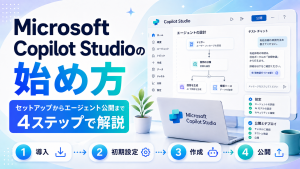
Microsoft Copilot Studioは、ローコードで構築できるツールのため、次の4ステップで導入を進められます。
- サインインと環境設定(必要なライセンスの確認を含む)
- ナレッジソースの接続(エージェントに参照させたい情報の登録)
- トピック・アクションの設計(想定される問い合わせと、それに対する処理の設定)
- テストと公開(社内での動作確認、公開するチャネルの選定、本公開)
プログラミングの専門知識が無くても着手できる設計になっている一方、ナレッジソースの整理やトピック設計には、自社の業務理解が必要になります。この点は、後述する「失敗要因と対策」でも取り上げます。
出典:Microsoft Learn「Copilot Studio の概要」
Microsoft Copilot Studio導入時の失敗要因と対策
Microsoft Copilot Studioの導入では、いくつかの典型的な失敗パターンが見られます。ここでは代表的な3つの失敗要因を、症状・原因と対策のセットで解説します。
ナレッジ整備不足による回答精度の低下
想定した回答が返らない、的外れな回答が増えるといった症状が典型的です。原因としては、接続したナレッジソースが古い、情報が分散している、更新されていないことが挙げられます。
対策:ナレッジソースを事前に整理・一元化し、定期的な見直し体制を組むことが有効です。エージェント公開前に、想定される質問を実際に試して精度を確認しておくことも重要です。
ガバナンス・セキュリティ設計の不足
想定外のデータへエージェントがアクセスしてしまう、利用範囲が広がりすぎるといった症状が見られます。原因は、データ損失防止(DLP)ポリシー(機密情報が外部に流出しないよう制御するアクセス制御ルール)やアクセス権限の設計を後回しにしたまま公開してしまうことです。
対策:公開前に利用範囲・アクセス権限・監査ログの取得方法を設計し、段階的に公開範囲を広げることが望まれます。
出典:Microsoft Learn「データ損失防止 (DLP) ポリシーの作成」
社内の推進体制・活用定着の不足
公開したが利用率が低い、部門に浸透しないといった症状も典型的な失敗パターンです。原因としては、情報システム部門だけで構築し利用部門の業務理解が反映されていない、または社内のAI活用スキルが不足していることが考えられます。
対策:利用部門を巻き込んだ要件定義を行い、社内に知見が不足している場合は外部の専門人材と連携した推進体制を組むことが有効です。
| 失敗要因 | リスク | 対策 |
|---|---|---|
| ナレッジ整備不足 | 回答精度の低下、的外れな回答の増加 | ナレッジソースの整理・一元化、定期的な見直し体制の構築 |
| ガバナンス・セキュリティ設計の不足 | 想定外データへのアクセス、利用範囲の拡大しすぎ | 利用範囲・アクセス権限・監査ログの設計、段階的な公開範囲の拡大 |
| 社内の推進体制・活用定着の不足 | 利用率の低迷、部門への浸透不足 | 利用部門を巻き込んだ要件定義、外部専門人材との連携 |
Microsoft Copilot Studioの導入支援は「フリーコンサルタント.jp」へご相談ください
Microsoft Copilot Studioでできることを理解しても、「自社のどの業務にどう当てはめるか」「ナレッジ整備やガバナンス設計まで自社の情報システム部門だけで対応できるか」という不安が残る企業は少なくありません。データサイエンティストやAI活用の経験者が社内に不足している場合、PoC(概念実証)の設計から本番運用への移行まで、何を優先して進めるべきか判断に迷いやすい領域です。
導入を検討する際は、「ナレッジソースの整理・一元化」「アクセス権限やDLPポリシーなどのガバナンス設計」「利用部門を巻き込んだ推進体制」の3点を、自社の体制でどこまで対応できるかを整理しておくことが重要です。すべてを内製化するのではなく、必要な期間だけ外部のプロ人材を活用する選択肢も検討に値します。
フリーコンサルタント.jpでは、事業会社やコンサルティングファーム出身のプロ人材を、必要な期間・工数だけ活用できます。上流の導入方針策定・ガバナンス設計から、実際のエージェント構築、現場への定着支援まで一気通貫で伴走できる点が特長です。自社にノウハウが蓄積されるよう、プロ人材から社員への知見移転を前提に支援します。
Microsoft Copilot Studioに限らず、AI活用・DX推進の進め方に関するご相談は、フリーコンサルタント.jpの無料相談窓口からお気軽にお問い合わせください。

フリーコンサルタント.jpによるAI導入支援の事例
AIエージェントの構築単体だけでなく、社内のAI活用推進体制づくりや、データ整備を伴うAI導入の実務支援にも対応しています。以下はその一例です。
事例①|大手通信キャリア企業:デジタル活用推進組織の立ち上げ支援
業務効率化を目的にデジタル活用組織(CoE|複数部門の知見を集約する専門組織)の立ち上げを決定したものの、組織立ち上げの推進とデジタル技術活用の両方を担える人材が社内に不足していました。
| 当時の課題 | ・デジタル領域の知見と組織立ち上げ経験を併せ持つ人材が社内に不足 ・業務効率化ツールの開発・運用体制をゼロから構築する必要があった |
|---|---|
| 実施したこと | ・組織の立ち上げから全体設計・運用構築・実運用までを一気通貫で伴走支援 ・事業部門への課題ヒアリングをもとにしたツール開発の仕組みを構築し、プロパー社員が自走できる体制へ知見を移転 |
組織立ち上げと運用の安定化により業務工数が削減され、プロパー社員が主体的に運用できる体制が構築されたことで、外部人材への依存から段階的に脱却しました。
事例②|大手飲食・食品企業(200店舗以上):需要予測AIの開発支援
200店舗以上・400品目の発注業務を店舗担当者の経験と勘に頼って行っており、業務が属人化していました。データサイエンティストなどAI活用の経験者が社内に不足し、AIの本格運用に向けたデータ活用の進め方が分からない状態でした。
| 当時の課題 | ・データサイエンティスト、AI活用の経験者が社内に不足 ・店舗ごとの需要予測を、複数人が同じ精度で行うことが困難 |
|---|---|
| 実施したこと | ・店舗ごとの特徴を踏まえた変数を定義し、データを整理 ・PoCを経て、店舗ごとに高い精度で需要予測ができるAIモデルを構築・運用 |
需要予測AIの活用により発注業務の多くを自動化し、バックオフィス業務の負荷が軽減されたことで、店舗担当者が接客などの対応に時間を割けるようになりました。
まとめ
Microsoft Copilot Studioは、Microsoft 365 Copilotとは異なり、自社の業務・データに合わせて独自のAIエージェントをローコードで構築できるプラットフォームです。ナレッジソース連携、トピック設計、Power Automate連携、複数チャネルへの公開などができる一方、複雑な業務ロジックへの対応やAIの回答精度には限界もあります。
料金体系や導入手順を踏まえたうえで、ナレッジ整備とガバナンス設計を先行させ、利用部門を巻き込んだ推進体制を組むことが、導入を成功させる鍵になると考えられます。